


1 各部の名称と働き

パソコン本体前面

各番号をクリックすると説明箇所へジャンプします。
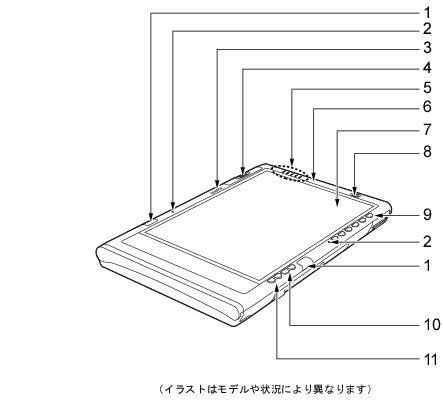
画像 リンク先へ リンク先へ リンク先へ リンク先へ リンク先へ リンク先へ リンク先へ リンク先へ リンク先へ リンク先へ リンク先へ リンク先へ リンク先へ
  1. ワイヤレスキーボード受光部
    ワイヤレスキーボードの赤外線信号を受信します。
    「取り扱い」−「ワイヤレスキーボード」
  1. 内蔵マイク
    音声を録音できます。
POINT
  • 本パソコンではステレオで音声を録音できます。
  • カラオケソフトなど、マイクとスピーカーを同時に使用するソフトウェアをお使いの場合、ハウリングが起きることがあります。このようなときは、音量を調整するか、市販のヘッドホンや外付けマイクをお使いください。また、マイクを使用していないときは、マイクを「ミュート」(消音)にしてください。「ミュート」の設定方法については、「取り扱い」−「音量(Windows Vistaの場合)」「取り扱い」−「音量(Windows XPの場合)」をご覧ください。
  • 内蔵マイクから録音する場合、音源との距離や方向によっては、音がひろいにくい場合があります。クリアな音声で録音したい場合には、外付けマイクを使用されることをお勧めします。
  1. スピーカー
    本パソコンの音声が出力されます。
    「取り扱い」−「音量(Windows Vistaの場合)」
    「取り扱い」−「音量(Windows XPの場合)」
POINT
  • 音量はスピーカーから聞こえる音が歪まない範囲に設定や調整をしてください。スピーカーが故障する原因となります。
  1. 指紋センサー
    指紋を識別してユーザー認証を行うことができます。
    「セキュリティ」−「指紋センサー」
  2. 状態表示LED
    本パソコンの状態が表示されます。
    「状態表示LED」
  1. 内蔵無線LANアンテナ
    無線LAN 用のアンテナが内蔵されています。
    本パソコンの使用中、特に無線LAN で通信中はアンテナ部分には極力触れないでください。また、本パソコンを設置する場合には、周囲が金属などの導体(電気を通しやすいもの)でできている場所は避けてください。通信性能が低下し、設置環境によっては通信できなくなることがあります。
    「取り扱い」−「無線LAN(IEEE 802.11a、IEEE 802.11g準拠)」
  2. 液晶ディスプレイ
    本パソコンの画面を表示します。
POINT
  • 液晶ディスプレイの特性について
    以下は液晶ディスプレイの特性です。これらは故障ではありませんので、あらかじめご了承ください。
    • 液晶ディスプレイは非常に精度の高い技術で作られておりますが、画面の一部に点灯しないドットや、常時点灯するドットが存在する場合があります(有効ドット数の割合は99.99%以上です。有効ドット数の割合とは「対応するディスプレイの表示しうる全ドット数のうち、表示可能なドット数の割合」を示しています)。
    • 本パソコンで使用している液晶ディスプレイは、製造工程により、各製品で色合いが異なる場合があります。また、温度変化などで多少の色むらが発生する場合があります。
    • 長時間同じ表示を続けると残像となることがあります。残像は、しばらく経つと消えます。この現象を防ぐためには、省電力機能を使用してディスプレイの電源を切るか、スクリーンセーバーの使用をお勧めします。省電力機能などを利用して、自動的にディスプレイの電源を切る設定は、「電源オプション」ウィンドウ左の「ディスプレイの電源を切る時間の設定」(Windows Vista)、「電源オプションのプロパティ」ウィンドウ(Windows XP)から行えます。また、スクリーンセーバーの設定については、Windowsのヘルプをご覧ください。
    • 表示する条件によってはムラおよび微少な斑点が目立つことがあります。
  1. 電源ボタン(画像
    パソコン本体の電源を入れたり、スリープ(Windows Vista)、スタンバイ(Windows XP)、およびレジュームさせるためのボタンです。
POINT
  • 電源ボタンを4秒以上押さないでください。
    電源ボタンを4秒以上押し続けると、パソコンの電源が切れてしまいます。
  1. タブレットボタン/セキュリティボタン
    ボタンを押すだけで、ソフトウェアの起動やEメールの受信などを行うことができます。
    また、添付のソフトウェア「セキュリティボタン」をインストールするとセキュリティボタン機能を使用することができます。
    添付のソフトウェア「セキュリティボタン」でパスワードを設定することにより、ユーザー認証を行うことができます。
    「セキュリティボタン」
  1. Page Up/Page Downボタン
    前のページまたは次のページに切り替えるときに使います。
    タブレットボタンの「Fn」ボタンを押した後このボタンを押すと、キーボードの【Tab】キーと同じ動作をします。
  1. カーソルボタン
    カーソルを上下に移動するときに使います。タブレットボタンの「Fn」ボタンを押した後このボタンを押すと、カーソルが左右に移動します。