

2 キーボード

ワイヤレスキーボード

重要
  • お使いの機種にワイヤレスキーボードは添付されていません。
    お使いになる場合は、別売のワイヤレスキーボードをご購入ください。

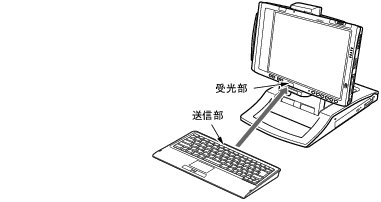
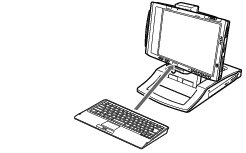
ワイヤレスキーボードは、キーボードの操作を赤外線でパソコン本体に送信しています。ワイヤレスキーボードを使用する場合は、パソコン本体をドッキングステーション(→ 関連項目へ)に取り付けて固定し、キーボードの送信部をパソコン本体のワイヤレスキーボード受光部(→ 関連項目へ)に向けて操作してください。距離は10〜30cmの範囲での使用をお勧めします。

画像
重要
  • ワイヤレスキーボードを使用する場合は、ドッキングステーションにパソコン本体をしっかり固定してください。不安定なまま使用すると、パソコン本体が倒れて、故障の原因となることがあります。
POINT
  • 本パソコンでワイヤレスキーボードをお使いになる場合は、プラズマディスプレイやプラズマカラーテレビの側で使用しないでください。ワイヤレスキーボードが正常に動作しないことがあります。
  • ワイヤレスキーボードを、パソコン本体の赤外線通信ポートに向けて操作しないでください。特に赤外線通信中は、ワイヤレスキーボードを使用しないでください。赤外線通信ポートが正常に動作しなくなります。
  • 次の場合、うまく通信できないことがあります。
    • ワイヤレスキーボードの送信部とパソコン本体が、真正面に向き合っていない場合
    • ワイヤレスキーボードの送信部とパソコン本体の距離が離れすぎていたり、間に遮断物がある場合
    • テレビなどのリモコンや、ワイヤレス・ヘッドホンなどが近くで動作している場合
    • 直射日光や、蛍光灯・白熱灯などの強い光がワイヤレスキーボードの送信部やパソコン本体の受光部に当たっている場合
    • ワイヤレスキーボードの送信部やパソコン本体の受光部が汚れている場合
  • ワイヤレスキーボードのキーが押されたままになると、電池が短時間で消耗します。ワイヤレスキーボードの上に物を載せたり、ひっくり返して放置しないでください。

■ IDの設定

複数のワイヤレスキーボードを隣接して使用する場合は、混信を防ぐため、各ワイヤレスキーボードに異なるIDを設定します。IDは、キーボードの【Fn】+左側の【Alt】+左側の
【Shift】+【0】〜【7】キーを押して設定します。

  1. 【Fn】+左側の【Alt】+左側の【Shift】+【0】〜【7】キーで任意のIDをキーボードに設定します。
  2. ワイヤレスキーボードをパソコン本体に向けてキーを2回押し、パソコン本体にIDを認識させます。
画像
POINT
  • ワイヤレスキーボードの工場出荷時のIDは“7”に設定されています。
  • 次の場合はパソコン本体に設定したIDは解除されます。
    • パソコン本体からACアダプタと内蔵バッテリパックを取り外したとき
  • 動作状態のパソコン本体のID設定(変更)は、パソコン本体とワイヤレスキーボードのIDが一致していないと行えません。
  • ワイヤレスキーボードのキー入力が正常に行えなくなった場合は、いったん電池を取り出し、数回キーを押した後、再度電池を入れてください。それでも正常に入力できない場合は、電池の寿命と考えられます。新しい電池と交換してください。

■ 電池交換

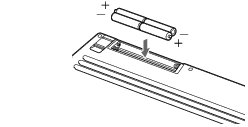
ワイヤレスキーボードの電池は、単4電池を4本使用します。

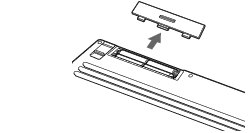
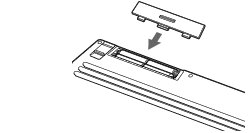
  1. 電池カバーを矢印の方向にスライドし、取り外します。
画像
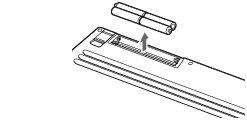
  1. 電池を取り出します。
画像
  1. 新しい電池を取り付けます。
    電池のプラス(+)とマイナス(−)の向きを確認して正しく入れてください。
画像
  1. 電池カバーを取り付けます。
画像
重要
  • ワイヤレスキーボードは、電池交換を行うと設定していたID(→ 関連項目へ)が初期値(7)に戻ります。電池交換後に任意のIDを再設定してください。