本書のTOPへ
> 第5章
周辺機器の設置/設定/増設
> 4 拡張カードを取り付ける
4 拡張カードを取り付ける
拡張カードは、本パソコンの機能を拡張します。
ご購入後、拡張カードを取り付ける場合は、Windowsのセットアップをしてから、一度電源を切った後に取り付けてください(→『取扱説明書』)。
拡張カードの取り付けや取り外しを行うと、OSを読み込むデバイスの優先順位が変わり、本パソコンが起動しないことがあります。この場合は、BIOSセットアップの「Boot」-「Boot Device Priority」で起動したいデバイスの順位を最上位に設定してください(
→ 関連項目へ
)。
本パソコンでは、すべてのPCI Express x1規格およびPCI規格の拡張カードについて動作保証するものではありません。
増設するPCI Express x1カードやPCIカードが起動ROM(BIOS)を搭載している場合、その種類や増設数により、パソコン本体が起動できないことがあります。このような場合は、増設するPCI Express x1カードやPCIカードのBIOSを無効にすることにより、現象を回避できることがあります。増設するPCI Express x1カードやPCIカードのBIOSを無効にする方法は、各カードのマニュアルをご覧ください。
スタンバイモードの高度(ACPI S3)、およびWindowsの休止モードをサポートしていない拡張カードを接続する場合は、スタンバイモードを標準(ACPI S1)に設定してお使いください。スタンバイモードの設定については、
「取り扱い」-「ACPIのスタンバイモードを設定する」
をご覧ください。
拡張カードの取り付けや取り外しを行うときは、パソコン本体および接続されている機器の電源を切り、電源プラグをコンセントから抜いた後に行ってください。
この手順を守らずに作業を行うと、感電・火災または故障の原因となります。
拡張カードの取り付け、取り外しを行う際は、指定された場所以外のネジは外さないでください。
指定された場所以外のネジを外すと、けがをするおそれがあります。また、故障の原因となることがあります。
パソコン本体内部の突起物、および指定されたスイッチ以外には、手を触れないでください。
けがをするおそれがあります。また、故障の原因となることがあります。
電源を切った直後は、パソコン本体内部の装置が熱くなっています。電源を切り、電源プラグをコンセントから抜いた後充分に待ってから作業を始めてください。
やけどの原因となることがあります。
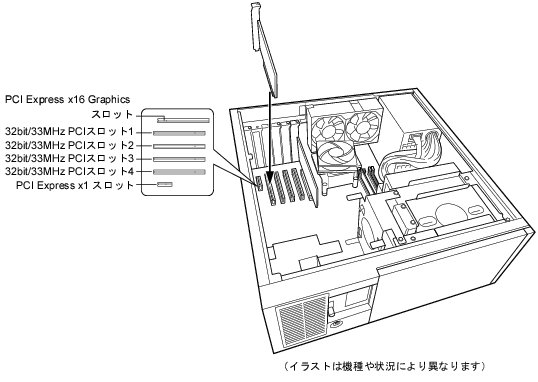
拡張カードの取り付け場所
拡張カードは、パソコン本体内部の拡張カードスロットに取り付けます。
このページの先頭に戻る