本書のTOPへ
> 第8章
BIOS
>
4 BIOSのパスワード機能を使う
> パスワードを設定する
パスワードを設定する
ユーザー用パスワードを設定する前に、管理者用パスワードを設定してください。
「Security」メニューで「Set Supervisor Password」、または「Set User Password」にカーソルを合わせて【Enter】キーを押します。
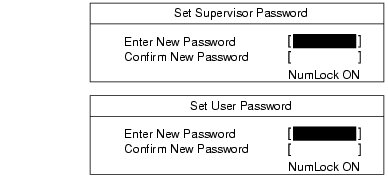
パスワード入力用のウィンドウが表示されます。
管理者用パスワードが設定されていないと、ユーザー用パスワードは設定できません。
8桁までのパスワードを入力します。
入力できる文字種はアルファベットと数字です。
入力した文字は表示されず、代わりに「■」が表示されます。
ユーザー用パスワードの最低文字数は「Minimum User Password Length」で設定できます。
パスワードを再設定する場合は、現在のパスワードを入力する項目があります。
パスワードを入力したら【Enter】キーを押します。
「Confirm New Password」にカーソルが移り、パスワードの再入力を求められます。
手順2
で入力したパスワードを再度入力し、【Enter】キーを押します。
「Setup Notice」と書かれたウィンドウが表示されます。
【Enter】キーを押します。
再入力したパスワードが間違っていた場合は、「Setup Warning」と書かれたウィンドウが表示されます。【Enter】キーを押して、
手順2
からやり直してください。
パスワードの設定を中止するときは、【Esc】キーを押してください。
BIOSセットアップを終了します。
「BIOSセットアップを終了する」
設定したパスワードは、忘れないようにしてください。何かに書き留める際は、安全な場所に保管しておくことをお勧めします。
このページの先頭に戻る