画像 指紋の登録

指紋センサーをお使いになるには、認証用の指紋の登録が必要です。
指にけがをしたときなどのために必ず2本の指の指紋を登録します。

  1. 「スタート」ボタン→「すべてのプログラム」→「SMARTACCESS」→「ユーザー情報設定」の順にクリックします。
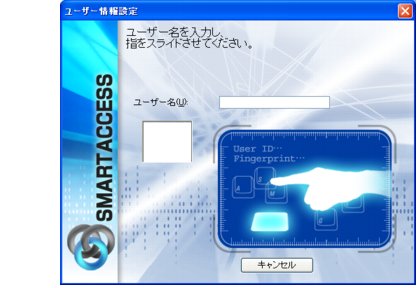
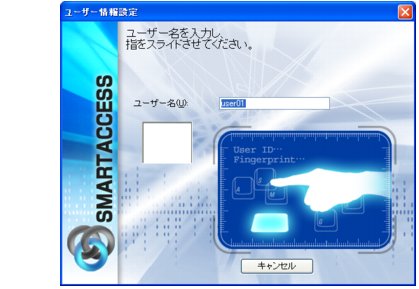
    指紋認証画面が表示されます。
画像
  1. 【F10】キーを押します。
    まだ指紋の登録を行っていないため、バイオパスワード認証に切り替えます。
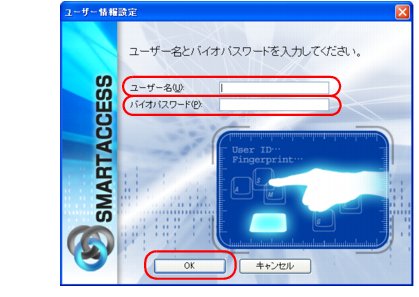
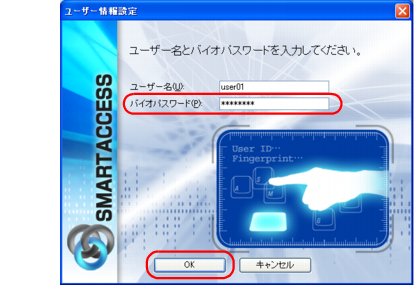
    「ユーザー名とバイオパスワードを入力してください。」が表示されます。
  2. 指紋を登録する「ユーザー名」「バイオパスワード」を入力して、「OK」をクリックします。
    「SMARTACCESSのアカウントの作成」の手順4→ 関連項目へ)で、入力した「アカウント名」「パスワード」と同じものを入力します。
画像
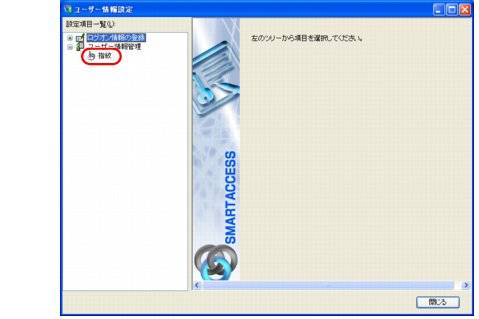
「ユーザー情報設定」が表示されます。
  1. 「設定項目一覧」から「ユーザー情報管理」の左にある「+」をクリックし、「指紋」をクリックします。
画像
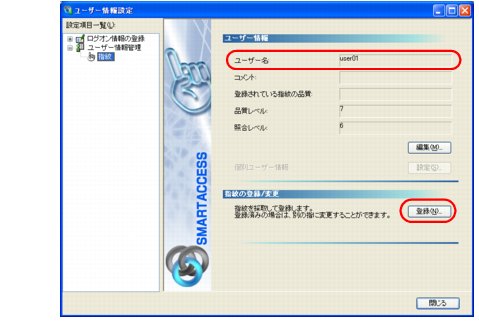
  1. 「ユーザー名」に手順3で入力したユーザー名が表示されているか確認して、「登録」をクリックします。
画像
「ユーザー名を入力し、指をスライドさせてください。」が表示されます。
画像
  1. 【F10】キーを押します。
    まだ指紋の登録を行っていないため、バイオパスワード認証に切り替えます。
    「ユーザー名とバイオパスワードを入力してください。」が表示されます。
  2. 「バイオパスワード」に手順3と同じパスワードを入力して、「OK」をクリックします。
画像
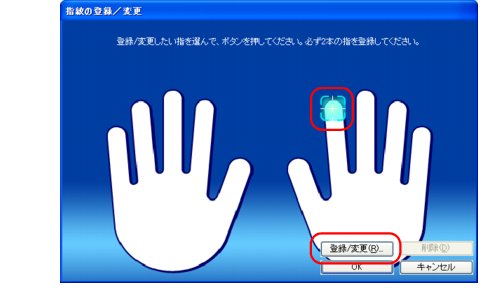
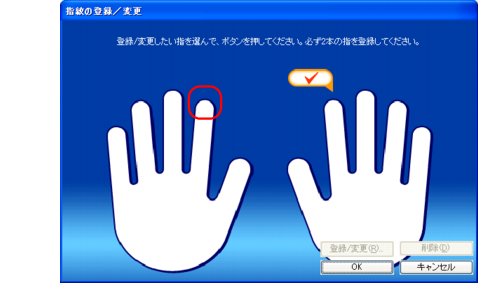
「指紋の登録/変更」ウィンドウが表示されます。
  1. 指紋を登録する指をクリックして、「登録/変更」をクリックします。
画像
POINT
  • 間違えて別の指をクリックした場合は、「キャンセル」をクリックして再度「登録/変更」をクリックし直します。
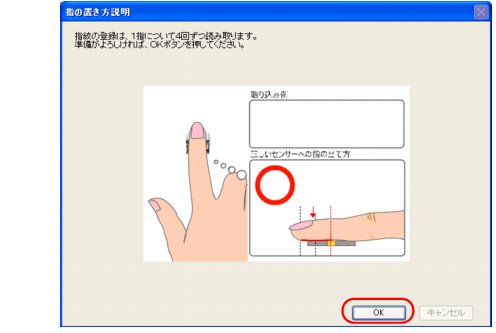
「指の置き方説明」ウィンドウが表示されます。
  1. 「OK」をクリックします。
画像
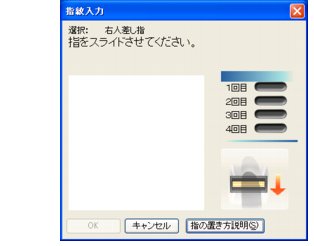
「指紋入力」ウィンドウが表示されます。
  1. 表示されるメッセージに従って、指紋センサーに指をスライドさせて指紋の読み取りを4回行います。
    「指をスライドさせてください。」と表示されたら、指をスライドさせます。
画像
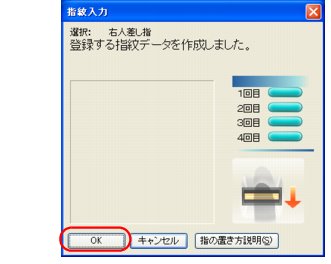
4回の読み取りが正しく完了すると「登録する指紋データを作成しました。」と表示されます。
  1. 「OK」をクリックします。
画像
「指紋の登録/変更」ウィンドウが表示されます。
  1. 2本目に登録する指をクリックし、手順1011の操作を行います。
画像
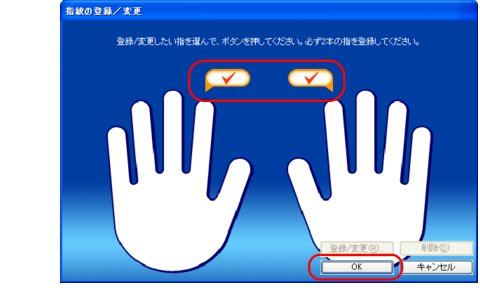
「指紋の登録/変更」ウィンドウが表示されます。
  1. 登録した指にチェックマークが設定されていることを確認し、「OK」をクリックします。
画像
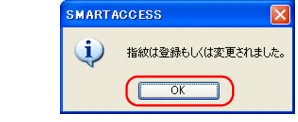
「指紋は登録もしくは変更されました。」と表示されます。
  1. 「OK」をクリックします。
画像
「ユーザー情報設定」に戻ります。
POINT
  • 登録した指紋を取り消すには、次の手順で操作します。
    1. 「登録」をクリックします。
      指紋認証画面が表示されます。
    2. 指紋センサーに指をスライドさせて指紋の読み取りを行います。
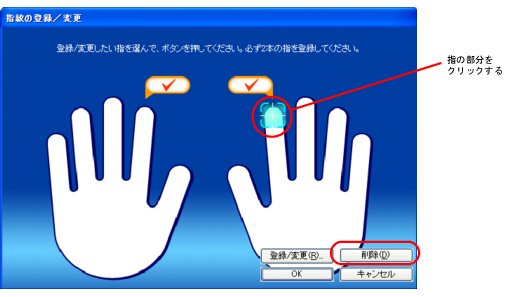
      認証が成功すると、「指紋の登録/変更」ウィンドウが表示されます。
    3. 取り消したい指をクリックし、「削除」をクリックします。
      画像
      「登録されている指紋を削除します。よろしいですか?」というメッセージが表示されます。
    4. 「OK」をクリックします。
      これで指紋は削除されます。
      引き続き、指紋を登録した場合は、登録したい指をクリックし、「登録/変更」をクリックします。指紋の登録を中断したい場合は、「キャンセル」をクリックします。
  1. 「閉じる」をクリックします。
    次に、指紋が登録できたことを確認します。
  2. 「スタート」ボタン→「すべてのプログラム」→「SMARTACCESS」→「ユーザー情報設定」の順にクリックします。
    指紋認証画面が表示されます。
  3. 登録したユーザー名を入力し、指紋センサーに指をスライドさせて指紋の読み取りを行います。
    認証に成功し、「ユーザー情報設定」が表示されたら、指紋の登録は成功です。
  4. 「閉じる」をクリックします。