本書のTOPへ
> 第3章
周辺機器の設置/設定/増設
>
2 メモリを取り付ける
> メモリを取り付ける
メモリを取り付ける
メモリは、静電気に対して非常に弱い部品で構成されており、人体にたまった静電気により破壊される場合があります。メモリを取り扱う前に、一度金属質のものに手を触れて、静電気を放電してください。
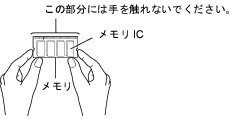
メモリは次図のようにふちを持ってください。金色の線が入っている部分(端子)には、絶対に手を触れないでください。
メモリの取り付け/取り外しを行う場合は、メモリが補助金具などに触れないように注意してください。
パソコン本体および接続されている機器の電源を切り、電源プラグをコンセントから抜きます。
必ず電源プラグをコンセントから抜くか、パソコン本体左側面のメインスイッチ(
→ 関連項目へ
)を「○」側に切り替えてください。電源を切っただけでは、メモリは通電していることがあります。
パソコン本体のディスプレイの角度を垂直にします。
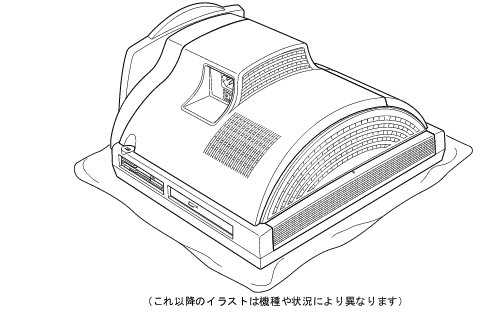
パソコン本体の背面が上になるように、パソコン本体を横にします。
パソコン本体の上面が手前になるようにしてください。
作業は厚手の柔らかい布を敷いた平坦な台の上でしてください。特に、液晶ディスプレイに突起物があたらないようにしてください。
パソコン本体は重量があります。パソコン本体を横にするときは、衝撃を与えたり、落下させないよう充分ご注意ください。
コネクタカバーを取り外します。
コネクタカバーの取り外し方は、『取扱説明書』をご覧ください。
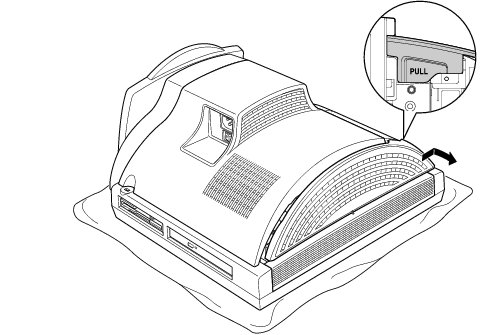
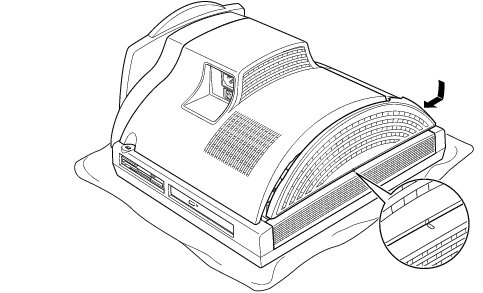
上部のカバーを取り外します。
「PULL」と刻印がある部分を右側にスライドさせ、手前に引いて取り外します。
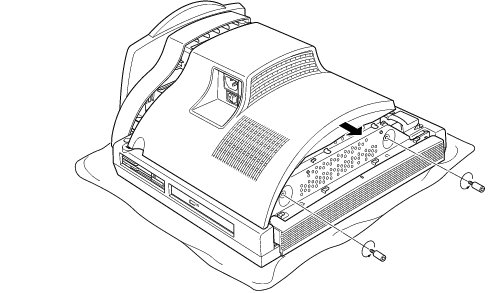
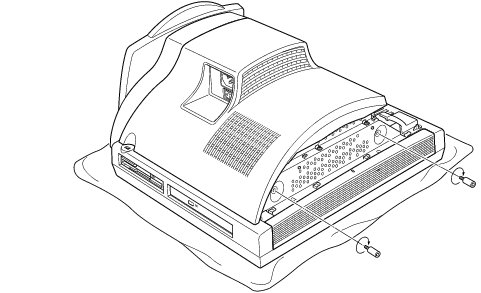
本体カバーを取り外します。
パソコン本体上部のネジ(2ヶ所)を取り外し、底部を押さえて、本体カバーを手前にスライドさせて取り外します。
お使いの機種により、本体カバーの取り外しが硬く感じる場合があります。
メモリを取り付ける場合は、
手順8
に進んでください。メモリを交換する場合は、
手順7
に進んでください。
メモリを取り外します。
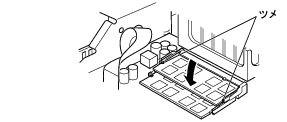
メモリを押さえている両側のツメを左右に開き、スロットからメモリを取り外します。
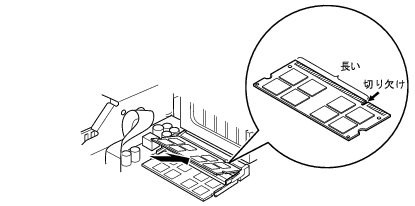
メモリをスロットに差し込みます。
メモリの切り欠け部分とスロットの切り欠け部分を合わせるようにして、斜め上からしっかり差し込みます。
逆向きに差し込んだ場合、故障の原因となることがありますので、ご注意ください。
「パチン」と音がするまで下に倒します。
メモリを押さえている両側のツメが、きちんとはまったことを確認してください。
本体カバーを取り付けます。
本体カバーを線に合わせてまっすぐに下ろし、本体カバーとパソコン本体のツメが合うように、パソコン本体の底部に向けて突き当たるまでスライドさせてください。
手順6
で取り外したネジ(2ヶ所)を取り付けます。
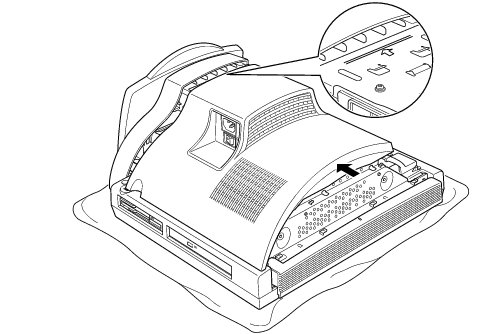
上部のカバーを取り付けます。
カバー中央の線とパソコン本体中央の線を合わせてカバーを下ろし、左側にスライドさせてください。
コネクタカバーを取り付けます。
コネクタカバーの取り付け方は、『取扱説明書』をご覧ください。
パソコン本体を立てます。
パソコン本体を立てたら、ディスプレイを見やすい角度に調節してください。
パソコン本体は重量があります。パソコン本体を立てるときは、衝撃を与えたり、落下させないよう充分ご注意ください。
メモリが正しく取り付けられているかどうかは、次の手順で確認してください。
BIOSセットアップを起動します。
起動の手順については、
「BIOS」-「BIOSセットアップを起動する」
をご覧ください。
「情報」-「全メモリ容量」でメモリの容量を確認します。
メモリの容量が正しくない場合は、取り付けたメモリが本パソコンで使用できることを確認後、もう一度やり直してください。
メモリを取り外す場合は、取り付ける手順を参照してください。なお、取り外したメモリは、静電気防止袋に入れて大切に保管してください。
このページの先頭に戻る