7 ME BIOS

本パソコンには、AMT機能の設定などを行うME(Management Engine)BIOSが搭載されています。ここでは、ME BIOSセットアップについて説明します。

ME BIOSは、AMT機能などをお使いになる場合に設定を変更してください。AMT機能などをお使いにならない場合は、初期パスワードのみ変更してください。本パソコン出荷時のパスワードのままでいると、第三者にAMTを使用されるおそれがあります。

重要
  • 修理などによりメインボードを交換された場合は、本パソコン出荷時のパスワードに戻ったり、ME BIOSの設定値が出荷時の状態に戻ったりします。そのような場合は、ME BIOSを設定し直してください。

初期パスワードを変更する

重要
  • パスワードは、必ず変更してください。本パソコン出荷時のパスワードのままでいると、第三者にAMTを使用されるおそれがあります。
  • ME BIOSセットアップを初めて起動したときは、出荷時のパスワードを変更する画面が表示されます。出荷時のパスワードを変更しないと、ME BIOSセットアップは起動できません。
  • 一度パスワードを変更すると、出荷時のパスワードに戻すことはできません。出荷時のパスワードに戻す場合は、修理(有償)が必要になりますので、「富士通ハードウェア修理相談センター」、またはご購入元にご連絡ください。無償修理期間中でも有償となります。
  1. 作業を終了してデータを保存します。
  2. 本パソコンを再起動します。
  3. 「FUJITSU」ロゴが表示された後、画面上に「Press <Ctrl-P> to enter Intel(R) ME Setup」と表示されたら、【Ctrl】キーを押しながら【P】キーを押します。
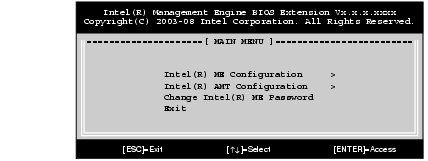
    ME BIOSセットアップ画面が表示されます。
画像
  1. 画面下に「Intel(R) ME Password」と表示されたら、「admin」と入力し、【Enter】キーを押します。
    出荷時のパスワードは「admin」に設定されています。
  2. 「Intel(R) ME New Password」と表示されたら、新しいパスワードを入力し、【Enter】キーを押します。
POINT
  • パスワードは、次の条件をすべて満たすもので設定してください。
    • 8文字以上32文字以下
    • 1文字以上の数字を含む
    • 1文字以上の特殊文字(例:@、$、&)を含む
    • 1文字以上の小文字のアルファベットを含む
    • 1文字以上の大文字のアルファベットを含む
  • ME BIOSセットアップでは、次のような特殊文字をキーボードの刻印どおりに入力することはできません。特殊文字を入力する場合は、【Shift】キーを押しながら対応するキーを押してください。
    入力する文字
    !
    @
    #
    $
    %
    ^
    &
    *
    (
    )
    対応するキー
    1
    2
    3
    4
    5
    6
    7
    8
    9
    0
  1. 「Verify password」と表示されたら、手順5で入力したパスワードを再度入力し、【Enter】キーを押します。