本書のTOPへ
> 第3章
周辺機器の設置/設定/増設
>
4 拡張カード
> 拡張カードを取り付ける
拡張カードを取り付ける
この手順で説明しているイラストは、カスタムメイドでCD/DVDドライブ(厚型)を選択した場合です。お使いの機種にあわせて読み替えてください。
パソコン本体および接続されている機器の電源を切り、電源プラグをコンセントから抜きます。
本体カバー(アッパーカバー)を取り外します。
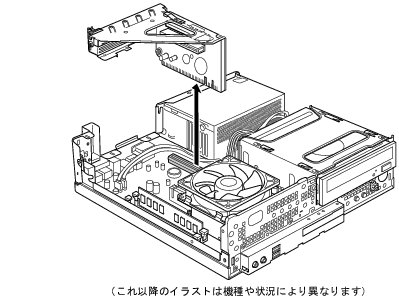
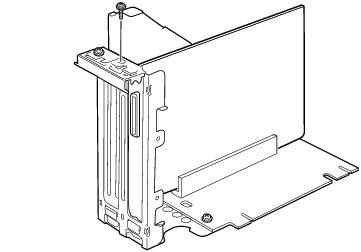
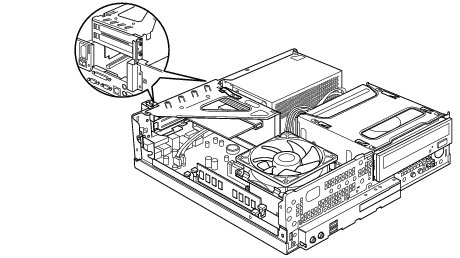
拡張カード取り付け金具を取り外します。
拡張カード取り付け金具は真上に引き上げてください。
すでに拡張カードが増設されている場合は、増設された拡張カードに接続されているケーブルを抜いてから、取り外してください。
カスタムメイドでRAIDを選択した場合
拡張カード取り付け金具の基板に、RAIDカードのLED信号用のケーブルが取り付けられています。拡張カード取り付け金具を取り外すときは、LED信号用のケーブルが外れないように気をつけてください。
拡張カード取り付け金具を取り外すときは、RAIDカードとハードディスクドライブに接続されているSATAケーブルが外れないように気をつけてください。
SATAケーブルを外したまま電源を入れた場合は、正しくケーブルを接続した後にリビルドを実行する必要があります。リビルドについては、
『SATA-RAIDをお使いの方へ』
をご覧ください。
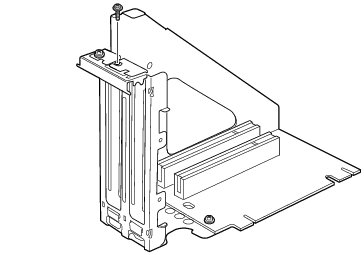
スロットカバーを固定しているネジを取り外します。
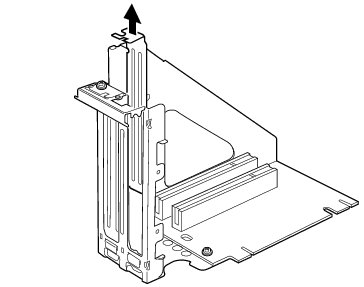
スロットカバーを取り外します。
取り外したスロットカバーは大切に保管してください。
拡張カードを取り外してお使いになる際、パソコン内部にゴミが入らないよう取り付けます。
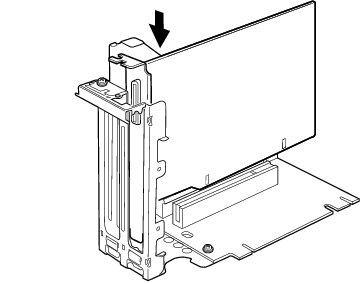
拡張カードをコネクタに差し込みます。
拡張カードをコネクタにしっかりと差し込んでください。
手順4
で外したネジで、拡張カードを固定します。
拡張カード取り付け金具を取り付けます。
ツメがきちんと背面にかかるように、垂直に取り付けてください。
アッパーカバーを取り付けます。
電源プラグをコンセントに差し込み、本パソコンの電源を入れます。
デバイスドライバとリソースが自動的に設定され、拡張カードが使えるようになります。
拡張カードを取り外す場合は、取り付ける手順を参照してください。
拡張カードの取り付け後に画面にメッセージが表示された場合は、メッセージに従って操作してください。詳しくは、拡張カードや周辺機器のマニュアルをご覧ください。
拡張カードを使用する前に、デバイスマネージャに正しく登録されていることを確認してください。詳しくは、拡張カードや周辺機器のマニュアルをご覧ください。
このページの先頭に戻る