


ポートリプリケータ

|
 |
ポートリプリケータを選択した場合 |
 |
||
 |
 |
 |
 |
 |
 |
 |
 |
 |
 )
) |
||
 |
 |
 |
 |
|
 |
 |
 |
 |
-
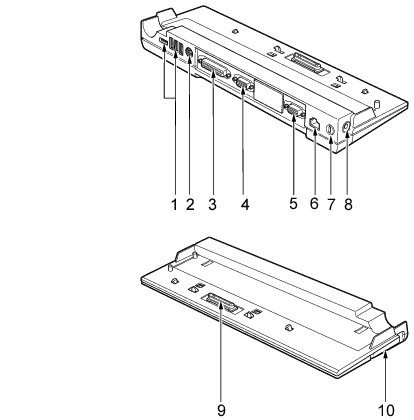
- PS/2マウスやPS/2キーボードを接続します。
- 「取り扱い」-「テンキーボード」
- 「取り扱い」-「PS/2マウス」
- 「取り扱い」-「テンキーボード」
- PS/2マウスやPS/2キーボードを接続します。
-
- セントロニクス準拠の機器(プリンタなど)を接続します。
「周辺機器の設置/設定/増設」-「プリンタ」
- セントロニクス準拠の機器(プリンタなど)を接続します。
-
- プロジェクタやアナログディスプレイなど、外部ディスプレイを接続します。
- 「取り扱い」-「外部ディスプレイを接続する」
「取り扱い」-「マルチモニタ機能」 - 「取り扱い」-「外部ディスプレイを接続する」
- プロジェクタやアナログディスプレイなど、外部ディスプレイを接続します。
-
- LANケーブルを接続します。
- 「取り扱い」-「LAN(有線LAN)」
- LANケーブルを接続します。
-
- 市販の盗難防止用ケーブルを取り付けます。
「セキュリティ」-「パソコン本体の施錠方法」
- 市販の盗難防止用ケーブルを取り付けます。
 )
) )
) )
) )
) )
) |
||
|
|
|
|
|
|
|
|
|
-
- ポートリプリケータをパソコン本体から取り外す場合にレバーを起こします。
「周辺機器の設置/設定/増設」-「ポートリプリケータ」
- ポートリプリケータをパソコン本体から取り外す場合にレバーを起こします。