

BIOS指紋認証を使用するユーザーの登録

BIOS指紋認証を使用するユーザーを登録する前に、必ずSMARTACCESSのアカウントを作成し、SMARTACCESSに指紋を登録しておいてください。指紋を登録していないSMARTACCESSのアカウントをBIOSに登録することはできません。登録人数は10人までです。
  1. 「スタート」ボタン→「すべてのプログラム」→「SMARTACCESS」→「環境設定」の順にクリックします。
    「環境設定」が表示されます。
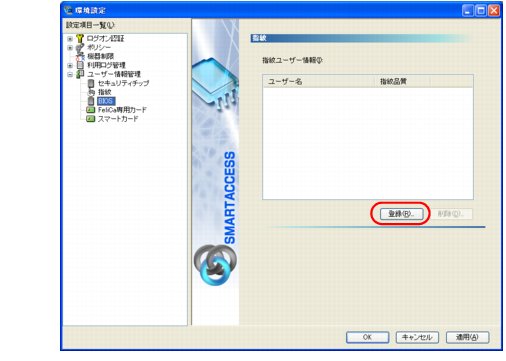
  2. 「設定項目一覧」から「ユーザー情報管理」の左にある「+」をクリックし、「BIOS」をクリックします。
    指紋認証画面が表示されます。
  3. 「ユーザー名」にSMARTACCESSのアカウント名を入力し、指紋センサーに指をスライドさせて指紋の読み取りを行います。
    「指紋ユーザー情報」が表示されます。
  4. 「指紋ユーザー情報」の「登録」をクリックします。
画像
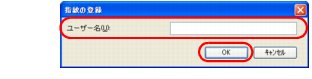
「指紋の登録」ウィンドウが表示されます。
  1. 「ユーザー名」にSMARTACCESSのアカウント名を入力し、「OK」をクリックします。
    SMARTACCESSのアカウント名は指紋を登録するときに設定したユーザー名です。
    ユーザー名は大文字小文字を区別します。
画像
「ユーザーをBIOSへ登録しました。」と表示されます。
  1. 「OK」をクリックします。
    「環境設定」に戻ります。
  2. 登録内容を確認後、「適用」をクリックします。
    ここで設定を終了する場合は、「OK」をクリックして、「環境設定」を終了します。引き続き、シングルサインオンの設定を有効にするには「シングルサインオンの設定を有効にする」をご覧ください。