 認証パターンの確認
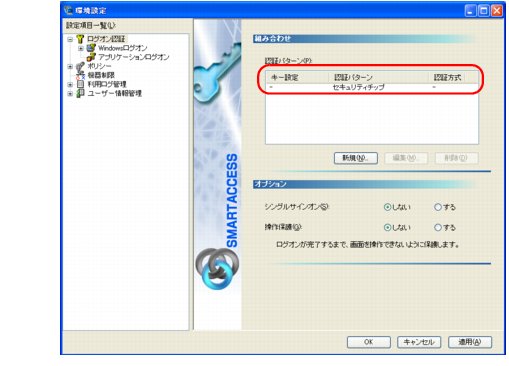
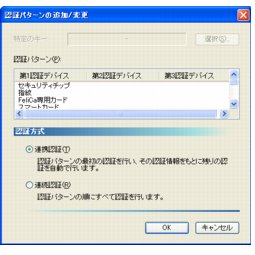
SMARTACCESS の認証パターンに「セキュリティチップ」が登録されているか確認します。
-
- 「OK」をクリックしてしまった場合は、再起動を要求するメッセージが表示されます。「はい」をクリックしてコンピュータを再起動してから、「SMARTACCESSのアカウントの作成」に進んでください。



本書のTOPへ > 第5章 セキュリティチップ認証を使う > 4 Windowsログオンの設定 > 認証パターンの確認
認証パターンの確認SMARTACCESS の認証パターンに「セキュリティチップ」が登録されているか確認します。