画像 SMARTACCESSのアカウントの作成

セキュリティチップを使うためのSMARTACCESSのアカウントを作成します。その後、作成したSMARTACCESSのアカウントにWindowsにログオンするときのユーザーアカウント(ユーザー名とパスワード)を登録します。

POINT
  • 複数のWindowsユーザーアカウントにログオンできるようにするためには
    「ユーザー情報設定」で認証デバイスに複数のWindowsログオン情報を登録する必要があります。
    Windowsログオン情報の登録については『リファレンスマニュアル』の「「ユーザー情報設定」ツール(利用者設定用)」−「ログオン情報の登録」−「Windowsログオン」をご覧ください。
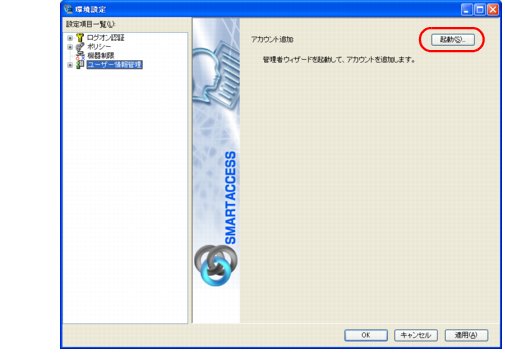
  1. SMARTACCESSの「環境設定」の「設定項目一覧」から「ユーザー情報管理」をクリックします。
    「環境設定」が起動していない場合は、「スタート」→「すべてのプログラム」→「SMARTACCESS」→「環境設定」の順にクリックして、「環境設定」を表示させます。
  2. 「アカウント追加」の「起動」をクリックします。
画像
Windows Vistaで「ユーザーアカウント制御」が表示された場合は、「続行」をクリックしてください。
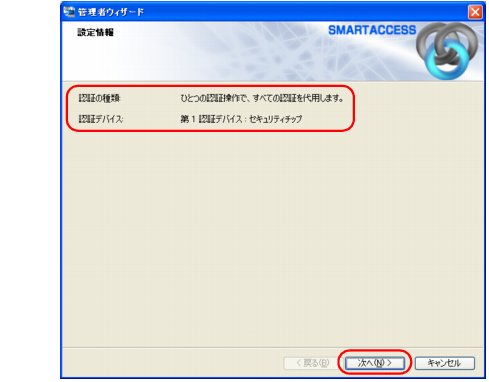
「管理者ウィザード」ウィンドウが表示されます。
  1. 表示されている「認証の種類」の内容と「認証デバイス」が「セキュリティチップ」になっていることを確認し、「次へ」をクリックします。
画像
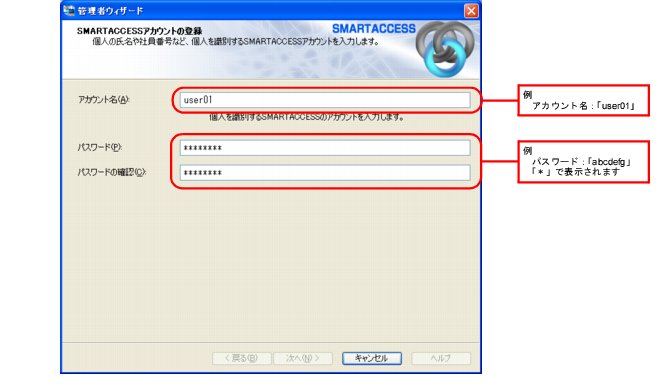
「SMARTACCESSアカウントの登録」が表示されます。
  1. これから作成するSMARTACCESSのアカウントを入力します。
画像
    • アカウント名
      個人を識別するアカウントを入力します。
      • 文字数や使用文字の制限はありません。
      • 重複するユーザー名を使用することができます。
    • パスワード
      6〜256文字の半角英数字と記号で入力します。このパスワードが「ユーザーキーパスワード」となります。セキュリティチップで認証を行う際に必要となりますので、忘れないようにご注意ください。
    • パスワードの確認
      確認として「パスワード」で入力したものと同じ内容を入力します。
  1. 「次へ」をクリックします。
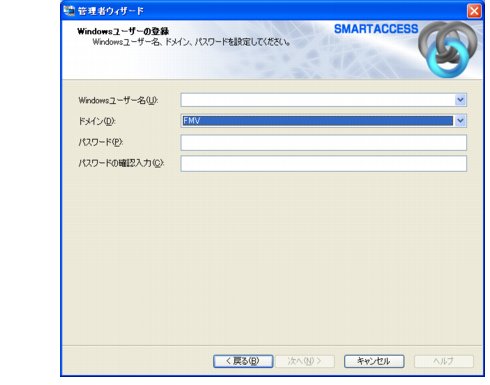
    「Windowsユーザーの登録」が表示されます。
  2. Windowsユーザーを登録します。
画像
    • Windowsユーザー名
      「Windowsユーザー名」の右の▼をクリックしてWindowsアカウントを選択します。
      ドメインに参加している場合、「ドメイン」を選択してから「Windowsユーザー名」の右の▼をクリックするとそのドメイン内のWindowsアカウントを選択できます。
      「Windowsユーザー名」に「ドメイン\Windowsユーザー名」とは入力しないでください。Windowsユーザー名とドメイン名は、それぞれの項目に分けて入力してください。
      セキュリティチップを使ってWindowsログオン認証をするときに入力する「Windowsユーザー名」となります。
    • ドメイン
      ドメインにログオンする場合、ドメインを選択します。接続先がローカルコンピュータの場合は変更しないでください。
    • パスワード
      「Windowsユーザー名」で選択したWindowsアカウントに登録されているパスワードを入力します。
    • パスワードの確認入力
      確認として「パスワード」と同じ内容を入力します。
  1. 「次へ」をクリックします。
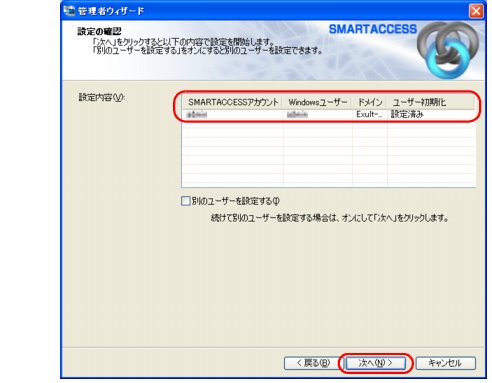
    「設定の確認」が表示されます。
  2. 「設定内容」を確認し、「次へ」をクリックします。
画像
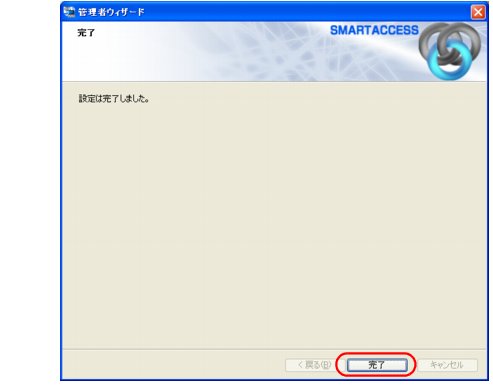
「完了」と表示されます。
  1. 「完了」をクリックします。
画像
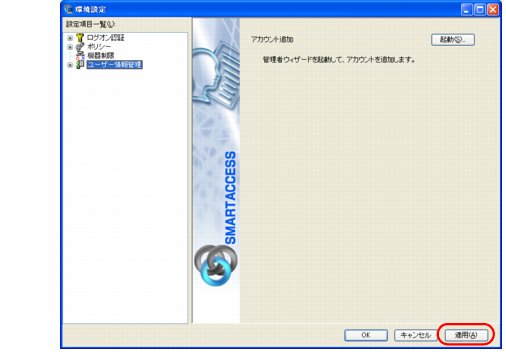
「環境設定」に戻ります。
  1. 「適用」をクリックします。
画像
「OK」をクリックしてしまった場合は、再起動を要求するメッセージが表示されます。「はい」をクリックしてコンピュータを再起動してから、「セキュリティチップ認証によるWindowsログオンを有効にする」に進んでください。