


 セキュリティチップ認証によるWindowsログオンを有効にする
ここでは、Windowsのログオン認証を、従来のWindowsパスワードの認証からSMARTACCESSを使った認証に変更する手順を説明します。
 |
||
 |
 |
 |
 |

|
 |
 |
 |
 |
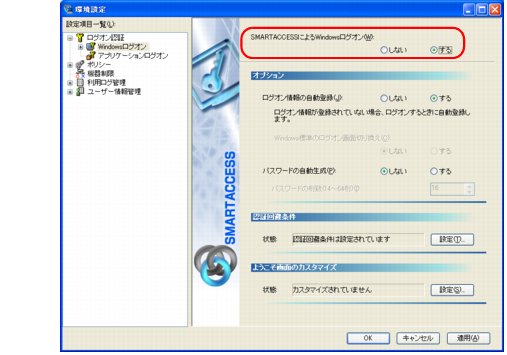
-
- 再起動を要求するメッセージが表示されます。
- 再起動をすると、次回のWindows 起動時からセキュリティチップを使ってWindowsのログオンを行うことができます。
- セキュリティチップを使ってWindowsにログオンする方法については、「セキュリティチップ認証でWindowsにログオンする」をご覧ください。
- 再起動をすると、次回のWindows 起動時からセキュリティチップを使ってWindowsのログオンを行うことができます。
- 再起動を要求するメッセージが表示されます。