本書のTOPへ
> 第6章
連携認証を使う
> 5 連携認証でWindowsにログオンする
5 連携認証でWindowsにログオンする
ここでは、指紋センサーとセキュリティチップを利用してWindowsにログオンする手順を説明します。
コンピュータを起動します。
■ Windows Vistaをお使いの場合
「Windowsへログオン」ウィンドウが表示されます。
手順3
に進んでください。
■ Windows XPをお使いの場合
「Windowsへようこそ」ウィンドウが表示されます。
【Ctrl】+【Alt】+【Delete】キーを押します。
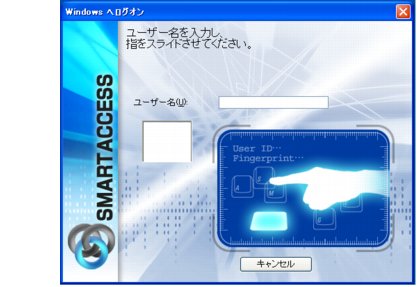
指紋認証画面が表示されます。
「ユーザー名」にSMARTACCESSのアカウント名を入力し、指紋センサーに指をスライドさせて指紋の読み取りを行います。
SMARTACCESSのアカウント名は「SMARTACCESSのアカウントの作成」の
手順4
(
→ 関連項目へ
)で入力した「ユーザー名」です。
認証が成功すると、Windowsにログオンします。
このページの先頭に戻る