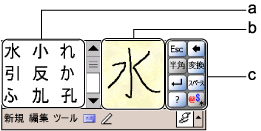
入力パネルの枠に文字を入力し、似たような文字を検索できます。あいまいに記憶している文字を探す場合に便利です。
-
bの枠内に入力した文字の候補が表示されます。
実際に入力したい文字をタップします。
-
枠内に手書き入力します。
-
キーの操作
|
|
「Escape」キーです。入力中に、変換前の文字列をまとめて消去します。 |
|
|
入力済みの文字列に対しては、タップするとカーソルの直前の1文字を消去します。bに手書きしている文字に対しては、タップすると直前の1画を消去します。変換中にタップすると、変換を解除します。 |
|
|
半角文字を入力できます。 |
|
|
確定前の文字列(下に破線がついた状態)を変換します。確定済みの文字を選択してタップすると、再変換ができます。 |
|
|
改行の入力や変換中の文字を確定します。 |
|
|
空白を入力します。 |
|
|
キーのヘルプ画面が表示されます。 |
|
|
手書きタイプの記号入力用キーボードになります。 |
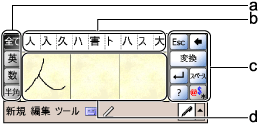
入力パネルの3つの枠を使って、連続した手書き入力ができます。
-
dの枠内に手書き入力する前に、入力する文字の種別を選択できます。
-
dの枠内に入力した文字の変換候補が表示されます。
通常は、一番左側に表示された文字に変換されますが、別の文字をタップすると、その文字に変換されます。
-
キーの操作
-
3つの各枠内に手書き入力します。
入力した順番に変換されます。
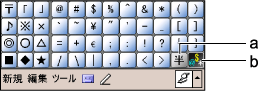
「手書き検索」タイプ、または「手書き入力」タイプの入力パネルで、  をタップすると、表示されるキーボードです。1文字入力すると、元の入力パネルに戻ります。
-
記号を半角/全角のどちらで入力するかを選択します。
 の場合は、半角で入力されます。
  の場合は、全角で入力されます。
-
元の入力パネルに戻ります。

All Rights Reserved, Copyright© FUJITSU LIMITED 2004

 TOP
TOP 前へ
前へ 次へ
次へ