JavaScriptを使用しています。ブラウザの設定変更を行い、JavaScriptの実行を有効にしてください。
TOP
前へ
次へ
第5章 カメラと画像の利用
>
5 画像の利用
> 画像の送信
画像の送信
簡単な操作で画像をメールに添付して送ったり、赤外線通信で送ったりできます。
メールに添付して送信
通常表示モードまたは1枚表示モードの場合は、送信したい画像を表示します。一覧表示モードの場合は、送信したい画像の
をタップして
にします。
「ツール」メニュー→「電子メールで送信」をタップします。
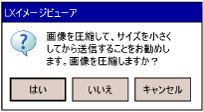
画像のファイルサイズが大きい場合は「はい」を、圧縮する必要がない大きさの場合は「いいえ」をタップします。
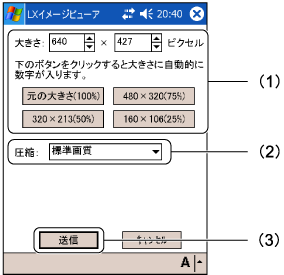
「はい」をタップした場合は、(1)画像の大きさを指定し、(2)
をタップして画質を選択し、(3)「送信」をタップします。
メールが起動し、画像が添付された新規メールが開きます。
メッセージや宛先を入力して送信します。
メールの使用方法については、
メールの送受信
をご覧ください。
赤外線通信で送信
相手側のPocket PCで、
→「設定」→「接続」タブ→「ビーム」→「赤外線を受信します。」の順にタップし、受信待ちの状態にしておきます。
赤外線通信ポート同士を向かい合わせます。
通常表示モードまたは1枚表示モードの場合は、送信したい画像を表示します。一覧表示モードの場合は、送信したい画像の
をタップして
にします。
「ツール」メニュー→「赤外線から送信」をタップします。
画像のファイルサイズが大きい場合は「はい」を、圧縮する必要がない大きさの場合は「いいえ」をタップします。
「はい」をタップした場合は、(1)画像の大きさを指定し、(2)
をタップして画質を選択し、(3)「送信」をタップします。
相手側のPocket PCに画像が送信されます。
TOP
前へ
次へ
All Rights Reserved, Copyright© FUJITSU LIMITED 2004