本文へ
TOP 前へ 次へ


第5章  カメラと画像の利用 > 5  画像の利用 > 他のアプリケーションとの連携

他のアプリケーションとの連携

画像の一部分を切り取り、本製品のLXメニュー用の壁紙画像を作成できます。

LXメニュー用の壁紙画像は236×244ピクセル以下のJPEG形式で作成されます。

  1. 通常表示モードまたは1枚表示モードの場合は、作成したい画像を表示します。一覧表示モードの場合は、作成したい画像の チェックボックスがオフの状態 をタップして チェックボックスがオンの状態 にします。
  2. 「ツール」メニュー→「LXメニューの壁紙作成」をタップします。
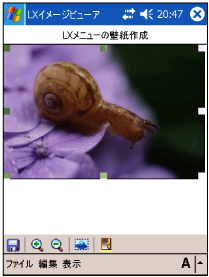
    ツールバーやメニューが画像の切り取り用のものに変わります。
    「切り取り」画面
  3. 必要に応じて、画像の編集を行います。
    • 画像を回転するには、「編集」メニュー→「回転」→「右方向」/「左方向」の順にタップします。
    • 画像を反転するには、「編集」メニュー→「反転」→「左右」/「上下」の順にタップします。
    • 作業を中止して表示画面に戻りたい場合は、「ファイル」メニュー→「戻る」の順にタップします。 「終了」アイコン をタップして中止することもできます。
  4. 切り取りたい範囲をドラッグして指定します。または、すでに表示されている範囲の四隅と辺中央にある■をドラッグします。
    • 切り取る範囲を指定しやすくするには、画像の表示サイズを調整します。「表示」メニュー→「大きさ」→「画面内に表示」/「元のサイズで表示」/「倍率を指定して表示」の順にタップして、お好みの表示サイズを探します。 「画像を10%拡大」アイコン「画像を10%縮小」アイコン でも調整できます。
    • 画面の明るさを調整して、切り取る範囲をはっきりさせたい場合は、「表示」メニュー→「明るさ」→「少し明るくする」/「少し暗くする」の順にタップします。
    • 画面全体を切り取る範囲に指定したい場合は、「編集」メニュー→「すべて選択」の順にタップします。 「一枚表示モードに切り替え」アイコン でも指定できます。
    • 作業を中止して表示画面に戻りたい場合は、「ファイル」メニュー→「戻る」の順にタップします。 「終了」アイコン をタップして中止することもできます。
  5. 「ファイル」メニュー→「保存」の順にタップするか、 「保存」アイコン をタップします。
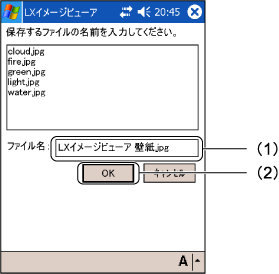
  6. (1)ファイル名を入力し、(2)「OK」をタップします。
    「壁紙用画像の保存」画面
    壁紙の設定方法については、壁紙の設定をご覧ください。

ページトップへ


TOP 前へ 次へ

All Rights Reserved, Copyright© FUJITSU LIMITED 2004