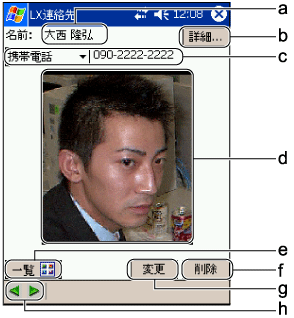
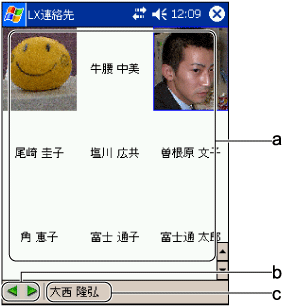
LX連絡先は、Pocket Outlookの連絡先に顔写真を追加して表示するアプリケーションです。FM手帳連携をご利用の場合は、FM手帳の顔写真と同期します。
起動は、  メニューから行う方法と、Pocket Outlookの連絡先から行う方法の2種類があります。
-
→「プログラム」→「LX連絡先」の順にタップします。
- LX連絡先が起動します。
-
→「連絡先」の順にタップします。
-
「ツール」メニュー→「顔写真」の順にタップします。
- 連絡先が選択(反転表示)されている状態でタップした場合は、1枚表示モードでLX連絡先が起動します。
- 連絡先が選択されていない状態で起動した場合は、前回LX連絡先を終了した状態で起動します。
-
名前
- 連絡先の名前が表示されます。
-
詳細
- 連絡先の詳細情報が表示されます。
-
連絡先情報を切り替えます。
- 切り替えた情報が表示されます。
-
顔写真が表示されます。
-
一覧
- 一覧表示モードに切り替えます。
-
削除
- 顔写真を削除します。
-
変更
- 顔写真の入れ替えや追加を行います。顔写真の入れ替えや追加には、LXイメージビューアが必要です。
-
前後の連絡先に移動します。
-
連絡先が一覧で表示されます。
- 顔写真が登録されていると、顔写真で表示されます。タップすると、1枚表示モードで表示されます。
-
前後の連絡先に移動します。
-
選択した顔写真の名前が表示されます。
顔写真の登録には、LXイメージビューアが必要です。
-
1枚表示モードに切り替えます。
-
次の手順で登録/削除を行います。

-
「追加」をタップします。
- LXイメージビューアが起動します。
-
画像一覧から登録したい画像をタップします。
- 1枚表示モードで画像が表示されます。
-
切り取る範囲をドラッグして選択し、「ファイル」メニュー→「保存」の順にタップします。
- 顔写真が登録されます。なお、LXイメージビューアの操作方法については、
 「アプリケーションCD」内のマニュアルをご覧ください。
- マニュアルを表示するには、アプリケーションの説明文にある「詳細」をクリックし、詳細説明文内にあるリンクをクリックします。
- 「削除」をタップします。「顔写真を削除してもよろしいですか?」と表示されるので、「はい」をタップします。

All Rights Reserved, Copyright© FUJITSU LIMITED 2003

 TOP
TOP 前へ
前へ 次へ
次へ