パスワードやPINなどの入力画面が表示される場合は、表示された画面の指示に従ってサインインしてください。
お使いの環境によって、表示されるサインイン方法は異なります。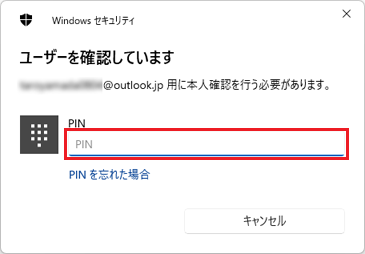
(PINを入力する場合)

Q&Aナンバー【9311-3031】更新日:2025年9月5日
このページをブックマークする(ログイン中のみ利用可)
スマートフォン連携アプリについて教えてください。
| 対象機種 | すべて |
|---|---|
| 対象OS |
|
 質問
質問
Windows 10 / Windows 11のスマートフォン連携アプリについて教えてください。
 回答
回答
スマートフォン連携アプリとは、マイクロソフト社が提供するWindows 10 / Windows 11用のアプリです。
パソコンとスマートフォンを連携することで、パソコンからスマートフォンで電話を発着信したり、通知を確認したりできます。
確認したい項目をクリックし、ご覧ください。
初期設定
スマートフォン連携アプリでは、Android 端末またはiPhoneと連携できます。
システム要件や初期設定の手順は、連携するスマートフォンに応じた項目をクリックして確認してください。
Android 端末
次の内容を順番に確認してください。
システム要件 / 事前準備
スマートフォン連携アプリでAndroid 端末と連携するには、次が必要です。
- Windows 11 または Windows 10, version 1903以降のパソコン
- Android 8.0 以降を実行している Andoroid 端末
- パソコンとAndroid 端末を同じネットワーク(Wi-Fi)に接続する
- Microsoft アカウントでパソコンにサインインする
初期設定の手順
スマートフォン連携アプリでAndroid 端末との連携は、次の手順で設定をします。

お使いの環境によっては、表示される手順や画面が異なります。
- お使いのOSに応じた手順でスマートフォン連携アプリを起動します。
- Windows 11
 「スタート」ボタン→右上の「すべて」→「スマートフォン連携」の順にクリックします。
 - Windows 10
 「スタート」ボタンをクリックし、すべてのアプリの一覧から「スマートフォン連携」をクリックします。
アドバイス - Windows 11
- 「PC からモバイル デバイスを使用する」と表示されます。
「Android」ボタンをクリックします。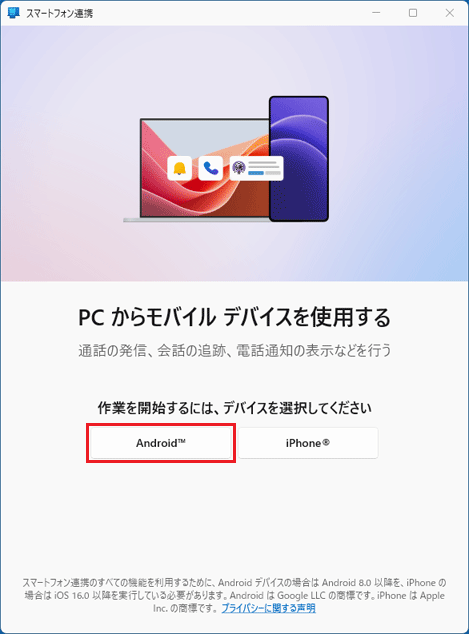
- 「モバイル デバイスをアカウントにリンクする」と表示されます。
QRコードが表示されていることを確認し、次の手順に進みます。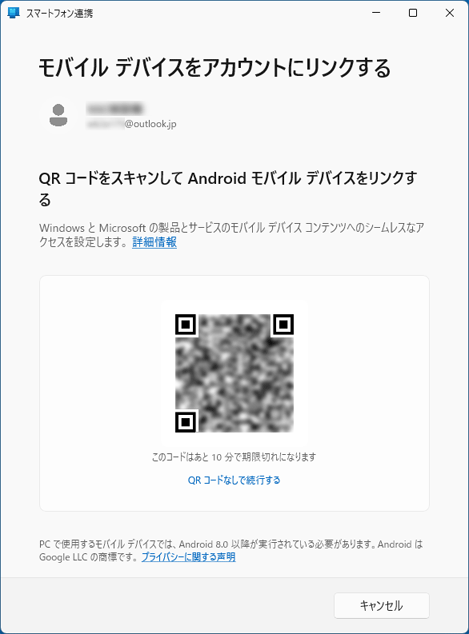
- ここからは、Android 端末を操作します。
ブラウザの検索欄に次のように入力します。
www.aka.ms/yourpc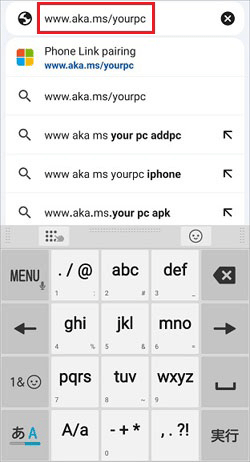 アドバイス
アドバイスAndroid 端末の画面は、お使いのOSバージョン、製造元、または提供元によって異なります。
- 検索結果が表示されます。
一覧から「www.aka.ms/yourpc」をタップします。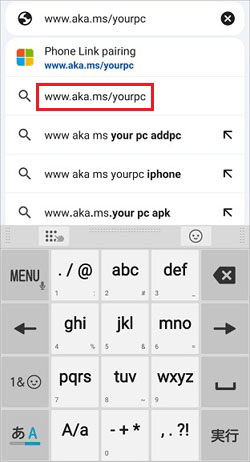
- 「PCから携帯電話にアクセスする準備をしましょう」と表示されます。
「続く」をタップします。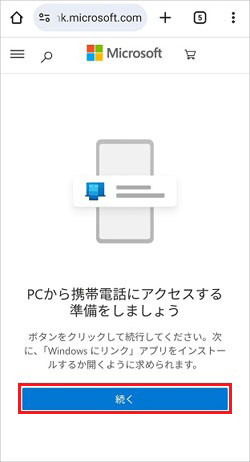
- インストール用の画面が表示されます。
「インストール」ボタンをタップします。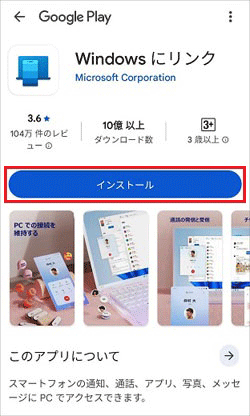
- インストールが開始されます。
完了するまで、しばらく待ちます。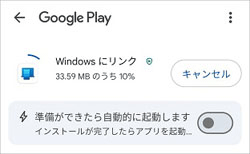
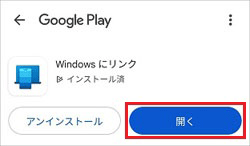
- インストールが完了したら、「開く」をタップします。
- 「コンピューターから通話、テキスト メッセージ、その他を利用できます」と表示されます。
「PC で QR コードを使用してサインイン」をタップします。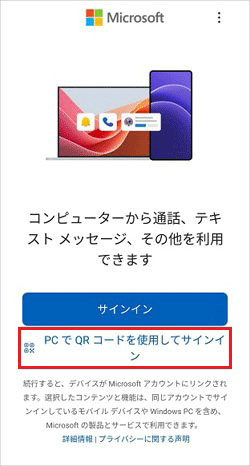
- 写真と動画撮影のアクセス許可を求めるメッセージが表示されます。
「アプリ使用時のみ」または「今回のみ」をタップします。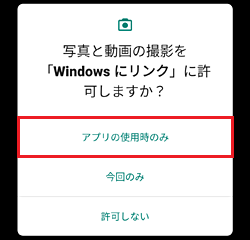
(「アプリ使用時のみ」をタップした例) - カメラが起動します。
パソコンに表示されている QR コードをスキャンします。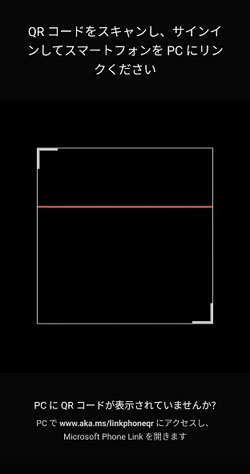
- 「モバイル デバイスを Microsoft アカウントにリンクする」と表示されます。
「続行」をタップします。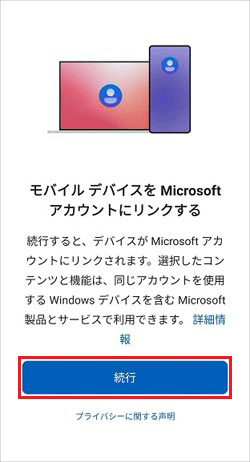 アドバイス
アドバイスパスワードなどの入力画面が表示される場合は、表示された画面の指示に従ってサインインしてください。
お使いの環境によって、表示されるサインイン方法は異なります。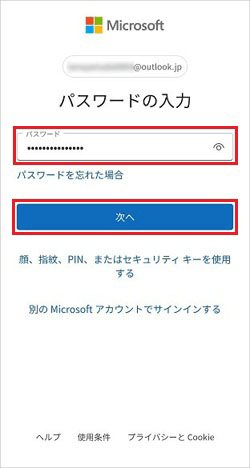
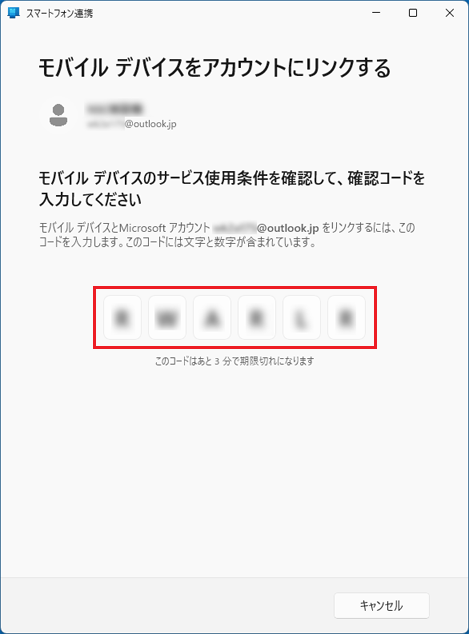
(パスワードを入力し、「次へ」ボタンをタップする場合) - 「PC に表示されているコードを入力してください」と表示されます。
「アクセス コードを入力してください」をタップして、パソコンに表示されているコードを入力し、「続行」ボタンをタップします。アドバイスパソコンにコードが表示されます。
- アクセス許可を求めるメッセージが表示されます。
メッセージの内容を確認し、「許可」をタップします。
表示されるメッセージ数や内容は、お使いの環境によって変わります。- 連絡先へのアクセス許可を求めるメッセージが表示されます。
「許可」をタップします。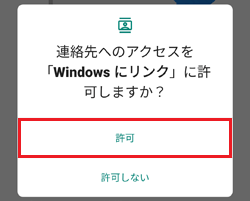
- 電話の発信と管理のアクセス許可を求めるメッセージが表示されます。
「許可」をタップします。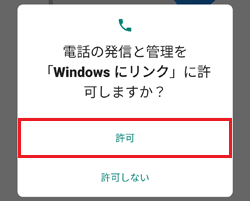
- SNSメッセージに関するアクセス許可を求めるメッセージが表示されます。
「許可」をタップします。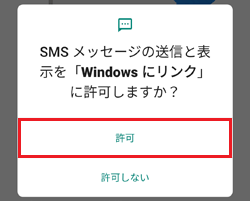
- デバイス内の写真やメディアへのアクセス許可を求めるメッセージが表示されます。
「許可」をタップします。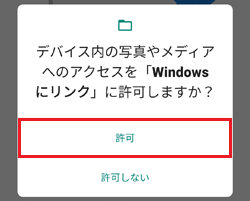
- 通話履歴へのアクセス許可求めるメッセージが表示されます。
「許可」をタップします。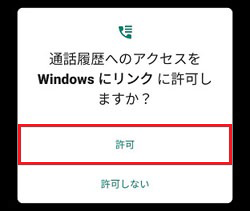
- 連絡先へのアクセス許可を求めるメッセージが表示されます。
- バックグラウンドでの実行許可を求めるメッセージが表示されます。
お好みに応じて、「許可しない」「許可」または「いいえ」「はい」をタップします。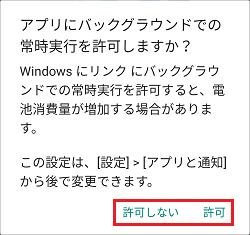 アドバイス
アドバイス- 「接続を許可」と表示された場合は、「許可」をタップします。
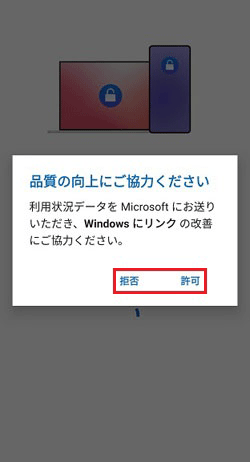
- 「品質の向上にご協力ください」というメッセージが表示された場合は、お好みに応じて、「拒否」または「許可」をタップします。
- 「デバイスとアカウントがリンクされています」と表示されます。
「完了」をタップします。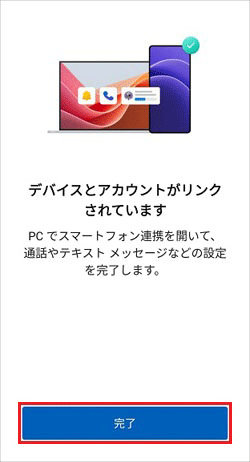 アドバイス
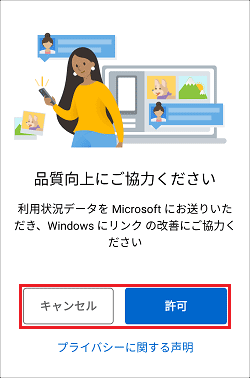
アドバイス「品質向上にご協力ください」というメッセージが表示された場合は、お好みに応じて、「キャンセル」または「許可」をタップします。
- 「モバイル デバイスと PC がリンクされました」と表示されます。
スマートフォンでの操作は完了です。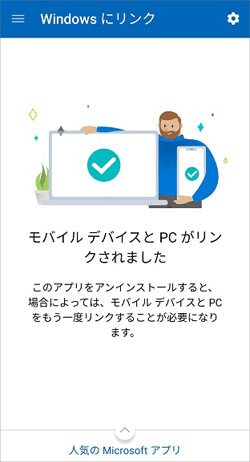
- ここから、パソコンの操作に戻ります。
「準備が完了しました」と表示されます。
「続行」ボタンをクリックします。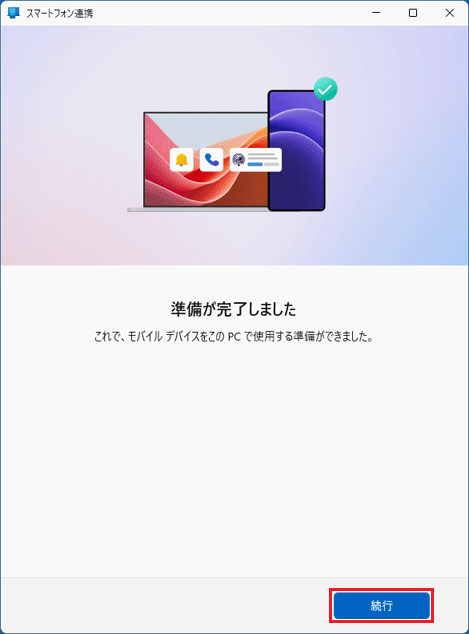
- 「スマートフォン連携へようこそ」と表示されます。
お好みで「Windows にサインインするときにスマートフォン連携を開く」にチェックを付け、「開始」ボタンをクリックします。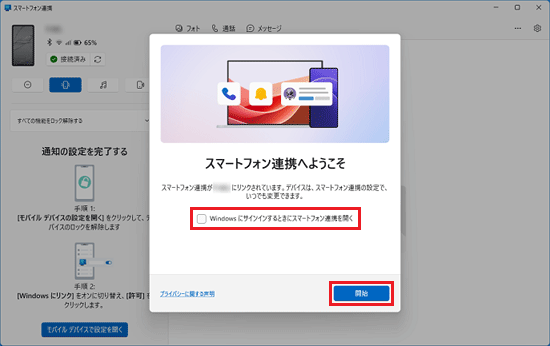 アドバイス
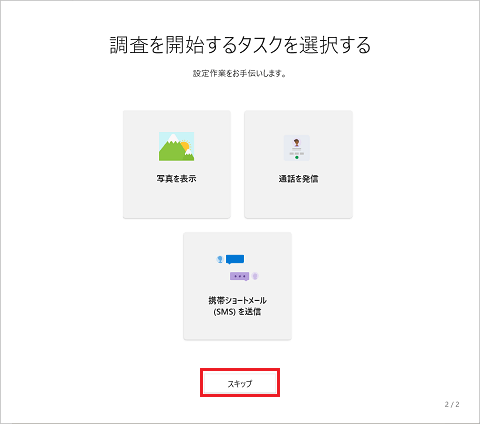
アドバイス- 「調査を開始するタスクを選択する」と表示された場合は、「スキップ」ボタンをクリックします。
- 機能に関する新着情報が、表示される場合があります。
- 「調査を開始するタスクを選択する」と表示された場合は、「スキップ」ボタンをクリックします。
- スマートフォン連携アプリが起動したことを確認します。
iPhone
次の内容を順番に確認してください。
システム要件 / 事前準備
スマートフォン連携アプリでiPhoneと連携するには、次が必要です。
- Windows 11 または Windows 10(2019 年 5 月の更新プログラム以降)のパソコン
- iOS 16 以降を実行している iOS 端末
- パソコンとiPhoneが近くにあり、両方ともBluetoothをオンにする
アドバイス
「Windows にリンク」アプリをiPhoneにインストールして初期設定(ペアリング)することも可能ですが、必須ではありません。
このQ&Aでは、iPhoneに「Windows にリンク」アプリをインストールせずに初期設定する方法を紹介します。
初期設定の手順
スマートフォン連携アプリでiPhoneとの連携は、次の手順で設定をします。
お使いの環境によっては、表示される画面が異なります。
- お使いのOSに応じた手順でスマートフォン連携アプリを起動します。
- Windows 11「スタート」ボタン→右上の「すべて」→「スマートフォン連携」の順にクリックします。
- Windows 10「スタート」ボタンをクリックし、すべてのアプリの一覧から「スマートフォン連携」をクリックします。
アドバイスパスワードやPINなどの入力画面が表示される場合は、表示された画面の指示に従ってサインインしてください。
お使いの環境によって、表示されるサインイン方法は異なります。
(PINを入力する場合) - Windows 11
- 「PC からモバイル デバイスを使用する」と表示されます。
「iPhone」ボタンをクリックします。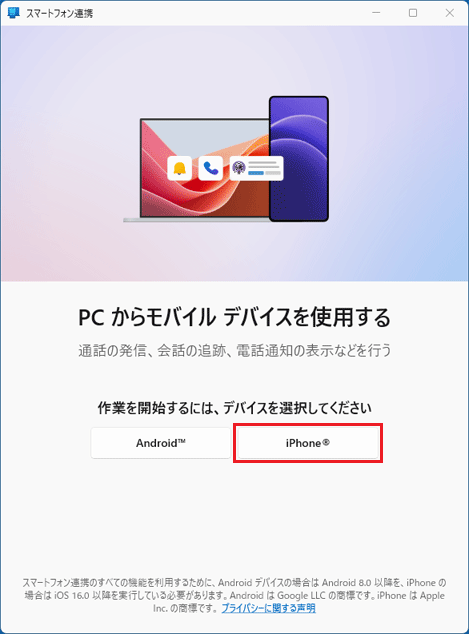
- 「Bluetooth でデバイスをペアリングする」と表示されます。
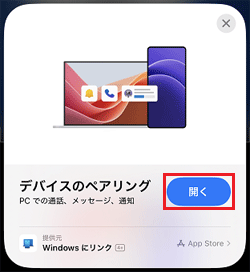
QRコードを iPhone のカメラで読み取り、「デバイスのペアリング」のページを開きます。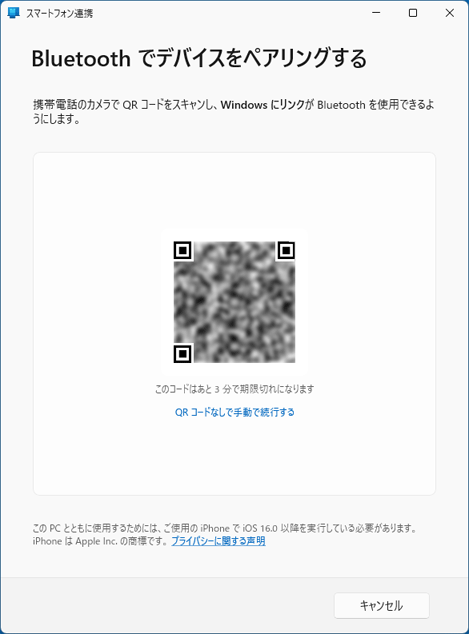
- iPhoneに表示された「デバイスのペアリング」の「開く」をタップします。
- iPhoneに「Bluetooth とのペアリングを続行する」と表示されます。
「続行」をタップします。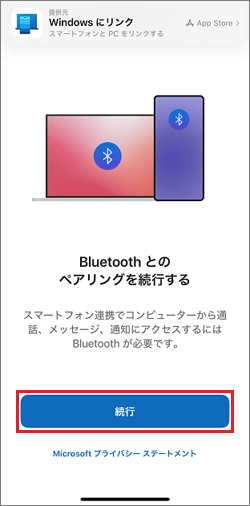 アドバイス
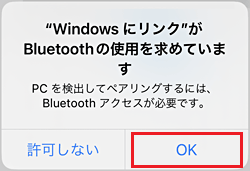
アドバイスiPhone に Bluetoothへのアクセス許可を確認するメッセージが表示された場合は、「OK」をタップします。
- パソコンとiPhoneの両方にペアリングを確認するメッセージが表示されます。
表示された内容を確認して、両方の端末で「ペアリング」をクリックまたはタップします。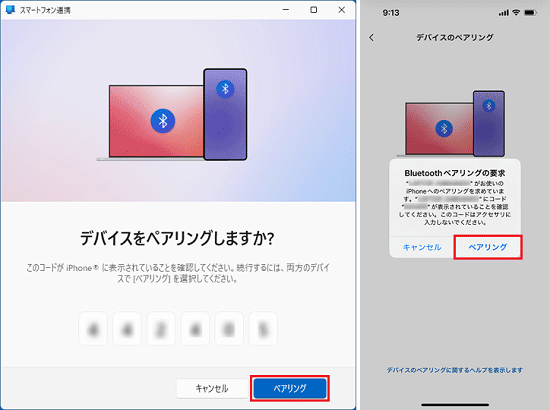
(Windows と iPhone の画面にペアリング内容が表示されている例)アドバイス「ペアリングを完了できません」と表示された場合は、表示された手順を確認し対処してください。
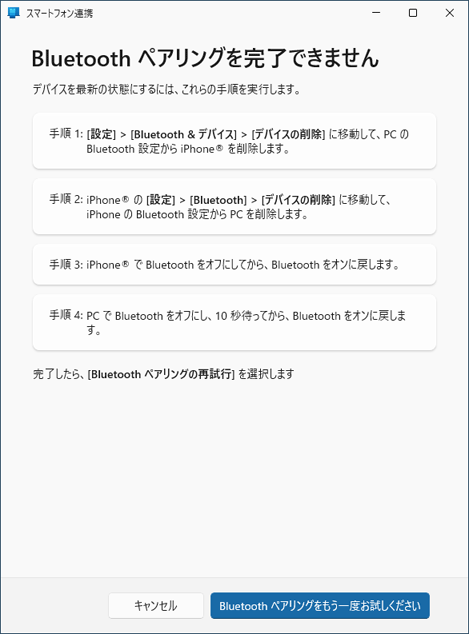
- パソコンに「(iPhoneの名前)と PC の間でファイルを共有する」と表示されます。
「後で行う」ボタンをクリックします。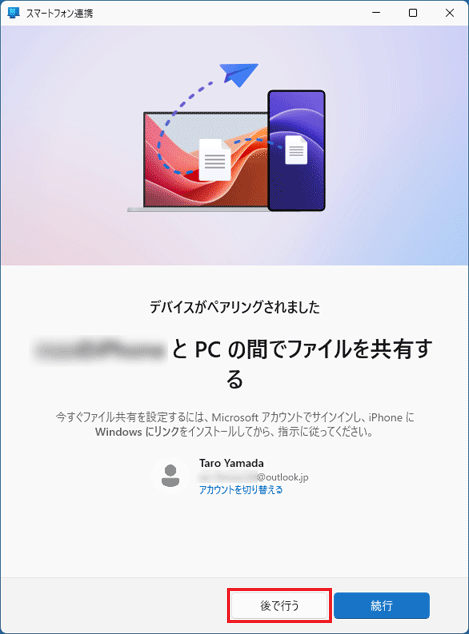 アドバイス
アドバイスファイルを共有するには、「Windows にリンク」アプリが必要です。
ここでは、「Windows にリンク」アプリは設定しないため、「後で行う」ボタンをクリックします。 - 「もう少しです」と表示されます。
お好みに応じて、「今はスキップ」または「続行」ボタンをクリックします。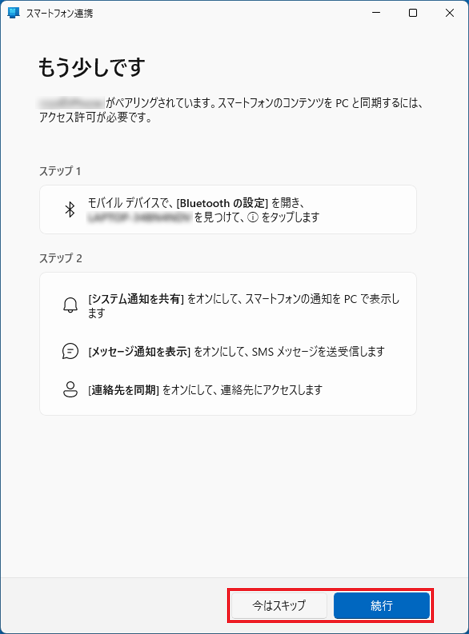 アドバイス
アドバイス- iPhoneのコンテンツを同期したい場合は、表示された手順を参考にiPhoneでアクセス許可の設定を変更して、「続行」ボタンをクリックします。
- iPhoneにアクセス許可を確認するメッセージが表示された場合は、内容を確認し、必要に応じて「許可」をタップします。
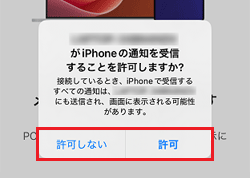
(表示されるメッセージ例) - 設定を後で行う場合は、「今はスキップ」ボタンをクリックします。
- 「準備が完了しました」と表示されます。
「続行」ボタンをクリックします。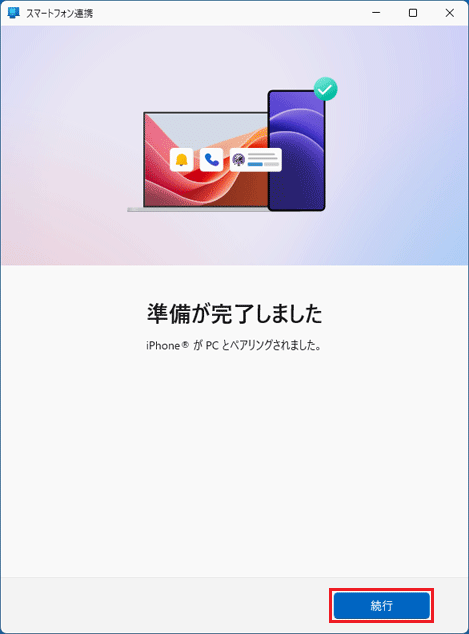
- 「スマートフォン連携へようこそ」と表示されます。
お好みで「Windows にサインインするときにスマートフォン連携を開く」にチェックを付け、「開始」ボタンをクリックします。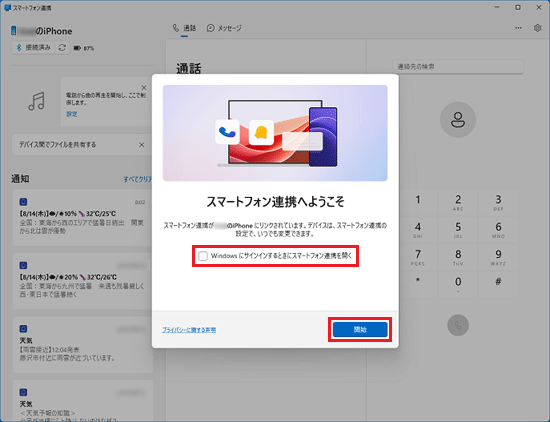
- スマートフォン連携アプリが起動したことを確認します。
スマートフォンのリンクを解除する / 追加する
初期設定後、スマートフォン連携アプリに追加したスマートフォンのリンクを解除したり、追加したりする方法は、次のQ&Aをご覧ください。 [スマートフォン連携アプリ] スマートフォンのリンクを解除する / 追加する方法を教えてください。
その他の使い方(スマートフォン連携アプリのヘルプ)
マイクロソフト社のホームページでは、スマートフォン連携アプリのヘルプが公開されています。
その他の使い方は、次のヘルプをご覧ください。
マイクロソフト社
スマートフォン連携とクロスデバイス エクスペリエンス
https://support.microsoft.com/ja-JP/phone-link
アドバイス
Android端末とiPhoneでは利用できる機能が異なります。
詳しくは、上のヘルプをご覧ください。
ご参考
このQ&Aは、次のバージョンで確認しています。
バージョンによっては、手順や画面が異なる場合があります。
- パソコン:スマートフォン連携アプリ バージョン1.25081.83.0
- Android 端末:Windows にリンクアプリ バージョン1.25081.153.0
このQ&Aを見た人はこれも見ています!

Q&Aで問題が解決しないときは、下記の方法もお試しください。
その他の便利なサービス(有料)


