- 本Q&Aでは、マイクロソフト社のホームページで新しくメールアドレスを取得して、Microsoft アカウントを作成する方法を紹介します。
Windowsのセットアップ時にMicrosoft アカウントを作成できない場合などにご覧ください。 - Windowsのセットアップ後、WindowsのユーザーとしてMicrosoft アカウントを作成したいときは、次のQ&Aをご覧ください。
 [Windows 11] Microsoft アカウントを作成する方法を教えてください。 [Windows 10] Microsoft アカウントを作成する方法を教えてください。

Q&Aナンバー【9811-3485】更新日:2026年7月7日
このページをブックマークする(ログイン中のみ利用可)
ホームページでMicrosoft アカウントを作成する方法を教えてください。
| 対象機種 | すべて |
|---|---|
| 対象OS |
|
 質問
質問
マイクロソフト社のホームページでMicrosoft アカウントを作成する方法を教えてください。
 回答
回答
パソコンやスマートフォンを使ってマイクロソフト社のホームページでMicrosoft アカウントを作成します。
アドバイス

2026年7月現在の手順です。
手順は予告なく変更される場合があります。
また、お使いの環境によっては、表示される画面が異なる場合があります。
異なる画面が表示された場合は、画面の指示に従ってください。
- 次のマイクロソフト社のホームページを開きます。
マイクロソフト社
Microsoft アカウント
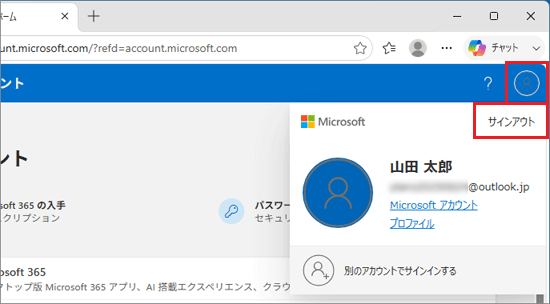
https://account.microsoft.com/account/アドバイスすでにお持ちのアカウントでサインインしている場合は、アカウントマネージャーのアイコンをクリックし、表示されるメニューから「サインアウト」をクリックします。
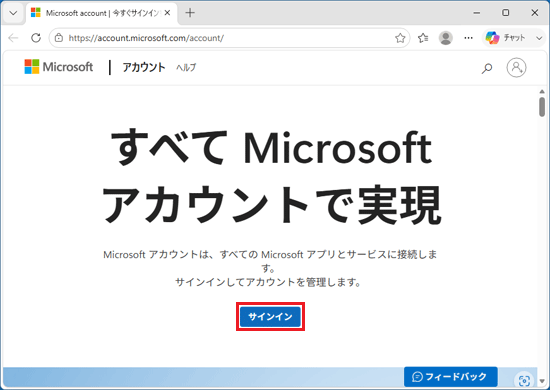
- 「サインイン」ボタンをクリックします。
- 「サインイン」と表示されます。
「作成」、または「作成しましょう!」をクリックします。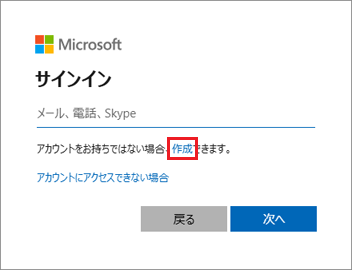 アドバイス
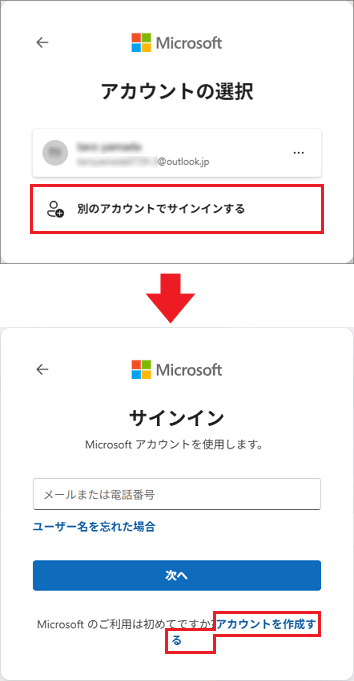
アドバイス「アカウントの選択」と表示された場合
「アカウントの選択」と表示された場合は、「別のアカウントでサインインする」をクリックし、次に表示される画面で「アカウントを作成する」をクリックします。
- 「Microsoft アカウントの作成」と表示されます。
表示される画面に応じて、次のとおりに操作します。- 「新しいメールアドレスを入力してください」と表示された場合
作成するメールアドレスを入力し、「次へ」ボタンをクリックします。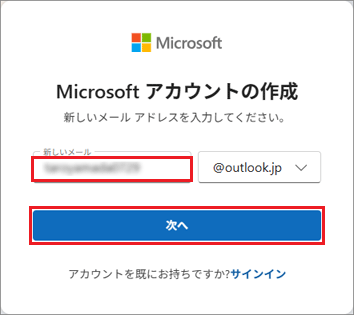
- 「メールアドレスを入力してください」と表示された場合
はじめに半角文字で「@outlook.jp」と入力します。
「@outlook.jp」の表示が確定したら、作成するメールアドレスを入力し、「次へ」ボタンをクリックします。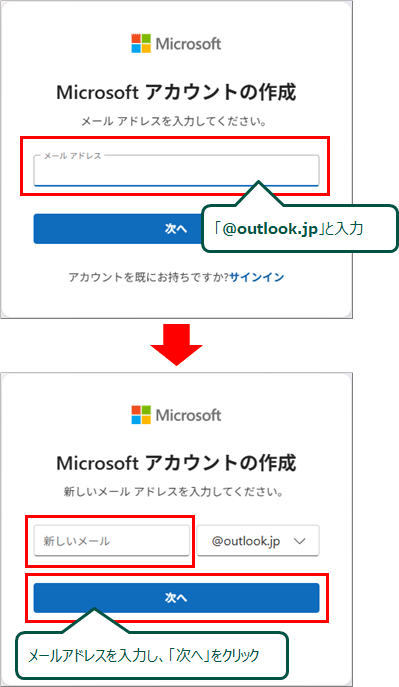
重要入力したメールアドレスがMicrosoft アカウントになります。
忘れないように、メモに控えるか、スクリーンショットを撮るか、スマートフォンやタブレットをお持ちの方は写真を撮って残しておくのもお勧めです。
アドバイスメールアドレスに使用できる文字について
メールアドレスは、半角英数字(a 〜 z、A 〜 Z、0 〜 9)およびピリオド(.)、ハイフン(-)、下線(_)で入力してください。
ただし、先頭の文字は半角英字で入力してください。数字、記号は使えません。「そのユーザー名は既に取得されています。」と表示された場合
「そのユーザー名は既に取得されています。」と表示された場合は、別のメールアドレスを入力してください。
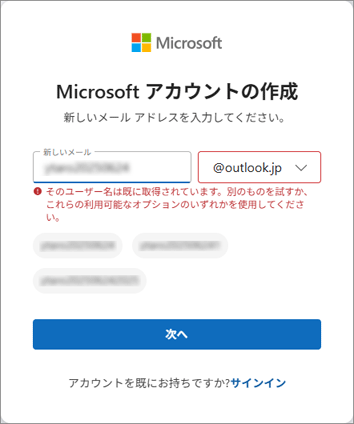
- 「新しいメールアドレスを入力してください」と表示された場合
- 「パスワードの作成」と表示されます。
パスワードを入力し、「次へ」ボタンをクリックします。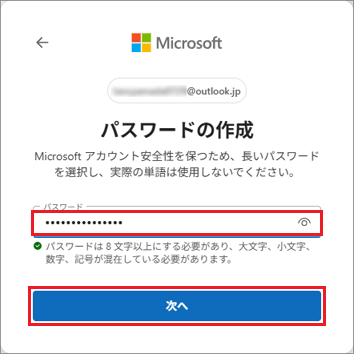 重要
重要忘れないように、メモに控えるか、スマートフォンやタブレットをお持ちの方は、「
 」をクリックしてパスワードを表示し、写真やスクリーンショットを撮って残しておくのもお勧めです。
メモや写真などで控えたパスワードは、他人に見られないように管理してください。
アドバイスパスワードに使用できる文字について
パスワードは8文字以上で、半角英数字(a 〜 z、A 〜 Z、0 〜 9)および半角記号を組み合わせて作成する必要があります。
「おすすめの強力なパスワードの使用」「Microsoft Edgeによりこの強力なパスワードが生成されました。」と表示された場合
「おすすめの強力なパスワードの使用」、または「Microsoft Edgeによりこの強力なパスワードが生成されました。」と表示された場合は、「×」をクリックします。
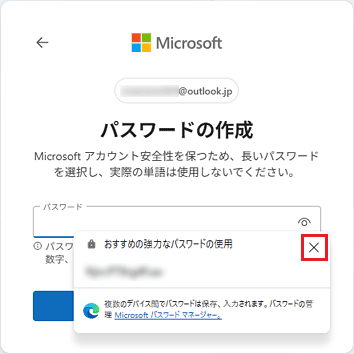
(「おすすめの強力なパスワードの使用」と表示された場合) - 「詳細を追加する」と表示されます。
国/地域と生年月日を選択・入力し、「次へ」ボタンをクリックします。
表示されない場合は、次の手順に進みます。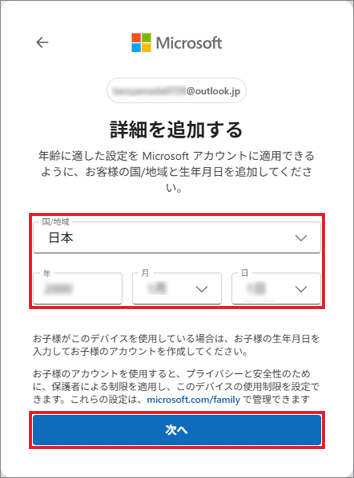
- 「名前の追加」と表示されます。
「姓」と「名」を入力し、「次へ」ボタンをクリックします。
表示されない場合は、次の手順に進みます。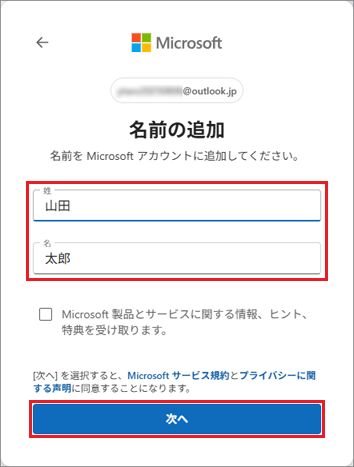
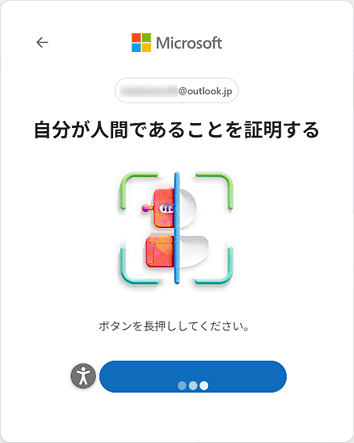
- 「自分が人間であることを証明する」などのメッセージと、「長押し」ボタンが表示されます。
「長押し」ボタンにマウスポインターを合わせて、マウスやフラットポイントの左ボタンで「長押し」ボタンを押し続けます。
「長押し」が「チェックマーク」の表示に変わったら、長押しを止めます。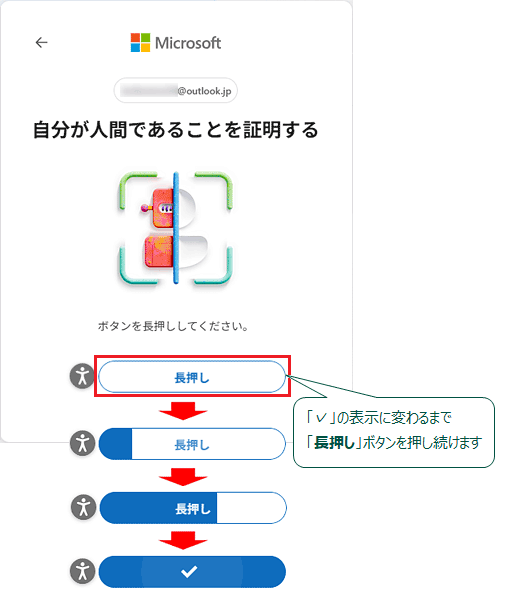
「もう一度押してください」と表示された場合は、「もう一度押してください」ボタンをクリックします。
表示されない場合は、操作は不要です。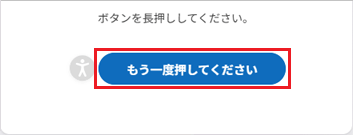 アドバイス
アドバイス- 「アクセス可能なチャレンジ」と表示された場合は、「
 」ボタンにマウスポインターを合わせることで表示が消え、「長押し」ボタンを押せるようになります。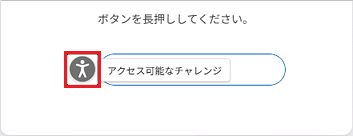
- 「もう一度お試しください」と表示された場合は、画面の指示に従って、「長押し」ボタンを押し続けてください。
繰り返し表示される場合は、画面左上の「←」をクリックして、もう一度Microsoft アカウントを作成し直してください。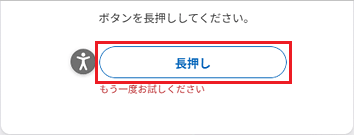
- 「←」をクリックし、操作をやり直してもMicrosoft アカウントを作成できない場合は、時間を置いてからもう一度お試しいただくか、別のブラウザーやインターネット接続環境で作成をお試しください。
- 「アクセス可能なチャレンジ」と表示された場合は、「
- 次の画面に切り替わるまで、しばらく待ちます。
- 「Microsoft アカウントに関する簡単なメモ」と表示されます。
「OK」ボタンをクリックします。
表示されない場合は、次の手順に進みます。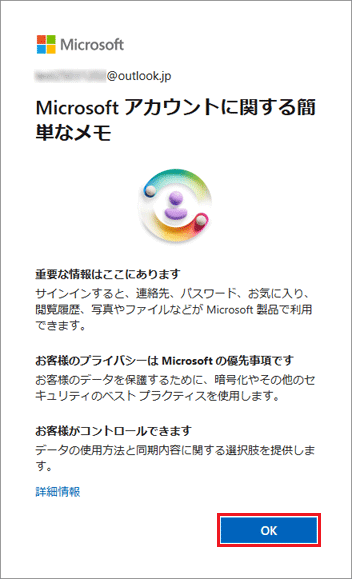
- 「パスワードの入力」と表示されます。
作成したパスワードを入力し、「次へ」ボタンをクリックします。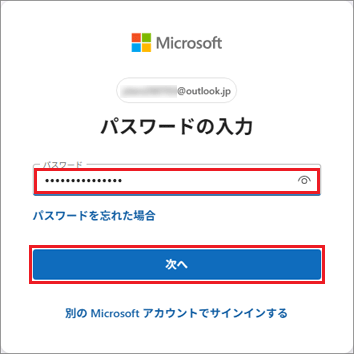
- パスキーの作成に関するメッセージが表示されます。
「今は実行しない」、「キャンセル」、または「今はしない」ボタンをクリックします 。
表示されない場合は、次の手順に進みます。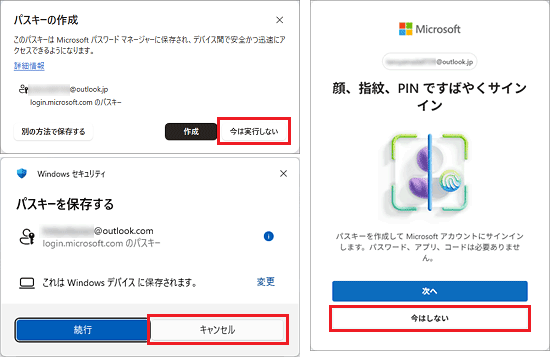 アドバイス
アドバイスパスキーを作成する場合は、「作成」、「続行」、または「次へ」ボタンをクリックし、画面の指示に従ってパスキーを作成します。
- 「パスキーを作成できませんでした」と表示されます。
「キャンセル」ボタンをクリックします。
表示されない場合は、次の手順に進みます。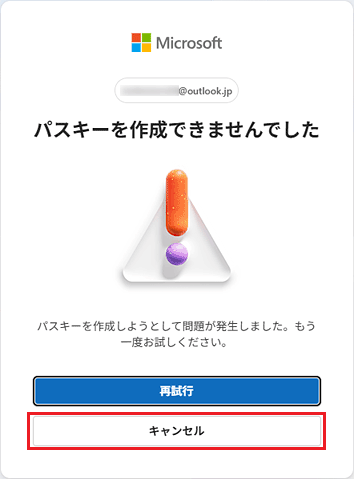
- Microsoft アカウントの作成が完了します。
お好みに応じて、作成したMicrosoftアカウントを編集します。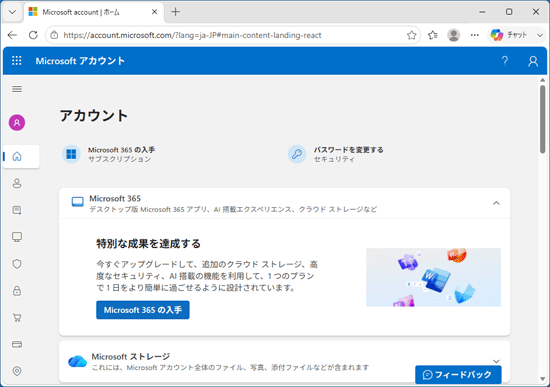
ご参考
Microsoft アカウントのページでは、アカウントの名前やパスワードを忘れたときなどに使用する連絡先の登録などが行えます。
ユーザー情報を登録する方法は、次のQ&Aを参考にしてください。

Q&Aで問題が解決しないときは、下記の方法もお試しください。
その他の便利なサービス(有料)


