電子メールプロファイルとは、電子メールアカウント、データファイル、電子メール格納場所の情報が保存されているファイルのことです。

Q&Aナンバー【0111-3439】更新日:2022年10月31日
このページをブックマークする(ログイン中のみ利用可)
[Outlook 2021] 電子メールプロファイルを作成する方法を教えてください。
| 対象機種 | すべて |
|---|---|
| 対象OS |
|
 質問
質問
Outlook 2021で、電子メールプロファイルを作成する方法を教えてください。
 回答
回答
「アカウント設定」の「プロファイルの管理」から電子メールプロファイルを作成します。
アドバイス
次の項目を順番に確認してください。
手順1事前準備
電子メールプロファイルを作成する前に、次のことを確認します。
- メールアドレスやパスワードなどの情報を用意する
電子メールプロファイルを作成するときに、電子メールアカウントを設定します。
そのため、メールアドレスやパスワードなど、メールの送受信に必要な情報を用意してください。
ご不明な場合は、インターネットプロバイダなど、メールアドレスの提供元へお問い合わせください。 - インターネットに接続できていることを確認する
メールアカウントを設定し、メールを送受信するには、インターネットに接続していることが必要です。
手順2電子メールプロファイルを作成する
次の手順で、電子メールプロファイルを作成します。

 「スタート」ボタン→右上の「すべてのアプリ」→「Outlook」の順にクリックします。
- Outlook が起動します。
「ファイル」をクリックします。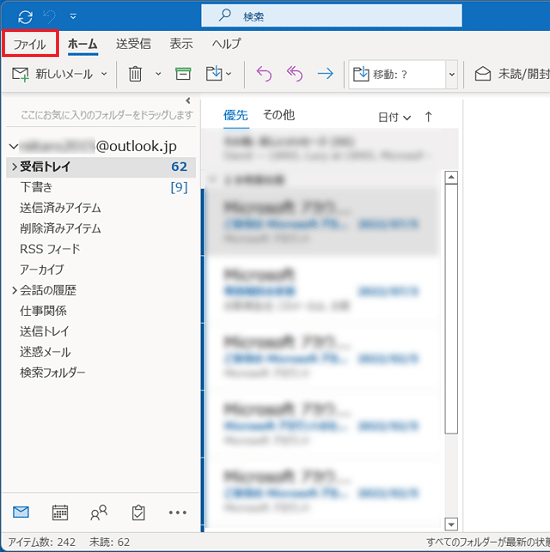
- 「情報」→「アカウント設定」→「プロファイルの管理」の順にクリックします。
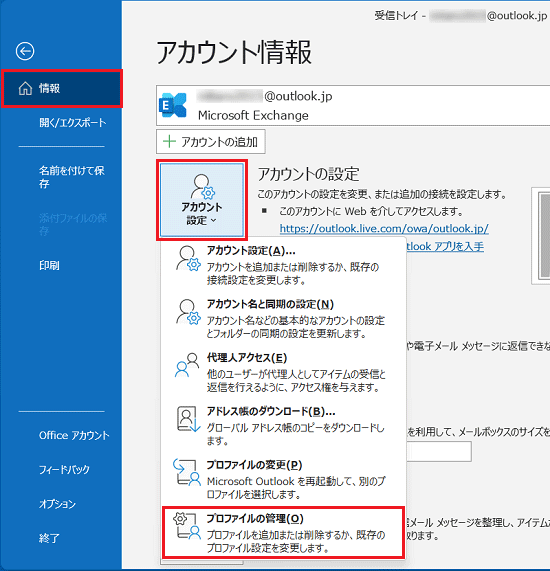
- 「ユーザーアカウント制御」が表示されます。
「はい」ボタンをクリックします。 - 「メール設定 - Outlook」が表示されます。
「プロファイルの表示」ボタンをクリックします。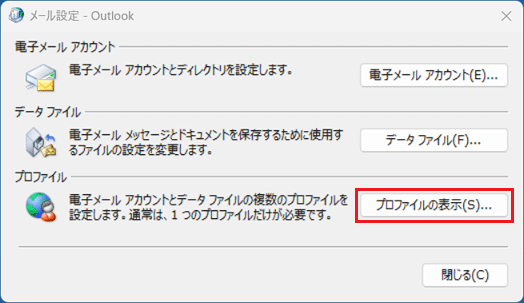
- 「メール」が表示されます。
「追加」ボタンをクリックします。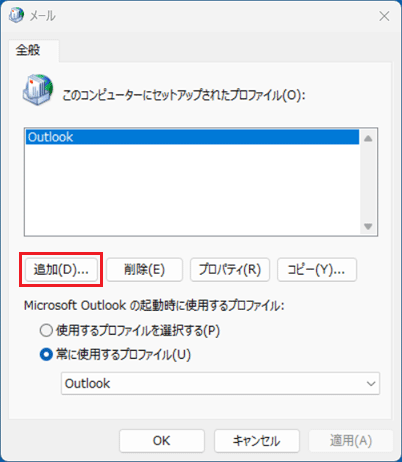
- 「新しいプロファイル」が表示されます。
「プロファイル名」欄に、プロファイルの名前を入力します。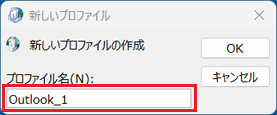
- 「OK」ボタンをクリックします。
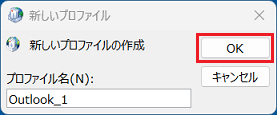
- 「アカウントの追加」が表示されます。
ここでは電子メールアカウントを設定せず、「キャンセル」ボタンをクリックします。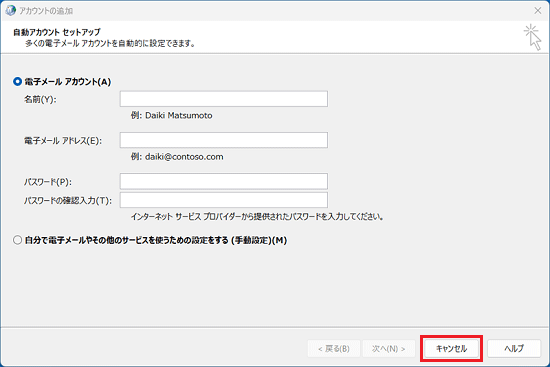
- 「電子メールアカウントなしでプロファイルを作成するには、[OK]をクリックしてください。」と表示されます。
「OK」ボタンをクリックします。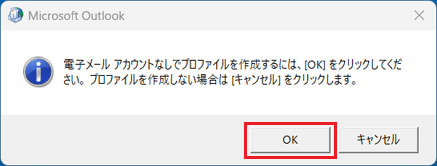
- 「常に使用するプロファイル」をクリックします。
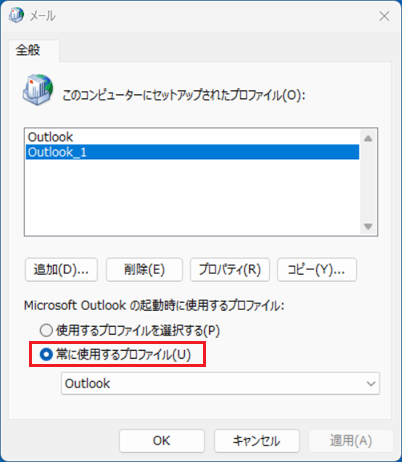 アドバイス
アドバイス「使用するプロファイルを選択する」をクリックした場合、Outlook 起動時のたびにプロファイルの選択が表示されます。
- 「
 」ボタンをクリックし、表示されるメニューから、作成したプロファイル名をクリックします。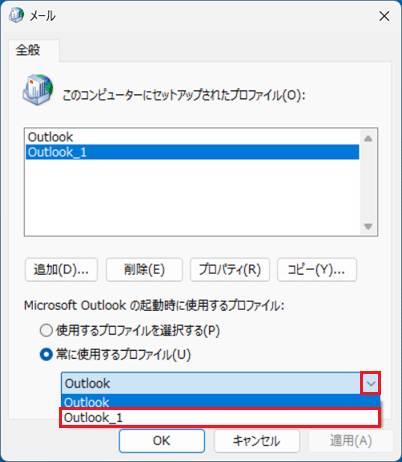
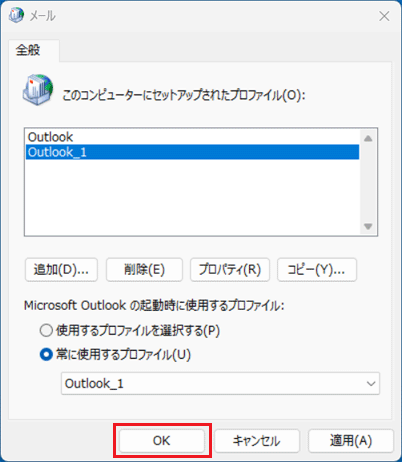
- 「OK」ボタンをクリックし、「メール」を閉じます。
- 「アカウント設定」→「プロファイルの変更」の順にクリックします。
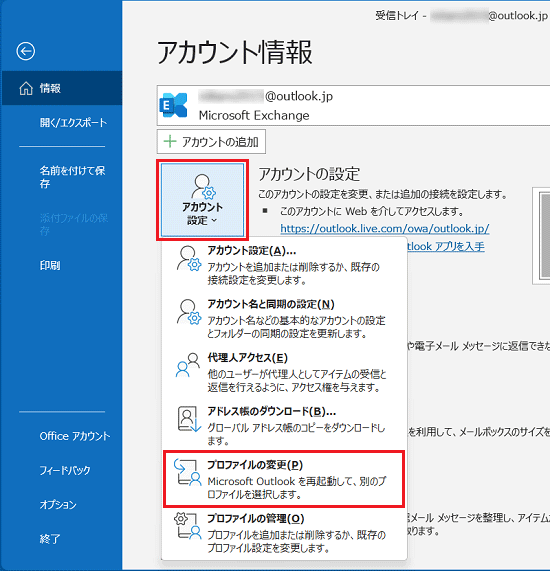
- 「Outlook を終了します。別のプロファイルを選択するには Outlook を再起動する必要があります。」と表示されます。
「OK」ボタンをクリックし、「Outlook」を終了します。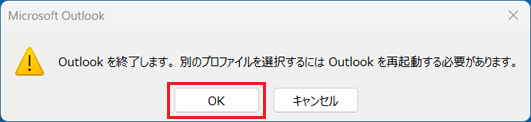
- 「スタート」ボタン→右上の「すべてのアプリ」→「Outlook」の順にクリックます。
- 「プロファイルの選択」が表示されます。
作成したプロファイルになっていることを確認し、「OK」ボタンをクリックします。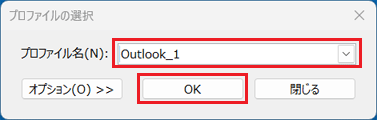
- メールアカウントの作成します。
次のQ&Aをご覧になり、メールを送受信するための設定をします。 [Outlook 2021] メールを送受信するための設定方法を教えてください。
ご参考
新しく作成したプロファイルには、今まで送受信したメッセージは保存されていません。

Q&Aで問題が解決しないときは、下記の方法もお試しください。
その他の便利なサービス(有料)


