お使いの機種の発表時期がわからない場合は、次のQ&Aをご覧ください。 正式な名称(品名/型名)と、発表時期(○○年×モデル)の確認方法を教えてください。

Q&Aナンバー【0211-1757】更新日:2026年3月24日
このページをブックマークする(ログイン中のみ利用可)
[はじめに行う設定] 自動起動しないように設定する方法を教えてください。
| 対象機種 | すべて |
|---|---|
| 対象OS |
|
 質問
質問
はじめに行う設定を自動起動しないように設定する方法を教えてください。
 回答
回答
はじめに行う設定を自動起動しないように設定する方法は、お使いの機種によって異なります。
アドバイス
2020年10月発表モデル以降
画面右下の「次回から自動起動しない」、または「次回から「はじめに行う設定」を自動起動しない」をクリックしてチェックを付け、「×」ボタンをクリックして終了します。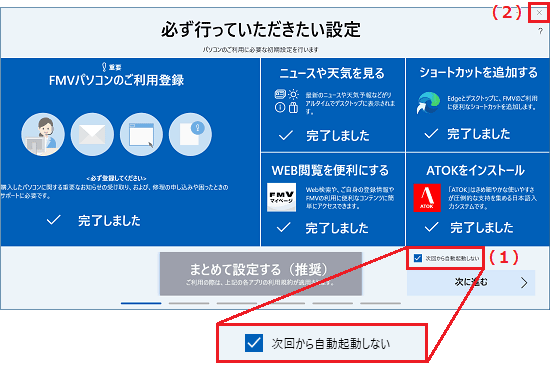
(「次回から自動起動しない」の表示例)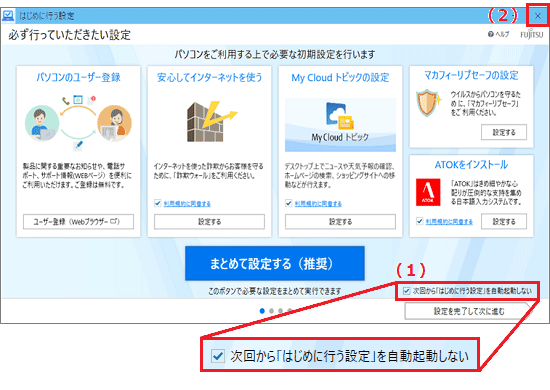
(「次回から「はじめに行う設定」を自動起動しない」の表示例)
アドバイス
- 「スタート」ボタン、または「@メニュー」から起動した場合、「次回から「はじめに行う設定」を自動起動しない」は表示されません。
- ユーザー登録していない場合、はじめに行う設定のバージョンによっては、「【重要】ユーザー登録のご案内」が表示されます。
「今すぐユーザー登録をする(登録無料)」からユーザー登録をするか、「今後は表示しない」にチェックを付けて、「×」ボタンをクリックし終了します。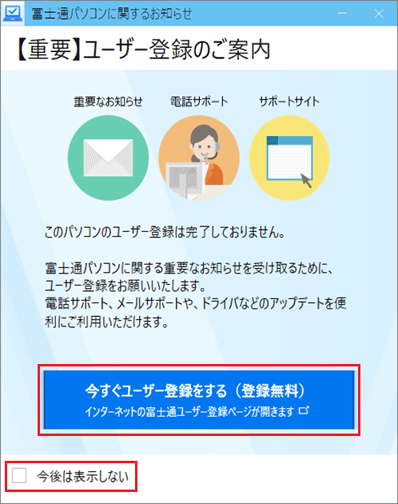
2018年6月発表モデル〜2020年6月・7月・9月発表モデル
すべてのページを閲覧し、一番最後の「はじめに行う設定は以上です」のページで、「次回から「はじめに行う設定」を自動起動しない」をクリックしてチェックを付けて終了します。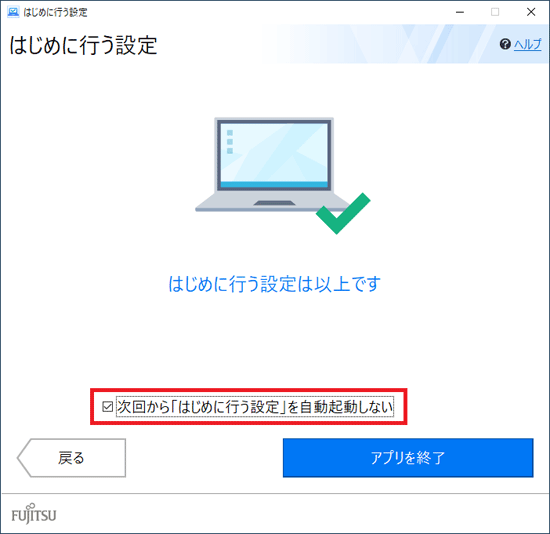
アドバイス
閲覧の途中で右上の「×」ボタンをクリックして閉じると、「アプリを終了してもよろしいですか?」とメッセージを表示します。
この場合も、「次回から「はじめに行う設定」を自動起動しない」をクリックしてチェックを付けて終了すると、自動起動しなくなります。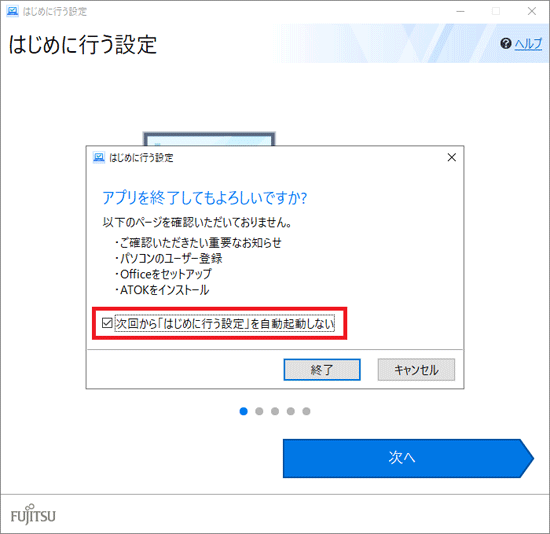
2015年9月・10月・12月発表モデル〜2017年12月発表モデル
すべてのページを閲覧し、終了時に「次回から「はじめに行う設定」を自動起動しない」をクリックしてチェックを付けて終了します。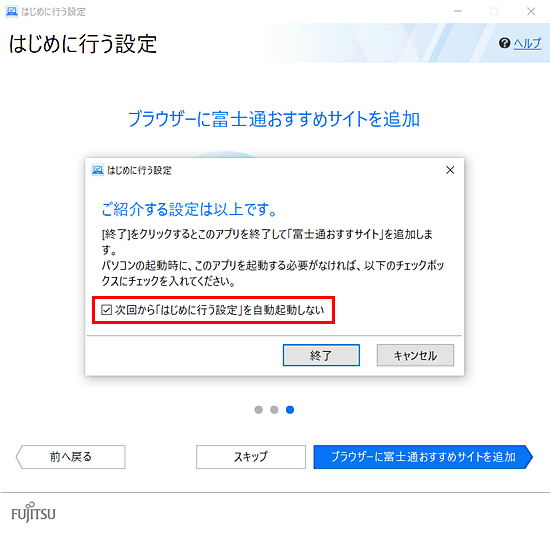
2014年10月発表モデル〜2015年5月発表モデル
必要な設定が「対応済」になると自動起動しなくなります。
また、「次回からパソコン起動時に自動表示しない」をクリックしてチェックを付けて閉じます。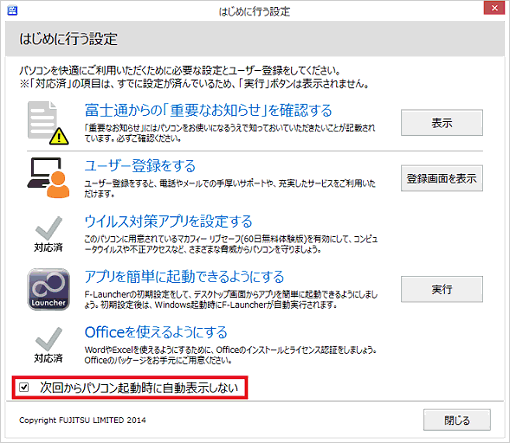
アドバイス
必要な設定が「対応済」になっている場合は、自動起動しません。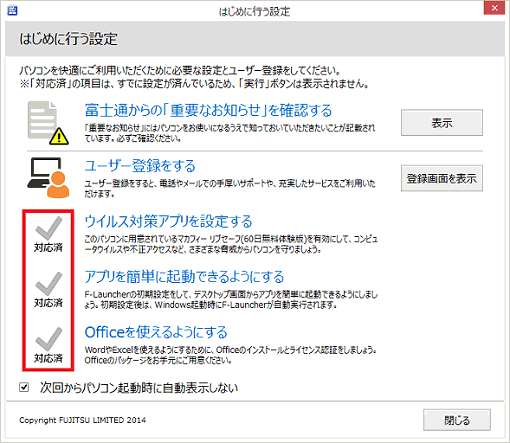
ご参考
自動起動しないように設定した後に「はじめに行う設定」をもう一度起動したい場合は、お使いのOSに応じて次のとおり操作してください。
- Windows 11
 「スタート」ボタンをクリックし、すべてのアプリの一覧から「はじめに行う設定」をクリックします。
 - Windows 10
 「スタート」ボタンをクリックし、すべてのアプリの一覧から「はじめに行う設定」をクリックします。
「はじめに行う設定」がない場合は、「FUJITSU - はじめに行う設定」→「はじめに行う設定」の順にクリックします。 - Windows 8.1
スタート画面でマウスポインターを動かし、「↓」ボタンが表示されたら、「↓」ボタンをクリックします。
アプリの一覧の中から、「FUJITSU - はじめに行う設定」の「はじめに行う設定」をクリックします。

Q&Aで問題が解決しないときは、下記の方法もお試しください。
その他の便利なサービス(有料)


