キーボード左上角の、【Esc】(Fn Lk)キー右上にあるランプが点灯している場合は、【Fn】キーを押さずに、【Num Lk】キーを押します。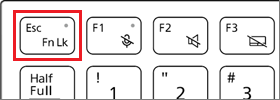

Q&Aナンバー【0304-3309】更新日:2026年10月9日
このページをブックマークする(ログイン中のみ利用可)
アルファベットキーを押すと数字が入力されます。
| 対象機種 | すべて |
|---|---|
| 対象OS |
|
 質問
質問
キーボードの次のキーを押すと、数字が入力されて、文字を正しく入力することができません。
押すキーと入力される数字の組み合わせ
【U】キー → 数字の「4」
【I】キー → 数字の「5」
【O】キー → 数字の「6」
【J】キー → 数字の「1」
【K】キー → 数字の「2」
【L】キー → 数字の「3」
【M】キー → 数字の「0」
押すキーと入力される数字の組み合わせ
【U】キー → 数字の「4」
【I】キー → 数字の「5」
【O】キー → 数字の「6」
【J】キー → 数字の「1」
【K】キー → 数字の「2」
【L】キー → 数字の「3」
【M】キー → 数字の「0」
 回答
回答
Num Lock(ニューメリカルロック)が有効になっている可能性があります。
テンキーが搭載されていない機種は一部の機種を除き、Num Lock が有効になっていると「テンキーモード」になり、特定のアルファベットキーを押すと数字が入力されます。
キーボードの刻印されている文字に合わせて、【Num Lk】キーを押し、Num Lock を無効にしてください。
- 「Insert」と「Num Lk」が刻印されている場合
【Fn】キーを押しながら、【Num Lk】キーを押します。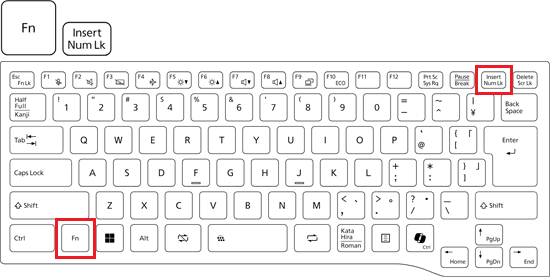
- 「F12」と「Num Lk」が刻印されている場合
【Fn】キーを押しながら、【Num Lk】キーを押します。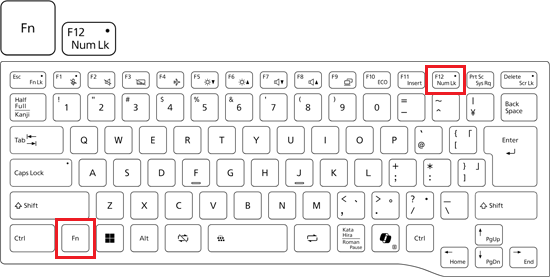 アドバイス
アドバイス - 「Scr Lk」と「Num Lk」が刻印されている場合
【Num Lk】キーを押します。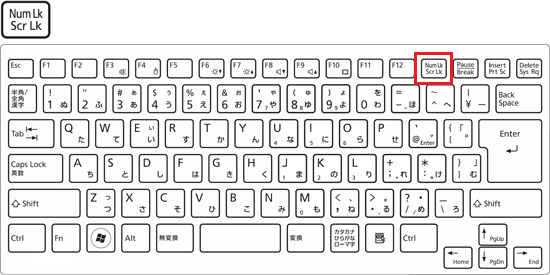
Num Lockの有効 / 無効を確認する方法
状態表示LEDに Num Lock ランプを搭載している機種は、ランプで Num Lock が有効か無効かを確認できます。
Num Lock ランプが消灯している場合は、Num Lock は無効のため、通常通りアルファベットを入力できます。
Num Lock のランプは機種によって位置や表示が異なります。
- 状態表示LEDにある場合の例
 がNum Lock のランプです。
- 【F12】(Num Lk)キーにある場合の例
キーの右上にあるランプが Num Lock のランプです。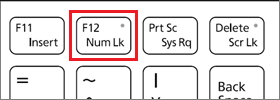
テンキーモードについて
テンキーが搭載されていない機種は一部の機種を除き、Num Lock を有効にすると、「テンキーモード」になります。
テンキーモードとは、文字キーの一部を、数字の入力を容易にするキー配列に切り替えた状態のことです。
キーボードの右側にある【U】、【I】、【O】、【J】、【K】、【L】、【M】キーを押すと数字が入力されます。
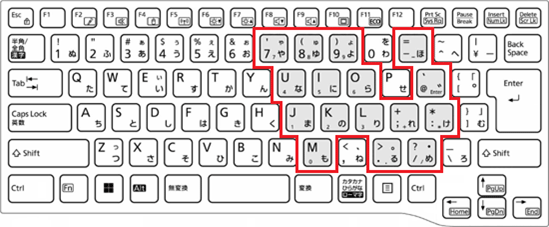
アドバイス
- キーボード上部にある【1】〜【0】キーの、【7】、【8】、【9】キーについては、あらかじめ数字が割り当てられているため、Num Lock の有効 / 無効を問わず、数字が入力されます。
- Num Lock が有効のときは、「'」、「(」、「)」は入力されません。
- 機種によって、【Num Lk】キーとテンキーモードが存在しない場合があります。
このQ&Aを見た人はこれも見ています!

Q&Aで問題が解決しないときは、下記の方法もお試しください。
その他の便利なサービス(有料)


