
Q&Aナンバー【0406-2228】更新日:2006年3月14日
このページをブックマークする(ログイン中のみ利用可)
[アナログTVチューナードライバ] TVチューナーカードドライバ(Wチューナー用)AverMedia E108 TV Tuner Unit Driver(プレインストール版)の再インストール方法を教えてください。
これは機種別のドライバー関連情報です。ドライバー名、および対象の機種やOSをご確認ください。
| 対象機種 | 2005年春モデルFMV-DESKPOWER LX50KN、他・・・ |
|---|---|
| 対象OS |
|
 質問
質問
次のモデルに添付されているTVチューナーカードドライバ(Wチューナー用)AverMedia E108 TV Tuner Unit Driver(プレインストール版 / Ver2.3.12.56)の再インストール方法を教えてください。
- 2005年春モデル
- FMV-DESKPOWER LX70 シリーズ
FMV-DESKPOWER LX50K(FMVLX50KU、FMVLX50KYのみ)、LX50KN
 回答
回答
次の手順で、TVチューナーカードドライバのインストールと、インストールの確認を行います。
続いて、インストールの確認手順へ進みます。
ドライバのインストール手順
- TVfunSTUDIOや作業中のアプリケーションが起動している場合は終了します。

TVfunSTUDIOで予約を設定している場合は、すべての予約を削除し、ドライバのインストール後に再度、予約を設定します。 - 「アプリケーションディスク2」をセットします。
「Windows が実行する動作を選んでください。」と表示された場合は、「キャンセル」ボタンをクリックします。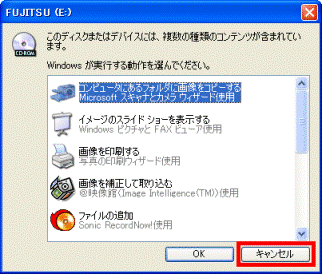
- 「マイコンピュータ」→「FUJITSU (E:)」の順にクリックします。

- 「Update」フォルダをクリックします。

- 「Tv」フォルダをクリックします。

- 「Driver2」フォルダをクリックします。

- 「InstallDriver E108(またはInstallDriver E108.exe)」アイコンをクリックします。
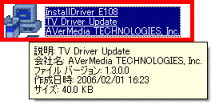
- ドライバのインストールが開始されます。
完了まで、そのまま待ちます。 - 「Driver Installer」が表示されます。
「OK」ボタンをクリックします。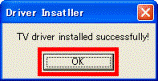
- 「×」ボタンをクリックし、すべての画面を閉じてから、パソコンを再起動します。
- 「アプリケーションディスク2」を取り出します。
続いて、インストールの確認手順へ進みます。
インストールの確認手順
- 「マイコンピュータ」を右クリックし、表示されるメニューから、「プロパティ」をクリックします。
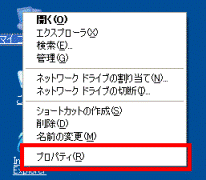
- 「システムのプロパティ」が表示されます。
「ハードウェア」タブをクリックします。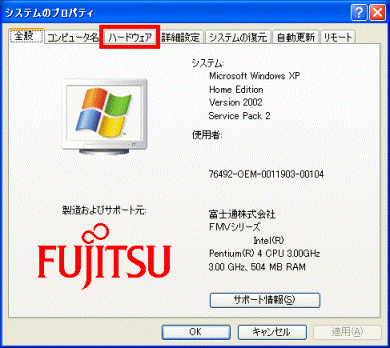
- 「デバイスマネージャ」ボタンをクリックします。
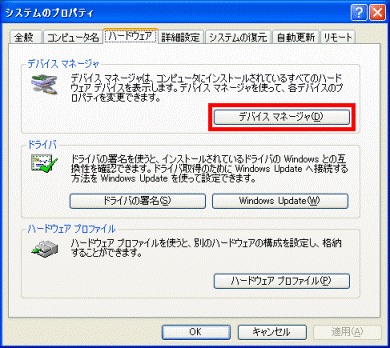
- 「デバイスマネージャ」が表示されます。
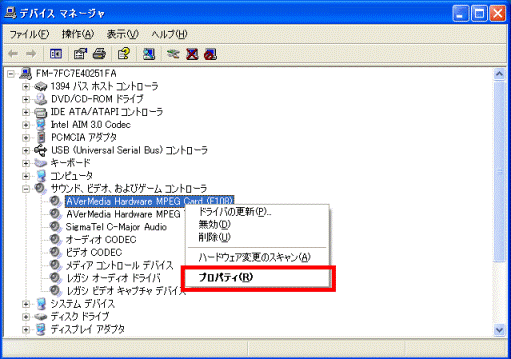
「サウンド、ビデオ、およびゲーム コントローラ」の「+」をクリックし、「−」にします。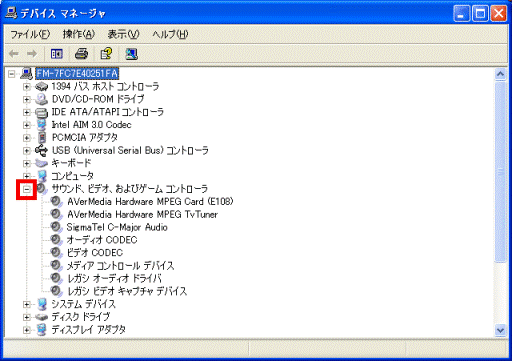
- 「AVerMedia Hardware MPEG Card (E108)」、「AVerMedia Hardware MPEG TvTuner」が登録されていることを確認します。
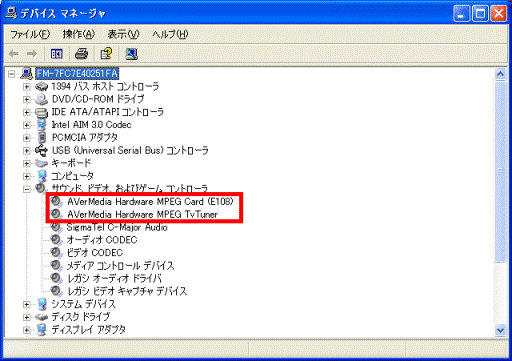
- 「AverMedia Hardware MPEG Card(E108)」を右クリックし、表示されるメニューから、「プロパティ」をクリックします。
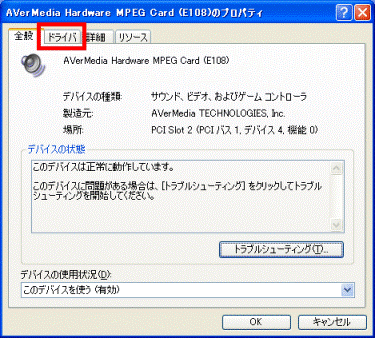
- 「ドライバ」タブをクリックします。
- 「バージョン」に、ドライバのバージョンが表示されます。
正常にインストールされている場合は、「2.3.12.56」と表示されます。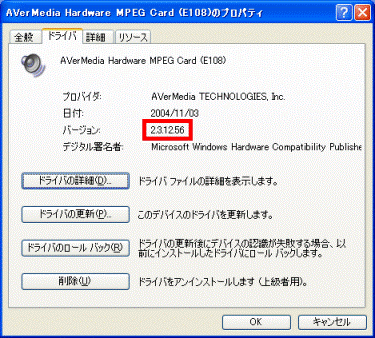
- 「×」ボタンをクリックし、すべての画面を閉じます。

Q&Aで問題が解決しないときは、下記の方法もお試しください。
その他の便利なサービス(有料)


