
Q&Aナンバー【0410-6603】更新日:2014年12月18日
このページをブックマークする(ログイン中のみ利用可)
[Windows 8.1/8] TCP/IPのIPアドレスを固定に設定する方法を教えてください。
| 対象機種 | すべて |
|---|---|
| 対象OS |
|
 質問
質問
Windows 8.1/8で、TCP/IPのIPアドレスを固定に設定する方法を教えてください。
 回答
回答
次の手順で、パソコンのIPアドレスを固定IPアドレスにします。
ここでは例として、ルーターに接続されているパソコンのIPアドレスを固定に設定します。
- パソコンの固定IPアドレス:192.168.1.10
- ルーターのIPアドレス:192.168.1.1
- パソコンとルーターの接続:LANケーブル(有線接続)

- ルーターのIPアドレスは、機器により異なります。ルーターのIPアドレスについては、機器に添付されているマニュアルをご覧になるか、提供元へお問い合わせください。
- プロバイダーから指定されているグローバルIPをパソコンに設定する場合は、IPアドレスを読み替えて操作してください。
なお、ルーターを使用している場合は、指定されているIPアドレスをルーターに設定する必要があります。
ルーターの設定方法については、機器に添付されているマニュアルをご覧になるか、提供元へお問い合わせください。

お使いの環境によっては、表示される画面が異なります。
- 「デスクトップ」タイルをクリックします。

デスクトップが表示されている場合は、次の手順に進みます。 - 画面の右下の角に、マウスポインターを移動します。

- チャームが表示されます。
「設定」をクリックします。
- 「コントロールパネル」をクリックします。

- 「ネットワークの状態とタスクの表示」をクリックします。
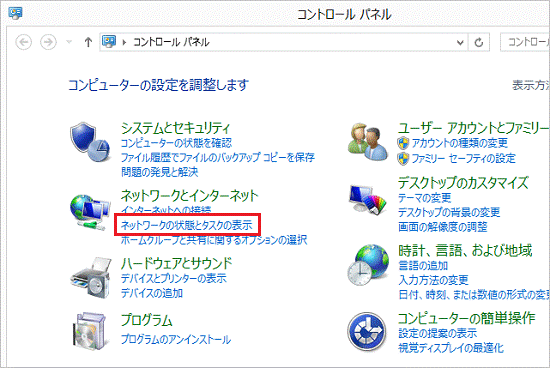
「ネットワークの状態とタスクの表示」が表示されていない場合は、「ネットワークと共有センター」をクリックします。 - 「ネットワークと共有センター」が表示されます。
「アダプターの設定の変更」をクリックします。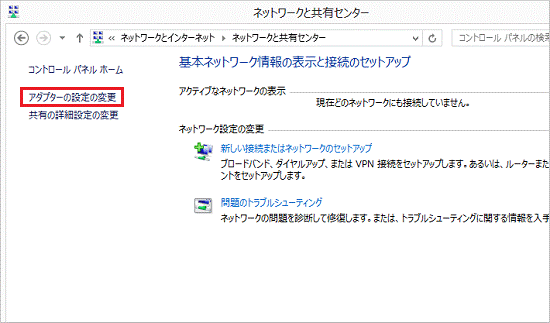
- 「ネットワーク接続」が表示されます。
インターネットの接続に使うアイコンを右クリックし、表示されるメニューから、「プロパティ」をクリックします。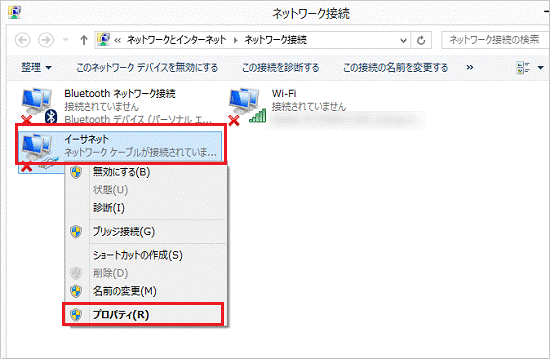
常時接続環境の場合は、「イーサネット」アイコンを右クリックしてください。
ユーザー名とパスワードでの認証が必要な広帯域接続環境(PPPoE)の場合は、作成した接続設定の名称が表示されたアイコンを右クリックしてください。
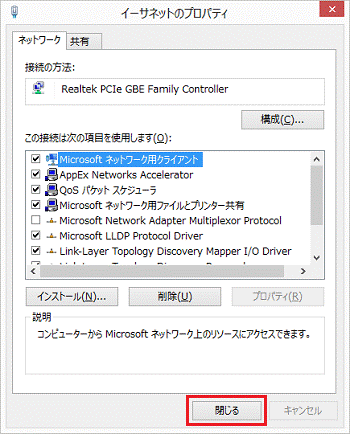
- 「(選択したアイコンの名称)のプロパティ」が表示されます。
「ネットワーク」タブをクリックします。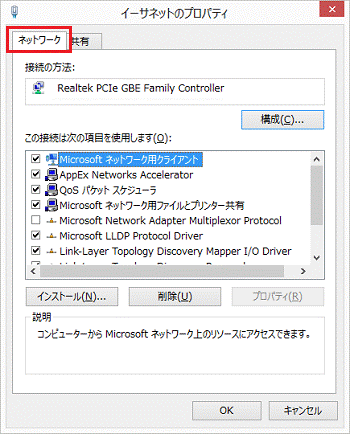
- 「この接続は次の項目を使用します」の一覧から、「インターネットプロトコルバージョン4(TCP/IPv4)」をクリックします。
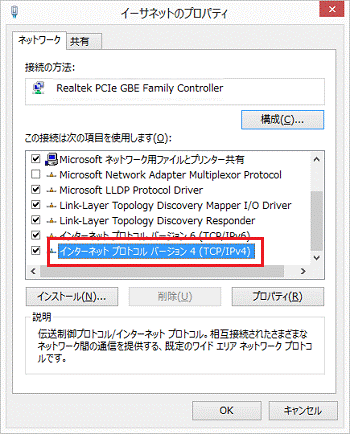

「インターネットプロトコルバージョン4(TCP/IPv4)」のチェックボックスをクリックするとチェックが外れるため、クリックしないでください。
「IPv6」に対応しているネットワークやサービスに接続する場合は、「インターネット プロトコル バージョン 6(TCP/IPv6)」をクリックします。 - 「プロパティ」ボタンをクリックします。
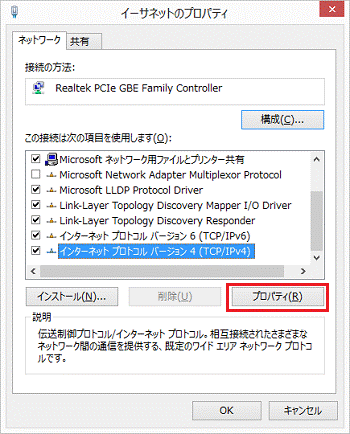
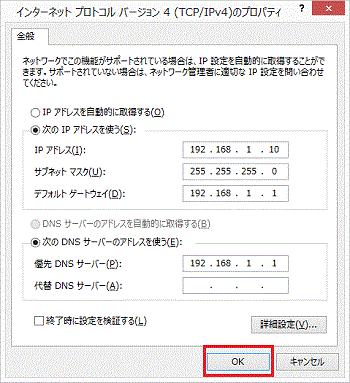
- 「インターネットプロトコルバージョン4(TCP/IPv4)のプロパティ」が表示されます。
「全般」タブをクリックします。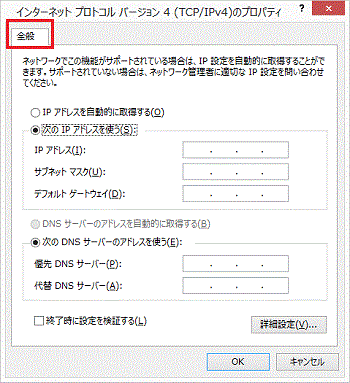
手順9.で「インターネット プロトコル バージョン 6(TCP/IPv6)」をクリックした場合は、「インターネット プロトコル バージョン 6(TCP/IPv6)のプロパティ」が表示されます。 - 「次のIPアドレスを使う」をクリックします。
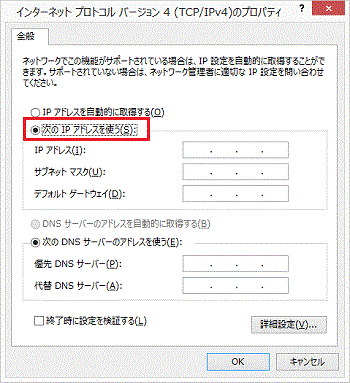
- 「IPアドレス」の欄に、指定するIPアドレスを入力します。
ここでは例として、「192.168.1.10」と入力します。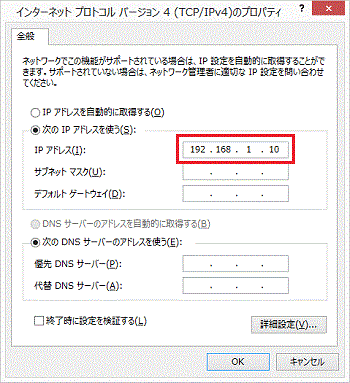
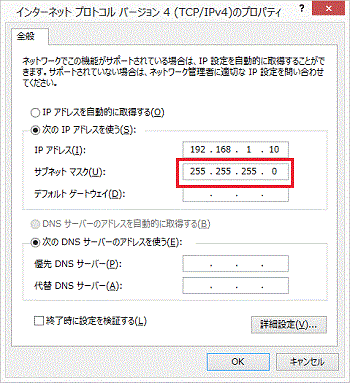
- 「サブネットマスク」の欄をクリックし、自動で「255.255.255.0」と入力されたことを確認します。
- 「デフォルトゲートウェイ」の欄に、ルーターのIPアドレスを入力します。
ここでは例として、「192.168.1.1」と入力します。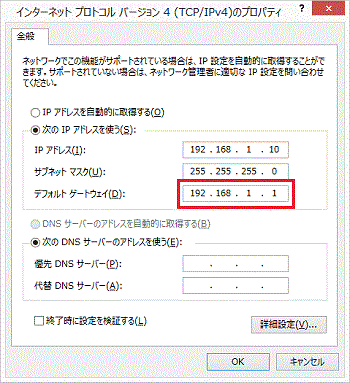
- 「次のDNSサーバーのアドレスを使う」の「優先DNSサーバー」の欄に、ルーターのIPアドレスを入力します。
ここでは例として、「192.168.1.1」と入力します。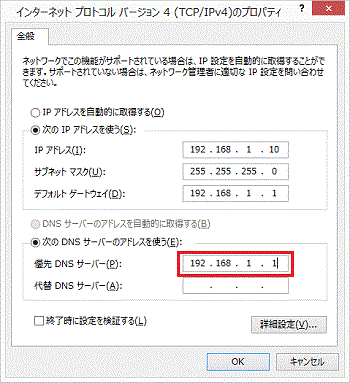
- 「OK」ボタンをクリックします。
- 「閉じる」ボタンをクリックし、「(選択したアイコンの名称)のプロパティ」を閉じます。
- 「×」ボタンをクリックし、「ネットワーク接続」を閉じます。

Q&Aで問題が解決しないときは、下記の方法もお試しください。
その他の便利なサービス(有料)


