メディア プレーヤーのその他の使い方は、次のQ&Aをご覧ください。

Q&Aナンバー【0411-3496】更新日:2025年7月2日
このページをブックマークする(ログイン中のみ利用可)
[メディアプレーヤー] 音楽CDの曲をパソコンに取り込む方法を教えてください。
| 対象機種 | すべて |
|---|---|
| 対象OS |
|
 質問
質問
メディアプレーヤーで、音楽CDの曲をパソコンに取り込む方法を教えてください。
 回答
回答
ご案内
 メディアプレーヤーについて教えてください。
手順は、次のとおりです。

本Q&Aは、メディア プレーヤー バージョン 11.2504.4.0 のものです。
お使いの環境によっては、表示される画面が異なります。
- お使いのOSによって、手順が異なります。
- Windows 11
 「スタート」ボタン→右上の「すべて」→「メディア プレーヤー」の順にクリックします。
 - Windows 10
 「スタート」ボタンをクリックし、すべてのアプリの一覧から「メディア プレーヤー」をクリックします。
- Windows 11
- メディア プレーヤーが起動します。
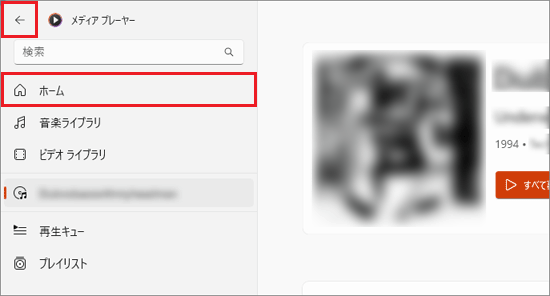
音楽CDをパソコンにセットし、しばらく待ちます。アドバイス音楽CDが再生された場合は、一時停止ボタンをクリックして、画面の左上にある「←」、または「ホーム」や家のアイコンをクリックします。
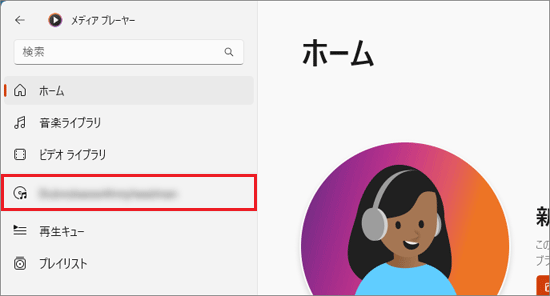
- メディア プレーヤーの左側に音楽CDのタイトルやCDのアイコンが表示されたら、その表示をクリックします。
- 音楽CDの情報が表示されます。
「CDの取り込み」ボタンをクリックします。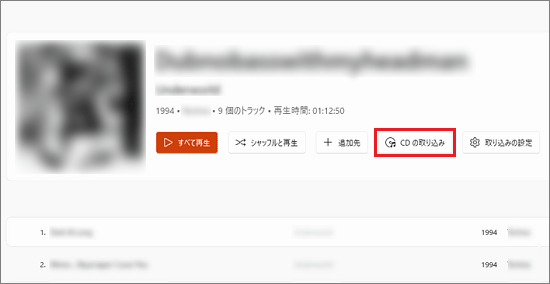 アドバイス
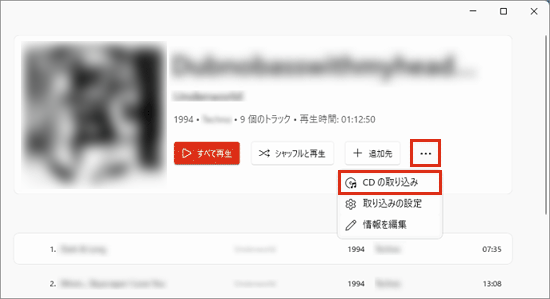
アドバイス- 「CDの取り込み」ボタンが無い場合は、「…」(もっと見る)ボタンをクリックし、表示されるメニューから「CDの取り込み」ボタンをクリックします。
- 「取り込みの設定」ボタンをクリックすると、取り込み時のファイル形式やビットレートを変更できます。
お勧めの設定が選択されているため、通常は変更する必要はありません。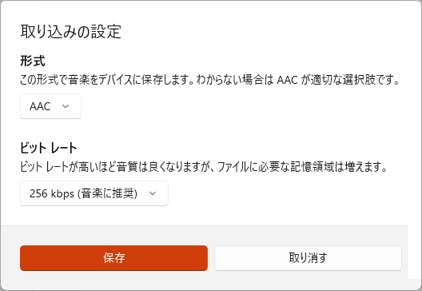
- 「CDの取り込み」ボタンが無い場合は、「…」(もっと見る)ボタンをクリックし、表示されるメニューから「CDの取り込み」ボタンをクリックします。
- 取り込みが開始されます。
完了するまでしばらく待ちます。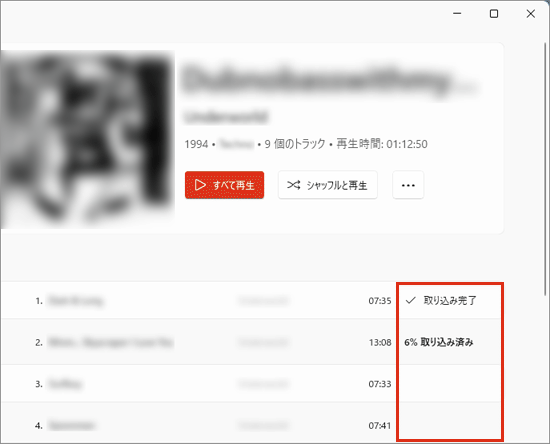
- すべての曲の取り込みが完了したら、音楽CDを取り出します。
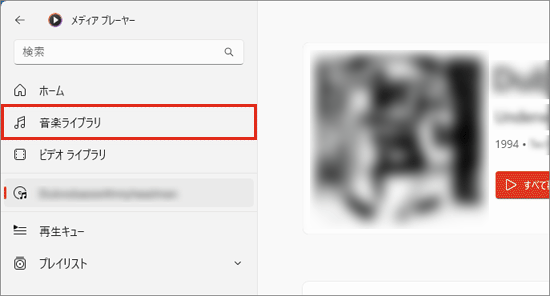
- メディア プレーヤーの左側の「音楽ライブラリ」をクリックします。
- 音楽CDの曲が取り込まれていることを確認します。
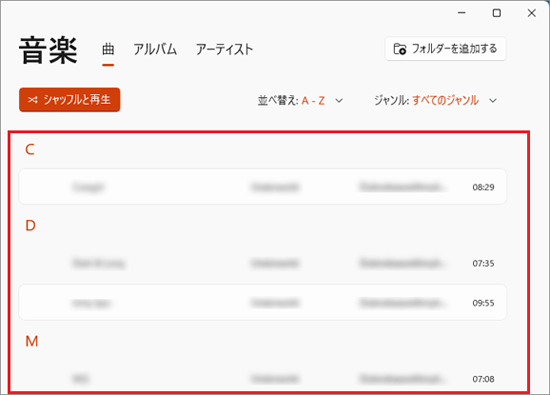
- 取り込んだ曲は、「ミュージック」フォルダーに保存されています。
保存場所を詳しく確認したい場合は、曲名を右クリックし、表示されるメニューから「プロパティ」をクリックします。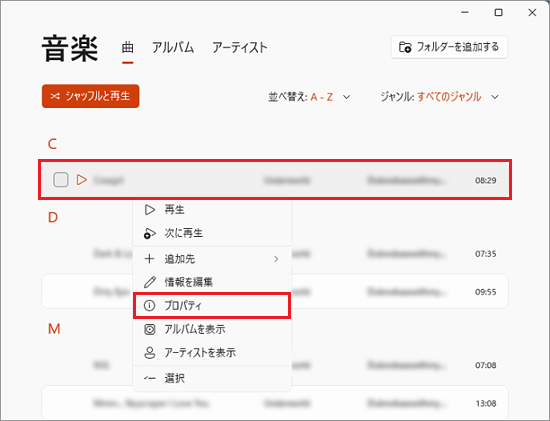
- 「プロパティ」が表示されます。
「ファイルの場所」に保存場所が表示されます。
「ファイルの場所を開く」をクリックすると、ファイルの保存場所が表示されます。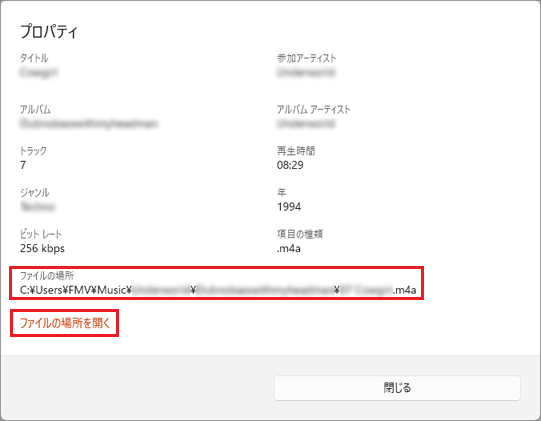

Q&Aで問題が解決しないときは、下記の方法もお試しください。
その他の便利なサービス(有料)


