体験期間が終了していても、すぐに「無料」と表示されないことがあります。
体験期間が終了した直後の場合は、翌日以降にOffice Home & Business 2024への切り替えをお試しください。

Q&Aナンバー【0411-4158】更新日:2026年7月25日
このページをブックマークする(ログイン中のみ利用可)
[Microsoft 365 Personal (24か月版) / Office Home & Business 2024 オプション付] Office Home & Business 2024が「無料」と表示されません。
| 対象機種 | すべて |
|---|---|
| 対象OS |
|
 質問
質問
[Microsoft 365 Personal (24か月版) / Office Home & Business 2024 オプション付]の機種で、Office Home & Business 2024が「無料」と表示されず、0円で切り替えられません。
 回答
回答
[Microsoft 365 Personal (24か月版) / Office Home & Business 2024 オプション付]をご利用の場合に、Office Home & Business 2024の製品ページで無料」と表示されない場合の確認事項をご案内します。
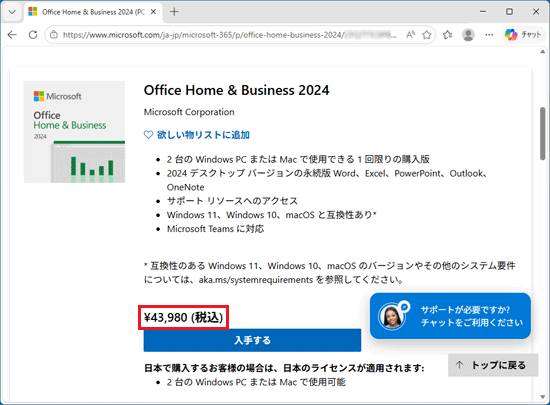
(Office Home & Business 2024の製品ページで「無料」と表示されていない場合)
1番目の確認項目体験期間が終了していることを確認する
「Microsoft 365 Personal (24か月版) / Office Home & Business 2024 オプション付」をご利用の場合、Office Home & Business 2024に切り替えが可能な期間は、次のとおりです。
- 切り替えの開始
Microsoft 365 Personal の3か月の体験期間が終了した後、Office Home & Business 2024に切り替えることができます。
体験期間が終了する前にOffice Home & Business 2024に切り替えることはできません。 - 切り替えの期限
Microsoft 365 Personal の3か月の体験期間が終了した後、90日以内にOffice Home & Business 2024に切り替えてください。
90日を超えた場合、Office Home & Business 2024を利用できなくなります。
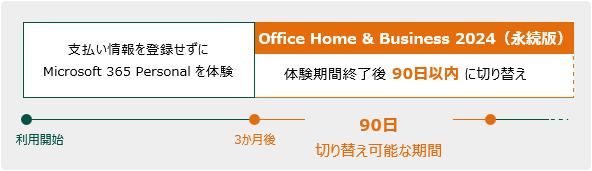
Microsoft 365 Personal の3か月の体験期間が終了し、かつ90日以内であることを確認してください。
Microsoft 365 Personalの体験期間の期限を確認する方法は、次のQ&Aをご覧ください。 [Microsoft 365 Personal (24か月版)] 体験期間の期限を確認する方法を教えてください。
重要
2番目の確認項目サインインしているアカウントを確認する
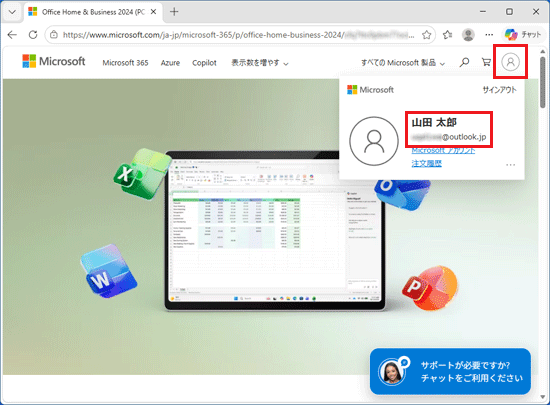
Office Home & Business 2024の製品ページに、「Microsoft 365 Personal (24か月版) / Office Home & Business 2024 オプション付」をご利用中のMicrosoft アカウントでサインインしていることを確認してください。
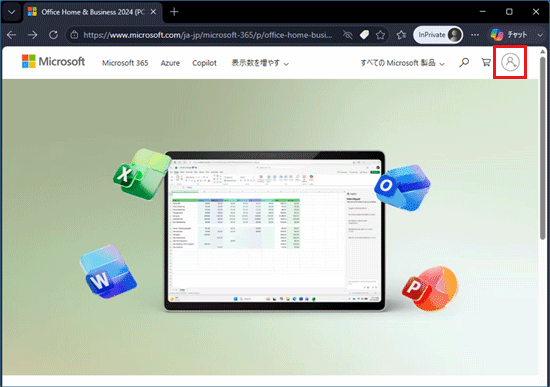
製品ページの画面右上に表示されているアカウントアイコンをクリックすると、サインインしているアカウントを確認できます。
異なるアカウントが表示されている場合は、「サインアウト」をクリックし、正しいMicrosoft アカウントでサインインし直してください。
アドバイス
「Microsoft 365 Personal (24か月版) / Office Home & Business 2024 オプション付」をご利用中のアカウントは、ExcelまたはWordを起動して、画面左側の「アカウント」をクリックすると確認できます。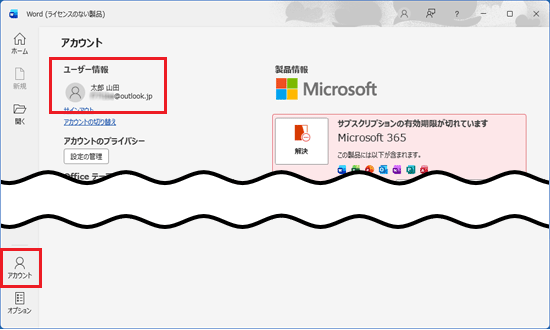
重要
正しいアカウントが表示されていた場合は、InPrivate ウィンドウでページを表示してサインインすると、「無料」と表示される可能性があります。
手順の流れは、次のとおりです。
- 次のQ&Aをご覧になり、Office Home & Business 2024の製品ページをInPrivate ウィンドウで表示します。[Microsoft Edge] 現在閲覧しているホームページをInPrivate ウィンドウで開く方法を教えてください。
- 「サインアップする」など、「Microsoft Store」のサービスのご案内が表示された場合は、「×」ボタンをクリックし閉じます。
![「サインアップする」画面の[×]ボタンをクリック](../private/202607/2300000009/117.gif)
- Office Home & Business 2024の製品ページをInPrivate ウィンドウで表示したら、右上に表示されているアカウントアイコンをクリックし、Microsoft アカウントでサインインします。
3番目の確認項目「注文履歴」のページからインストールする
操作中にブラウザーを終了してしまったなどの場合、「Office Home & Business 2024」が「無料」と表示されないことがあります。
この場合は、「注文履歴」のページからインストールします。
手順は、次のQ&Aをご覧ください。[Microsoft 365 Personal (24か月版) / Office Home & Business 2024 オプション付] Office Home & Business 2024を無料で注文後、使用開始の手続きをせずに画面を閉じた場合の対処方法を教えてください。
ご参考
本Q&Aの内容を確認しても、 Office Home & Business 2024が「無料」と表示されない場合は、マイクロソフト社にお問い合わせください。
マイクロソフト社には、問い合わせアプリからお問い合わせが可能です。問い合わせアプリの使い方を教えてください。

Q&Aで問題が解決しないときは、下記の方法もお試しください。
その他の便利なサービス(有料)


