
Q&Aナンバー【0509-7773】更新日:2012年6月1日
このページをブックマークする(ログイン中のみ利用可)
[Windows 7] 以前のWindowsで使用していたアプリケーションが動作しません。
| 対象機種 | すべて |
|---|---|
| 対象OS |
|
 質問
質問
Windows Vista / Windows XPなど、以前のWindowsで使用していたアプリケーションが、Windows 7では動作しません。
対処方法を教えてください。
対処方法を教えてください。
 回答
回答
Windows 7より前のWindows 用に作成されているアプリケーションは、Windows 7では正常に動作しないことがあります。
このときは、Windows 7の互換モードでアプリケーションを実行すると、正常に動作する可能性があります。
- 互換モードでアプリケーションを実行する前に、そのアプリケーションの提供元のホームページを確認したり、サポート窓口に相談したりして、Windows 7への対応状況や対処方法などを必ず確認してください。
- セキュリティ対策ソフトやバックアッププログラムのように、システムに深い関わりのあるアプリケーションは、互換モードを使用しないことをお勧めします。

お使いの環境によっては、表示される画面が異なります。
- 互換モードで実行したいアプリケーションの実行ファイルが保存されている場所を開きます。
- スタートメニューから実行するアプリケーションの場合は、「スタート」ボタン→「すべてのプログラム」の順にクリックし、実行するファイルを表示します。
- 実行ファイルが保存されている場所がわからない場合は、「スタート」ボタンをクリックし、「プログラムとファイルの検索」に実行したいアプリケーション名を入力すると、「プログラム」欄に表示されます。
- スタートメニューから実行するアプリケーションの場合は、「スタート」ボタン→「すべてのプログラム」の順にクリックし、実行するファイルを表示します。
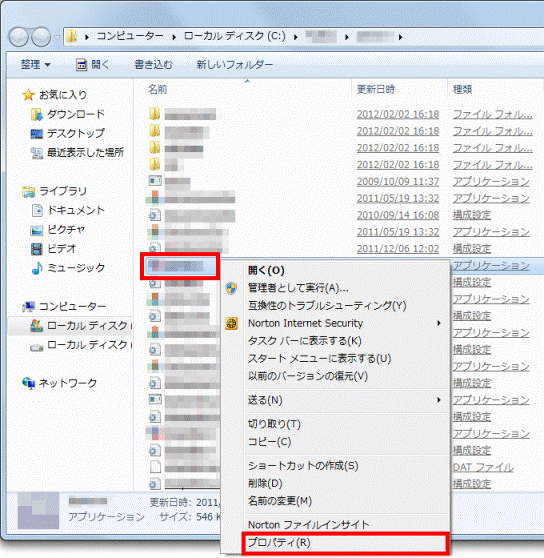
- 実行したいアプリケーションの実行ファイルを右クリックし、表示されるメニューから「プロパティ」をクリックします。
- 「(実行したいアプリケーション名)のプロパティ」が表示されます。
「互換性」タブをクリックします。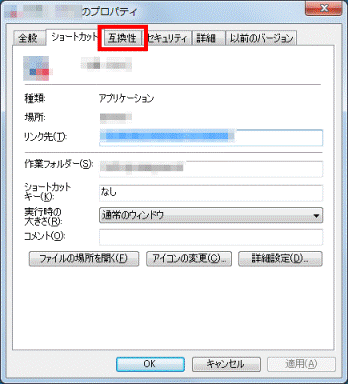
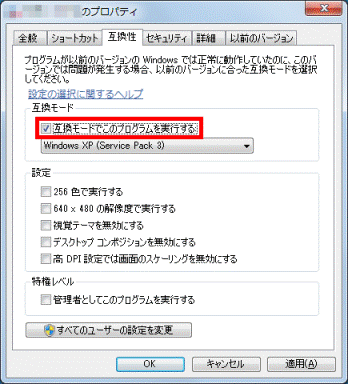
- 「互換モード」にある「互換モードでこのプログラムを実行する」をクリックしチェックを付けます。
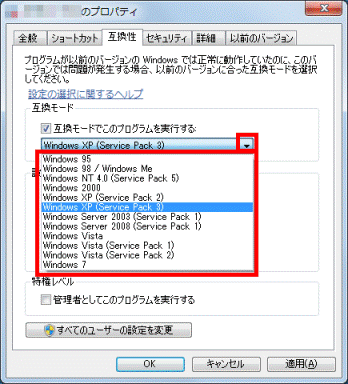
- 「▼」ボタンをクリックし、表示される一覧から、実行したいアプリケーションに推奨されているWindowsをクリックします。
- 必要に応じて、次の項目をクリックしチェックを付けます。
- 設定
互換性の設定で実行したいアプリケーションの、画面の設定を選択します。 - 特権レベル
互換性の設定で実行したいアプリケーションに管理者特権が必要なときに選択します。
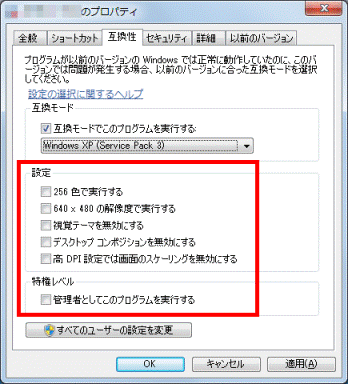
設定する項目が分からない場合は、チェックを付けないままにします。 - 設定
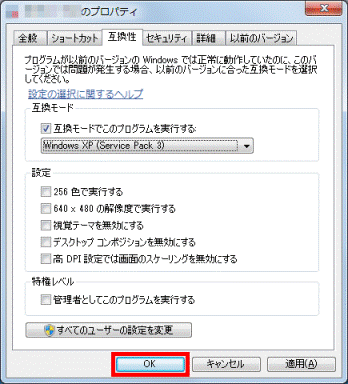
- 「OK」ボタンをクリックして、「(実行したいアプリケーション名)のプロパティ」を閉じます。

Q&Aで問題が解決しないときは、下記の方法もお試しください。
その他の便利なサービス(有料)


