タスクバーに「Microsoft Edge」アイコンがないときは、 「スタート」ボタンをクリックし、すべてのアプリの一覧から「Microsoft Edge」をクリックします。

Q&Aナンバー【0511-2665】更新日:2026年1月16日
このページをブックマークする(ログイン中のみ利用可)
[Microsoft Edge] プロファイルを追加する方法を教えてください。
| 対象機種 | すべて |
|---|---|
| 対象OS |
|
 質問
質問
Microsoft Edgeでプロファイルを追加する方法を教えてください。
 回答
回答
プロファイルを追加する方法は、次のとおりです。

操作手順の画像は、Microsoft Edge バージョン 143.0.3650.96 のものです。
お使いの環境によっては、表示される画面が異なります。
- タスクバーにある「Microsoft Edge」アイコンをクリックします。
 アドバイス
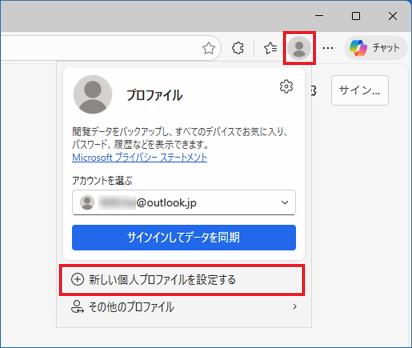
アドバイス - プロファイルのアイコンをクリックし、表示されるメニューから「新しい個人プロファイルを設定する」をクリックします。
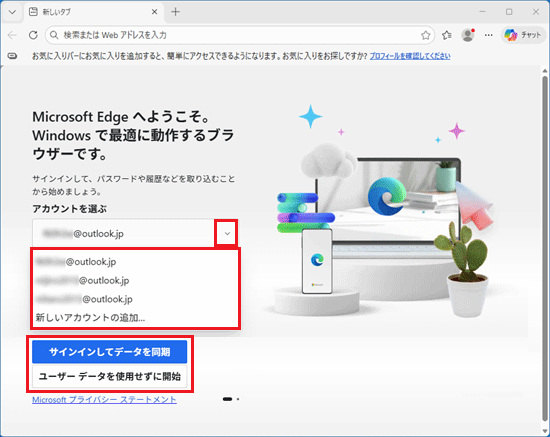
- 追加したプロファイル用のMicrosoft Edgeが起動します。
同じMicrosoftアカウントを使用しているパソコンなどの機器と、Microsoft Edgeのお気に入りなどを共有(同期)するかどうかを設定します。- Microsoft アカウントでサインインする場合
新しくMicrosoftアカウントを追加する場合は、「アカウントを選ぶ」から「新しいアカウントの追加...」をクリックし、「サインインしてデータを同期」ボタンをクリックします。アドバイス「アカウントを選ぶ」で、サインインするMicrosoft アカウントを選択できる場合は、そのアカウントをクリックし、「サインインしてデータを同期」ボタンをクリックして手順8.に進みます。
- Microsoft アカウントでサインインしない場合
「ユーザー データを使用せずに開始」をクリックし、手順9.に進みます。
- Microsoft アカウントでサインインする場合
- 「サインイン」と表示されます。
Microsoft アカウントを入力し、「サインイン」ボタンをクリックします。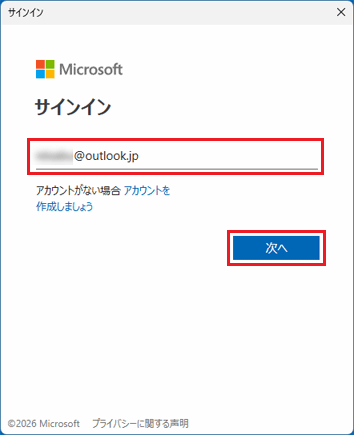
- 「サインインする方法の選択」と表示されます。
ここでは例として「パスワードを使用します」をクリックします。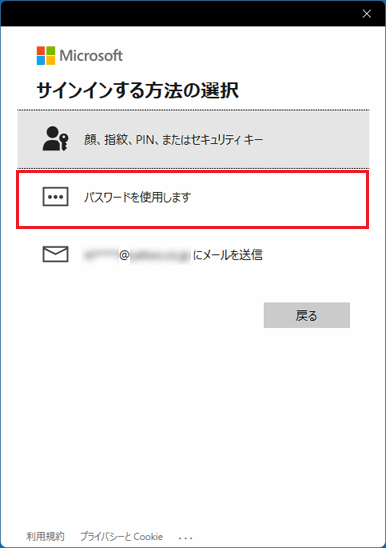
- 「パスワードの入力」と表示されます。
Microsoft アカウントのパスワードを入力し、「サインイン」ボタンをクリックします。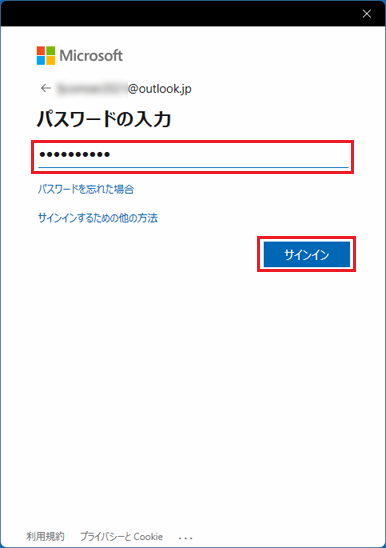
- 「アカウントでの Windows Hello の使用」と表示されます。
「OK」ボタンをクリックします。
表示されない場合は、次の手順に進みます。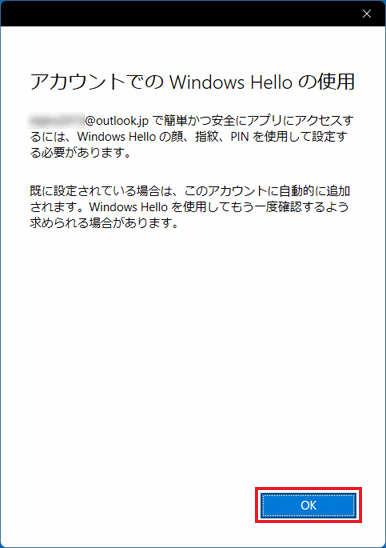 アドバイス
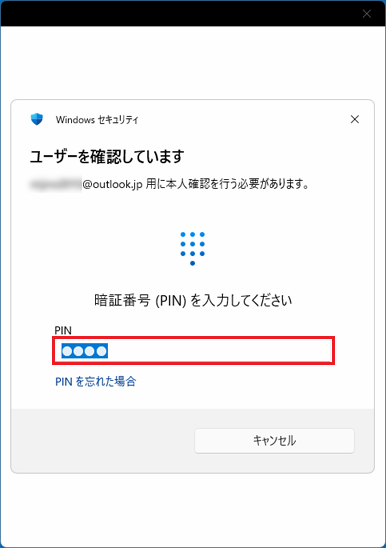
アドバイス「OK」ボタンをクリックした後に、「ユーザーを確認しています」と表示された場合は、パソコンにサインインするときに使用したPINコードを入力します。
- 「Microsoft へようこそ」と表示されます。
「確認して続ける」ボタンをクリックします。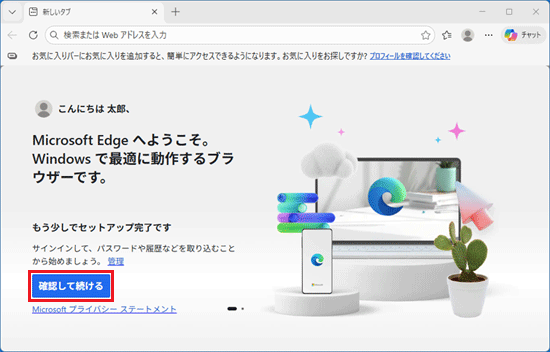
- 「Microsoft のエクスペリエンスをより便利にするためにご協力ください」と表示されます。
「Microsoftのエクスペリエンスをより便利なものにします」をお好みで設定し、「確認して閲覧を開始する」ボタンをクリックします。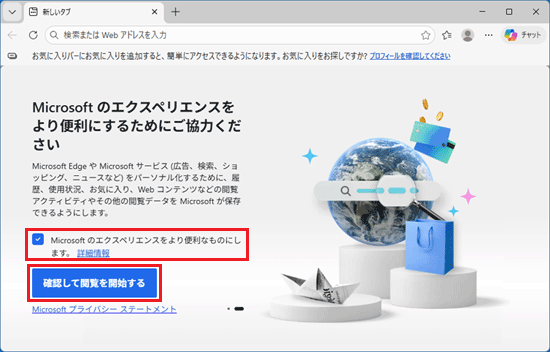
- 「テーマを使用してMicrosoft Edgeをカスタマイズして自分を表現する」と表示されます。
外観を変更したい場合は、お好みの外観やテーマをクリックして、「次へ」ボタンをクリックします。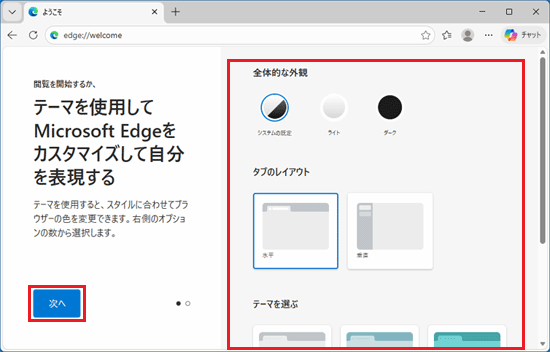
- 「Windows タスクバーから、お気に入りのサイトにアクセスできます」と表示されます。
タスクバーにピン留めしたいサイトがある場合はクリックしてチェックを付け、「完了」ボタンをクリックします。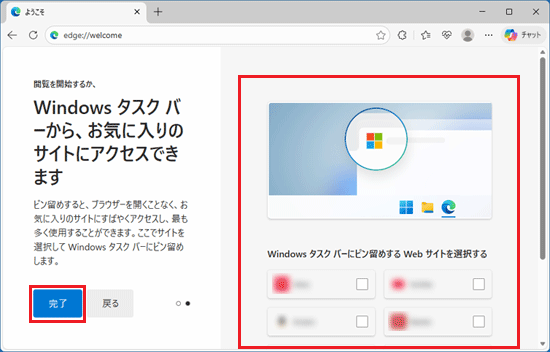
以上で設定は完了です。
ご参考
- Microsoft Edgeのプロファイルについて、その他の設定などは、次のQ&Aをご覧ください。
 [Microsoft Edge] プロファイルについて教えてください。
 - 複数のパソコンで設定を同期する方法については、次のQ&Aをご覧ください。[Microsoft Edge] 複数のパソコンで設定を同期する / 同期しない方法を教えてください。

Q&Aで問題が解決しないときは、下記の方法もお試しください。
その他の便利なサービス(有料)


