- 本ドライバーのインストールは、外部ディスプレイを接続せず、必ずACアダプターを接続した状態で行ってください。
- 本ドライバーをインストール中に、次のような現象が発生する場合があります。
- 表示が崩れる。
- 数秒から数十秒の間、画面が真っ暗になる。
- 数秒から数十秒の間、画面に読めない文字が表示される。
- 画面の解像度が切り替わる。
- 画面がちらつく。
パソコンの電源を切ったり、インストールを中断したりせずに、そのままの状態でインストールが終了するまで、お待ちください。 - 外部ディスプレイ接続時に、外部ディスプレイから音声出力がされない場合があります。
再起動し、再度お使いになる設定にし直すことで音声が出力されるようになります。 - 本ドライバを適用すると、スクリーンセーバーの「バブル」が動作しません。
待ち時間が経過しても、デスクトップ画面に戻ります。
他のスクリーンセーバーを設定してお使いください。

Q&Aナンバー【0511-3893】更新日:2026年7月2日
このページをブックマークする(ログイン中のみ利用可)
「インテル(R) ディスプレイドライバー 64ビット版」の修正項目とインストール方法について(2025年10月発表モデル:FMV A75-K3 ほか)
これは機種別のドライバー関連情報です。ドライバー名、および対象の機種やOSをご確認ください。
| 対象機種 | 2025年10月発表モデルFMV A11-K3、他・・・ |
|---|---|
| 対象OS |
|
 質問
質問
以下のドライバーが公開されています。
【ドライバー名・バージョン】
インテル(R) ディスプレイドライバー 64ビット版 Ver.32.0.101.7080
【修正項目】
・Ver.32.0.101.7080
- 「Intel(R) Graphics Software」で「ディスプレイの省電力テクノロジー」の
「省電力強化」を「オン」に設定すると、それ以降「Intel(R) Graphics
Software」の「ディスプレイ」タブが表示できなくなる問題を修正。
- 新しいOSに対応。
・Ver.32.0.101.7026
- 脆弱性問題に対応。
(CVE-2025-32092, CVE-2025-32453, CVE-2025-32739
CVE-2025-32091, CVE-2025-31647, CVE-2025-25216,
CVE-2025-20023, CVE-2025-27717, CVE-2025-24515, CVE-2025-24835
に対応しました。)
これらの脆弱性に関する情報は本ドライバーの提供時に未開示の場合があります。
・Ver.32.0.101.6647
- 脆弱性問題に対応。
(CVE-2025-20052, CVE-2025-20101, CVE-2025-20018, CVE-2025-20003
CVE-2025-21099, CVE-2025-20041, CVE-2025-20071, CVE-2025-20031
CVE-2024-45333, CVE-2024-36292, CVE-2024-45371, CVE-2024-47800
CVE-2024-46895, CVE-2024-28954, CVE-2024-29222, CVE-2024-39758
CVE-2024-31150, CVE-2024-43101 に対応しました。)
これらの脆弱性に関する情報は本ドライバーの提供時に未開示の場合があります。
・Ver.32.0.101.6078
- DigitalTVBox にて、全画面表示でのチャンネル切替ができないことがある問題を
修正。
- 拡大鏡でビューを「固定」や「レンズ」に設定すると拡大画面が黒く表示される
問題を修正。
- 脆弱性問題に対応。
(CVE-2024-37355, CVE-2024-38310, CVE-2024-42410 に対応しました。)
これらの脆弱性に関する情報は本ドライバーの提供時に未開示の場合があります。
・Ver.32.0.101.5763
- 新しいOSに対応。
・Ver.31.0.101.5592
- 一部のモニタで色数を変更するとシステムが不安定になることがある問題を修正。
- 起動時や終了時にシステムが不安定になることがある問題を修正。
- 脆弱性問題に対応。
(CVE-2024-38665, CVE-2024-23919, CVE-2024-34023, CVE-2024-34170
CVE-2024-34028, CVE-2024-32044 に対応しました。)
これらの脆弱性に関する情報は本ドライバーの提供時に未開示の場合があります。
・Ver.31.0.101.5081
- ポートリプリケーターやドッキングステーション経由で一部のモニタを接続
した場合に、「複製」や「拡張」表示ができないことがある問題を修正。
- 脆弱性問題に対応。
(CVE-2024-21864,
CVE-2024-28050 に対応しました。)
これらの脆弱性に関する情報は本ドライバーの提供時に未開示の場合があります。
Ver.31.0.101.4887以前の【修正項目】は、ダウンロードページの【詳細情報】をご覧ください。
【ドライバー名・バージョン】
インテル(R) ディスプレイドライバー 64ビット版 Ver.32.0.101.7080
【修正項目】
・Ver.32.0.101.7080
- 「Intel(R) Graphics Software」で「ディスプレイの省電力テクノロジー」の
「省電力強化」を「オン」に設定すると、それ以降「Intel(R) Graphics
Software」の「ディスプレイ」タブが表示できなくなる問題を修正。
- 新しいOSに対応。
・Ver.32.0.101.7026
- 脆弱性問題に対応。
(CVE-2025-32092, CVE-2025-32453, CVE-2025-32739
CVE-2025-32091, CVE-2025-31647, CVE-2025-25216,
CVE-2025-20023, CVE-2025-27717, CVE-2025-24515, CVE-2025-24835
に対応しました。)
これらの脆弱性に関する情報は本ドライバーの提供時に未開示の場合があります。
・Ver.32.0.101.6647
- 脆弱性問題に対応。
(CVE-2025-20052, CVE-2025-20101, CVE-2025-20018, CVE-2025-20003
CVE-2025-21099, CVE-2025-20041, CVE-2025-20071, CVE-2025-20031
CVE-2024-45333, CVE-2024-36292, CVE-2024-45371, CVE-2024-47800
CVE-2024-46895, CVE-2024-28954, CVE-2024-29222, CVE-2024-39758
CVE-2024-31150, CVE-2024-43101 に対応しました。)
これらの脆弱性に関する情報は本ドライバーの提供時に未開示の場合があります。
・Ver.32.0.101.6078
- DigitalTVBox にて、全画面表示でのチャンネル切替ができないことがある問題を
修正。
- 拡大鏡でビューを「固定」や「レンズ」に設定すると拡大画面が黒く表示される
問題を修正。
- 脆弱性問題に対応。
(CVE-2024-37355, CVE-2024-38310, CVE-2024-42410 に対応しました。)
これらの脆弱性に関する情報は本ドライバーの提供時に未開示の場合があります。
・Ver.32.0.101.5763
- 新しいOSに対応。
・Ver.31.0.101.5592
- 一部のモニタで色数を変更するとシステムが不安定になることがある問題を修正。
- 起動時や終了時にシステムが不安定になることがある問題を修正。
- 脆弱性問題に対応。
(CVE-2024-38665, CVE-2024-23919, CVE-2024-34023, CVE-2024-34170
CVE-2024-34028, CVE-2024-32044 に対応しました。)
これらの脆弱性に関する情報は本ドライバーの提供時に未開示の場合があります。
・Ver.31.0.101.5081
- ポートリプリケーターやドッキングステーション経由で一部のモニタを接続
した場合に、「複製」や「拡張」表示ができないことがある問題を修正。
- 脆弱性問題に対応。
(CVE-2024-21864,
CVE-2024-28050 に対応しました。)
これらの脆弱性に関する情報は本ドライバーの提供時に未開示の場合があります。
Ver.31.0.101.4887以前の【修正項目】は、ダウンロードページの【詳細情報】をご覧ください。
 回答
回答
次の手順で、インテル(R) ディスプレイドライバー 64ビット版をインストールします。
重要
次の項目を順番に確認してください。
手順1入手手順
次の手順で、ドライバーをダウンロードします。
- 「F」で始まる型名(FMVA75K3BA など)
 インテル(R) ディスプレイドライバー 64ビット版 Ver.32.0.101.7080
 - 「K」で始まる型名(K1T*****JP など)インテル(R) ディスプレイドライバー 64ビット版 Ver.32.0.101.7080
アドバイス
お使いの機種が対象機種かどうかを確認するには、リンクを開いたページにある「対象機種一覧」ボタンをクリックしてご確認ください。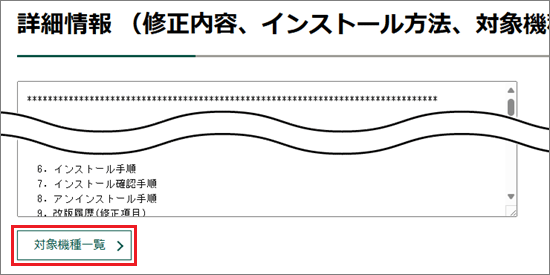

お使いの環境によっては、表示される画面が異なります。
- 上の「ダウンロード」のリンクをクリックし、「ダウンロード」ページを表示します。
- ページをスクロールし、「ダウンロードファイル」の「インテル(R) ディスプレイドライバー 64ビット版」をクリックします。

(ダウンロードファイルが「E1037066」の場合の表示例) - ダウンロードが完了すると、画面右上に「ファイルを開く」が表示されます。
「ダウンロード フォルダーを開く」ボタンをクリックします。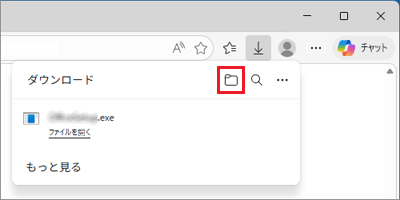 アドバイス
アドバイス- ダウンロードしたファイルは、ご購入時の状態では「ダウンロード」フォルダーに保存されます。
- ファイルをダウンロードするときに、セキュリティの警告が表示される場合がありますが、当社が提供するファイルはすべて検査済みです。
メッセージに関わらず、ダウンロードしてご利用いただけます。
メッセージが表示されたときのファイルのダウンロード方法は、次のQ&Aをご覧ください。 [Microsoft Edge] 画面の右上にメッセージが表示されてファイルをダウンロードできません。
- ダウンロードしたファイルは、ご購入時の状態では「ダウンロード」フォルダーに保存されます。
- 「ダウンロード」フォルダーなど、ファイルのダウンロード先が表示されます。
次のいずれかのアイコンが作成されたことを確認します。- 「E1037066」(または「E1037066.exe」)
- 「G1000129」(または「G1000129.exe」)
- 「E1037066」(または「E1037066.exe」)
- ファイルのダウンロード先は表示したまま、「×」ボタンをクリックして、「Microsoft Edge」を閉じます。
手順2インストール手順
次の手順で、ドライバーをインストールします。
重要
管理者アカウントでサインインしてください。
Windowsにアカウントが1つしかない場合は、管理者アカウントでサインインしています。
アカウントを切り替える方法は、次のQ&Aをご覧ください。
お使いの環境によっては、表示される画面が異なります。
- ダウンロード先のフォルダー以外の、作業中のアプリケーションをすべて終了します。
作成中のファイルがある場合は、ファイルを保存します。アドバイス- ここまでの手順で「ダウンロード」フォルダーを閉じてしまった場合は、タスクバーにある「Microsoft Edge」アイコンをクリックします。
「Microsoft Edge」が起動したら、右上の「…」(設定など)→「ダウンロード」の順にクリックし、表示される「ダウンロードフォルダーを開く」ボタンをクリックします。 - タスクバーに「Microsoft Edge」アイコンがない場合は、
 「スタート」ボタンをクリックし、すべてのアプリの一覧から「Microsoft Edge」をクリックします。
- ここまでの手順で「ダウンロード」フォルダーを閉じてしまった場合は、タスクバーにある「Microsoft Edge」アイコンをクリックします。
- ダウンロードして保存した、次のいずれかのアイコンをダブルクリックします。
- 「E1037066」(または「E1037066.exe」)
- 「G1000129」(または「G1000129.exe」)
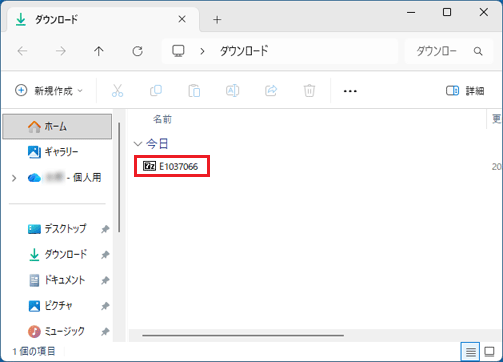
(「E1037066」の場合の表示例)アドバイス- 「7-Zip」、「Would you like to replace the existing file」と表示された場合は、「×」ボタンで画面を終了し、次の手順に進みます。
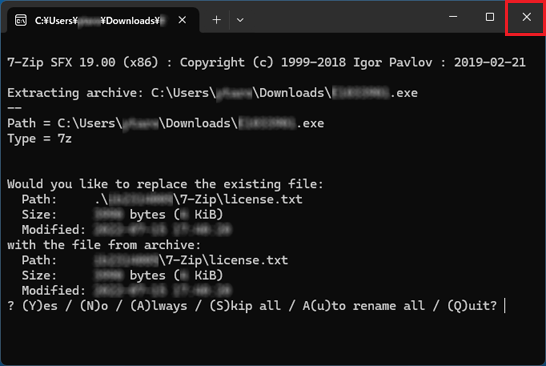
- 「WindowsによってPCが保護されました」と表示された場合は、「詳細情報」→「実行」の順にクリックします。
- 「インストールしようとしているアプリは、Microsoft 検証済みアプリではありません」などのメッセージが表示された場合は、「インストールする」ボタンをクリックします。
インストールのボタンがない場合は、次のQ&Aをご覧ください。[Windows 11] 「インストールしようとしているアプリは、Microsoft 検証済みアプリではありません」と表示されます。[Windows 10] 「インストールしようとしているアプリは、Microsoft Storeの確認済みアプリではありません」と表示されます。
- 「E1037066」(または「E1037066.exe」)
- 黒い画面がしばらく表示され、「Intel_Gfx_7080」フォルダーが作成されます。
作成された「Intel_Gfx_7080」フォルダーをダブルクリックします。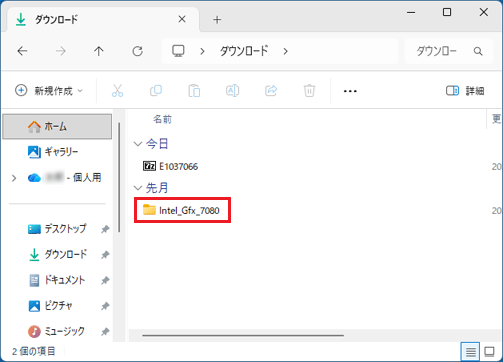 アドバイス
アドバイスダウンロードフォルダーにファイルを展開した場合、ファイルは「今日」以外の場所に表示されることがあります。
「今日」にファイルが見当たらないときは、「先週」など別の日付の場所も確認してください。 - 「install」(または「install.bat」)を右クリックし、表示されるメニューから「管理者として実行」をクリックします。
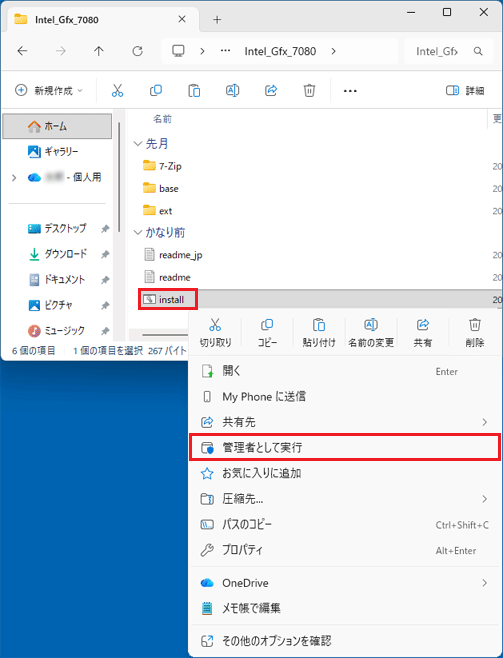
- 「ユーザーアカウント制御」が表示されます。
「はい」ボタンをクリックします。
表示されない場合は、次の手順に進みます。 - 黒い画面が表示され、インストールが開始されます。
完了まで、しばらく待ちます。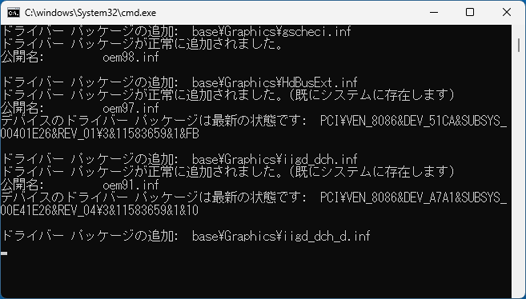
- インストールが完了すると、「続行するには何かキーを押してください...」と表示されます。
キーボードの【Enter】キーを押し、インストールの画面を閉じます。
表示されず黒い画面が消えた場合は、次の手順に進みます。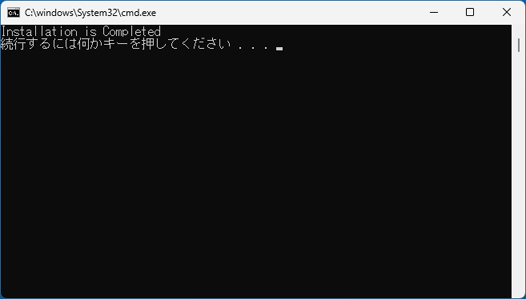
- 「Intel_Gfx_7080」フォルダーに戻ります。
「×」ボタンをクリックし、「Intel_Gfx_7080」フォルダーを閉じます。 - お使いのOSに応じて、再起動の操作をします。
- Windows 11の場合
「スタート」ボタン→右下の「電源」→「再起動」の順にクリックします。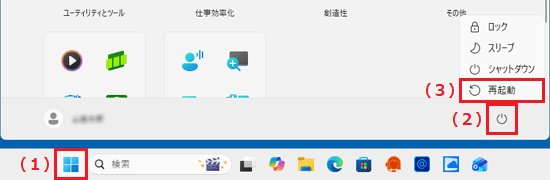
- Windows 10の場合
「スタート」ボタン→「電源」→「再起動」の順にクリックします。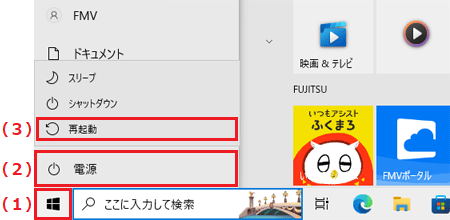
パソコンが再起動します。アドバイス- 初回再起動中にコマンドプロンプトが数分間表示される場合がありますが、動作上問題ありません。そのままお待ちください。
- お使いになる解像度、発色数と異なる設定で起動する場合があります。お使いの設定へ変更してお使いください。
- Windows 11の場合
手順3関連ソフトウェアのインストール手順
インテル(R) ディスプレイドライバーを使用するには、次のソフトウェアが必要です。
- Intel(R) Graphics Software
上のソフトウェアは、最新版をインストールしてください。
ソフトウェアをインストール・アップデートする方法は、次のQ&Aをご覧ください。[Intel(R) Graphics Software] インストールやアップデートの方法を教えてください。
手順4インストールの確認手順
次の手順で、ドライバーが正常にインストールされていることを確認します。
お使いの環境によっては、表示される画面が異なります。
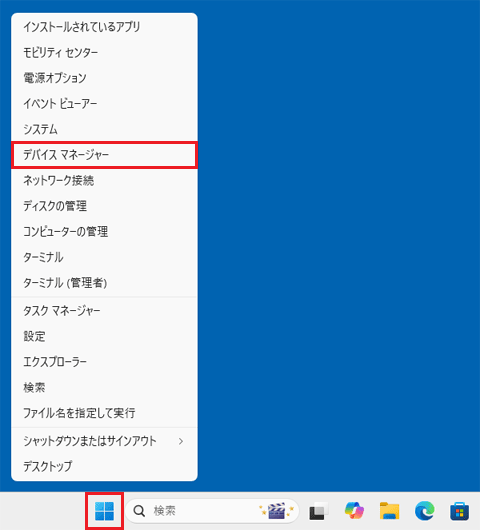
- 「スタート」ボタンを右クリックし、表示されるメニューから「デバイス マネージャー」をクリックします。
- 「デバイス マネージャー」が表示されます。
「ディスプレイアダプター」の左側にある「>」をクリックします。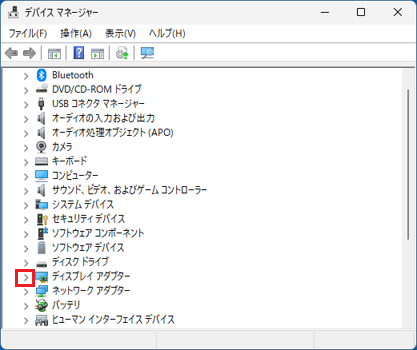
- 次のいずれかのデバイス名を右クリックし、表示されるメニューから「プロパティ」をクリックします。
- Intel(R) Graphics
- Intel(R) UHD Graphics
- Intel(R) UHD Graphics 710
- Intel(R) UHD Graphics 730
- Intel(R) UHD Graphics 770
- Intel(R) Iris(R) Xe Graphics
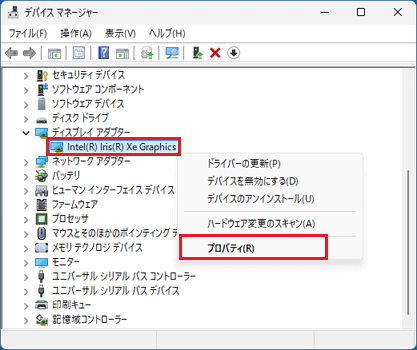
(「Intel(R) Iris(R) Xe Graphics」の場合) - 「(デバイス名) のプロパティ」が表示されます。
「ドライバー」タブをクリックし、バージョンを確認します。
正常にインストールされているときは、「バージョン」の右側に「32.0.101.7080」と表示されます。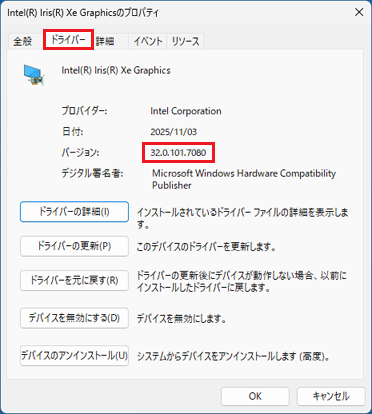
- 「×」ボタンをクリックし、「(デバイス名)のプロパティ」を閉じます。
- 「×」ボタンをクリックし、「デバイス マネージャー」を閉じます。
手順5ダウンロードしたファイルの削除手順
ドライバーが正常にインストールされたことを確認したら、FMVサポートのホームページからダウンロードしたファイルは、削除して結構です。
次の手順で、ダウンロードしたファイルと、「インストール手順」で作成したフォルダーを削除します。
- 画面下側のタスクバーにある、「Microsoft Edge」アイコンをクリックします。
 アドバイス
アドバイス- 「Microsoft Edge」アイコンがない場合は、「スタート」ボタンをクリックし、すべてのアプリの一覧から「Microsoft Edge」をクリックします。
- 「エクスプローラー」アイコンなどから「ダウンロード」フォルダーを開いている場合は、手順4. に進みます。
- 「Microsoft Edge」アイコンがない場合は、
- 「Microsoft Edge」が起動します。
右上の「…」(設定など)→「ダウンロード」の順にクリックします。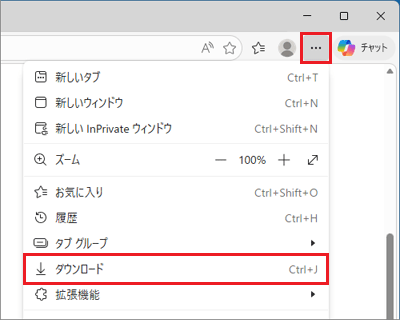
- 「ダウンロード フォルダーを開く」ボタンをクリックします。
- 「ダウンロード」フォルダーが表示されます。
ダウンロードして保存した、次のいずれかのアイコンを右クリックし、表示されるメニューから「削除」をクリックします。- 「E1037066」(または「E1037066.exe」)
- 「G1000129」(または「G1000129.exe」)
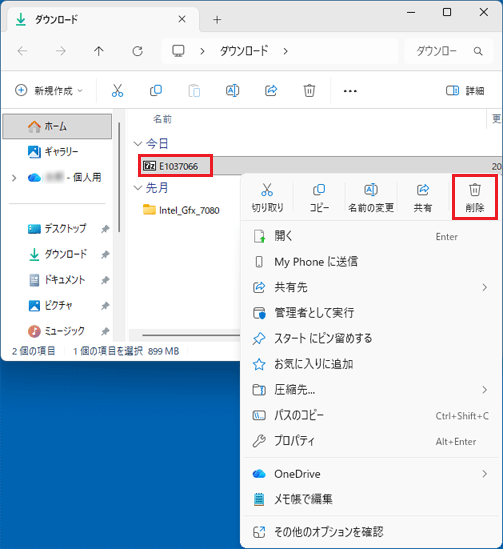
(「E1037066」の場合の表示例) - 「E1037066」(または「E1037066.exe」)
- 「Intel_Gfx_7080」フォルダーを右クリックし、表示されるメニューから「削除」をクリックします。
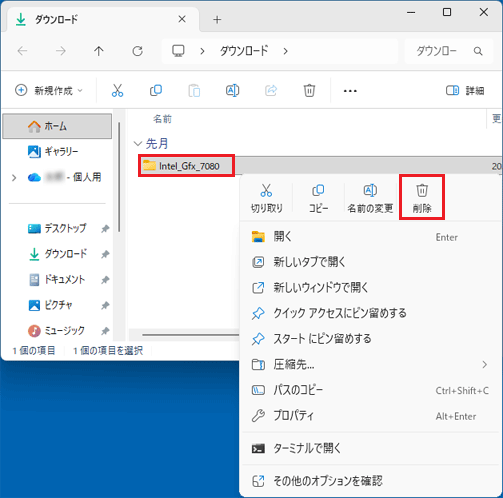
- 保存先のフォルダーから、アイコンやフォルダーが消えたことを確認します。
- 「×」ボタンをクリックし、「エクスプローラー」を閉じます。
- 「×」ボタンをクリックし、「Microsoft Edge」を閉じます。
このQ&Aを見た人はこれも見ています!

Q&Aで問題が解決しないときは、下記の方法もお試しください。
その他の便利なサービス(有料)


