このQ&Aは、Windows 11 向けのものです。
他のOSをお使いの場合は、次のQ&Aをご覧ください。 マウスポインターの移動速度を変更する方法を教えてください。

Q&Aナンバー【0611-3157】更新日:2022年1月8日
このページをブックマークする(ログイン中のみ利用可)
[Windows 11] マウスポインターの移動速度を変更する方法を教えてください。
| 対象機種 | すべて |
|---|---|
| 対象OS |
|
 質問
質問
マウスポインターの移動速度を変更する方法を教えてください。
 回答
回答
「設定」の「Bluetoothとデバイス」から、マウスポインターの移動速度を変更できます。
ご案内
マウスポインターの移動速度を変更する方法は、次のとおりです。

お使いの環境によっては、表示される画面が異なります。
- 「スタート」ボタン→「設定」の順にクリックします。
スタートメニューに「設定」がない場合は、「スタート」ボタン→右上の「すべてのアプリ」→「設定」の順にクリックします。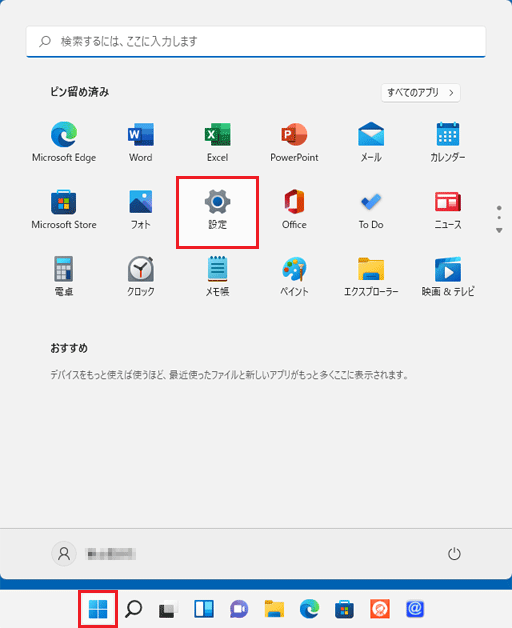
- 「設定」が表示されます。
「Bluetoothとデバイス」をクリックします。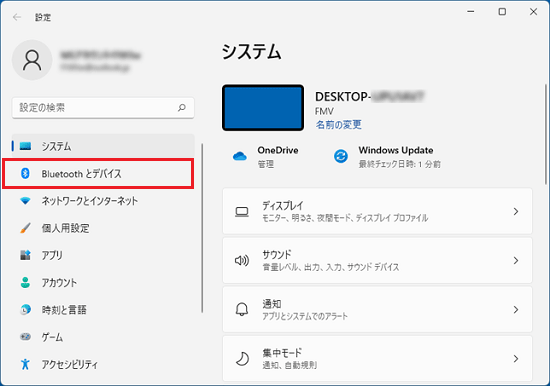
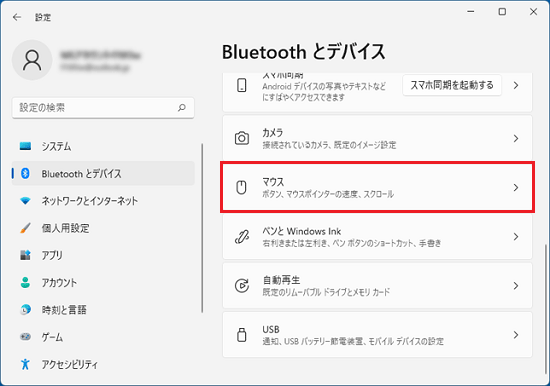
- 「マウス」をクリックします。
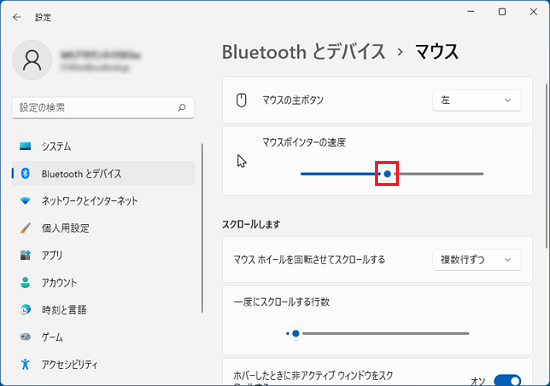
- 「マウスポインターの速度」にあるつまみを、クリックしたまま左右に動かし、速度を変更します。
- 「×」ボタンをクリックし、「設定」を閉じます。

Q&Aで問題が解決しないときは、下記の方法もお試しください。
その他の便利なサービス(有料)


