このQ&Aは、Windows 10向けのものです。
他のOSをお使いの場合は、次のQ&Aをご覧ください。

Q&Aナンバー【0710-8550】更新日:2022年11月3日
このページをブックマークする(ログイン中のみ利用可)
[Windows 10] 印刷データを削除する方法を教えてください。
| 対象機種 | すべて |
|---|---|
| 対象OS |
|
 質問
質問
同じ文書が繰り返し印刷されるときや印刷を中止したときに、印刷データ(ドキュメント)を削除する方法を教えてください。
 回答
回答
ご案内

手順は、次のとおりです。

 「スタート」ボタンをクリックし、すべてのアプリの一覧から「Windows システムツール」→「コントロールパネル」の順にクリックします。
- 「コントロールパネル」が表示されます。
「デバイスとプリンターの表示」をクリックします。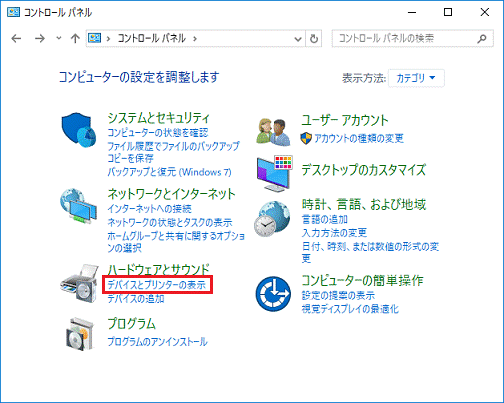 アドバイス
アドバイス表示方法が「大きいアイコン」または「小さいアイコン」の場合は、「デバイスとプリンター」アイコンをクリックします。
- 「デバイスとプリンター」が表示されます。
お使いのプリンターのアイコンを右クリックし、表示されるメニューから「印刷ジョブの表示」をクリックします。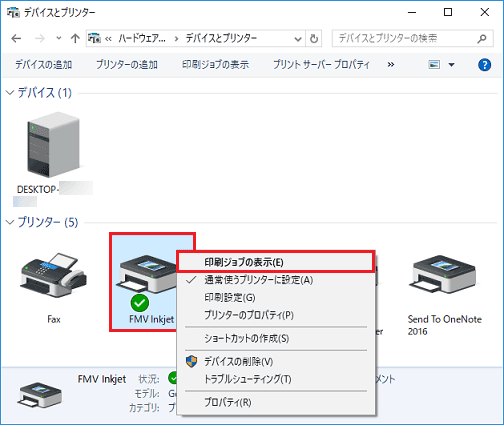
- 印刷データ(ドキュメント)の一覧が表示されます。
「プリンター」メニュー→「すべてのドキュメントの取り消し」の順にクリックします。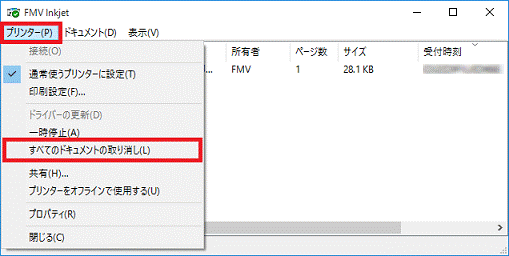 アドバイス
アドバイス「ドキュメント名」の欄に、何も表示されていない場合、印刷データはありません。
「×」ボタンをクリックし、画面を閉じます。 - 「'(プリンター名)' のすべてのドキュメントを取り消しますか?」と表示されます。
「はい」ボタンをクリックします。 アドバイス
アドバイス削除には、時間がかかる場合があります。
- 「ドキュメント名」の欄に、何も表示されていないことを確認します。
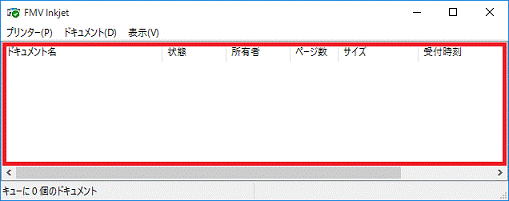
- 「×」ボタンをクリックし、印刷データの一覧を閉じます。
- 「×」ボタンをクリックし、「デバイスとプリンター」を閉じます。
- 「スタート」ボタン→「電源」→「シャットダウン」の順にクリックします。
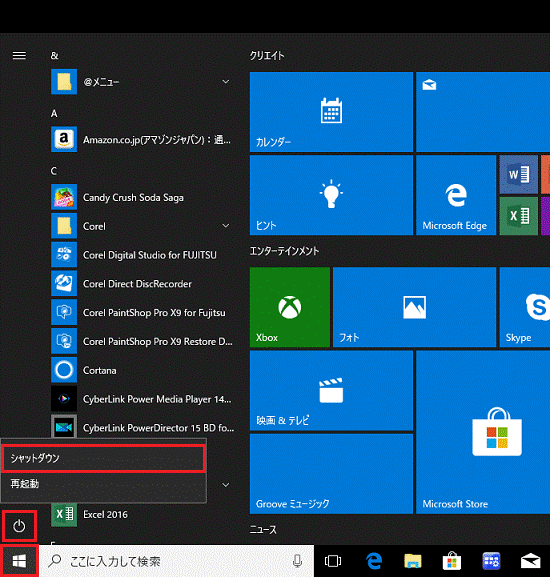
- シャットダウン後、プリンターの電源を切ります。
- パソコンとプリンターを接続しているケーブルを外して、接続し直します。
- プリンターの電源を入れます。
- パソコンの電源を入れます。
- パソコンの起動が完了したら、印刷データが削除されていることを確認します。

Q&Aで問題が解決しないときは、下記の方法もお試しください。
その他の便利なサービス(有料)


