このQ&Aは、Waves MaxxAudioが搭載している機種向けのものです。
搭載機種については、次のQ&Aで確認できます。 内蔵スピーカーの音質を調節する方法を教えてください。

Q&Aナンバー【0711-2137】更新日:2026年2月6日
このページをブックマークする(ログイン中のみ利用可)
Waves MaxxAudioの使い方を教えてください。
| 対象機種 | すべて |
|---|---|
| 対象OS |
|
 質問
質問
Waves MaxxAudioの使い方を教えてください。
 回答
回答
ご案内
Waves MaxxAudioの起動方法や設定ついては、次の項目をクリックしてご覧ください。
なお、お使いの機種によって、Waves MaxxAudioのデザインが異なります。
Waves MaxxAudioの設定については、Waves MaxxAudioのデザインに応じた項目をクリックして、ご覧ください。
アドバイス
- Waves MaxxAudio の音質の調節は内蔵スピーカーと、パソコン本体のヘッドホン端子(またはオーディオの兼用端子)に接続されたヘッドホンのみ対象です。
- お使いの機種や状況によって、表示されない項目や、調節できない項目があります。
- サウンド再生のサンプルレートを192000Hz に設定する(対応機種のみ)場合は、192000Hz の音源を忠実に再生するために、Waves MaxxAudio をOFF にしてお使いください。
起動方法について
Waves MaxxAudioは、次の手順で起動できます。
 「スタート」ボタンをクリックし、すべてのアプリの一覧から「Waves MaxxAudio」をクリックして起動してください。
アドバイス
Windows 11で、「Waves MaxxAudio」が見つからない場合は、「すべて」の右側にある「ビュー」→「一覧」の順にクリックし、表示を切り替えて探してください。
「一覧」表示にすると、「すべて」の一覧がアルファベット順、五十音順に並びます。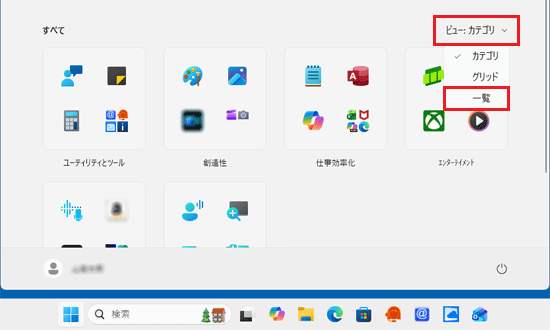
「すべて」の右側に「ビュー」の表示がない場合は、「ピン留め済み」の右側にある「すべて」をクリックして、探してください。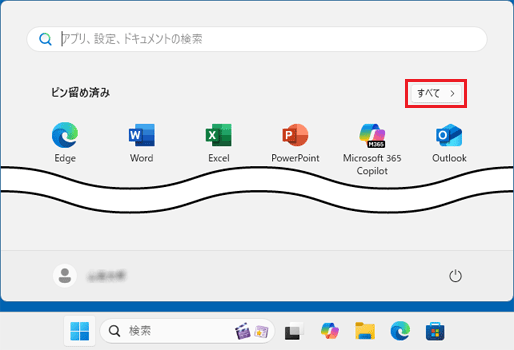
スタート画面やすべてのアプリの一覧に「Waves MaxxAudio」がない場合
搭載機種で、スタート画面やすべてのアプリの一覧に「Waves MaxxAudio」がない場合は、次の手順で起動します。

- お使いのOSに応じて、次の操作でコントロールパネルを起動します。
- Windows 11の場合
 「スタート」ボタンをクリックし、すべてのアプリの一覧から「Windows ツール」をクリックします。
「Windows ツール」が表示されます。
「コントロールパネル」をダブルクリックします。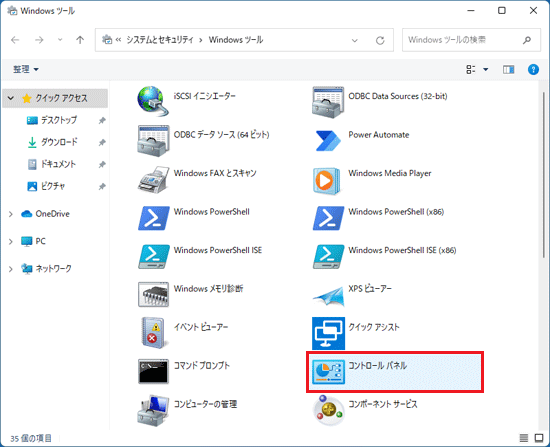
- Windows 10の場合
 「スタート」ボタンをクリックし、すべてのアプリの一覧から「Windowsシステムツール」→「コントロールパネル」の順にクリックします。
- Windows 11の場合
- 「ハードウェアとサウンド」をクリックします。
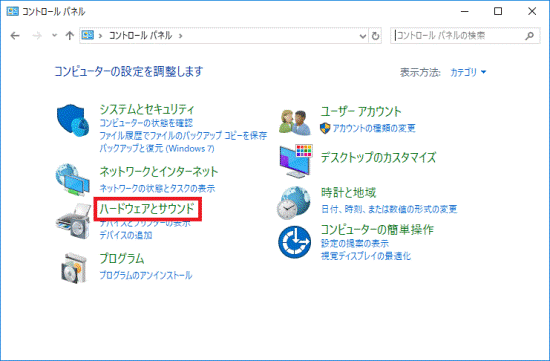
- 「Waves MaxxAudio」をクリックします。
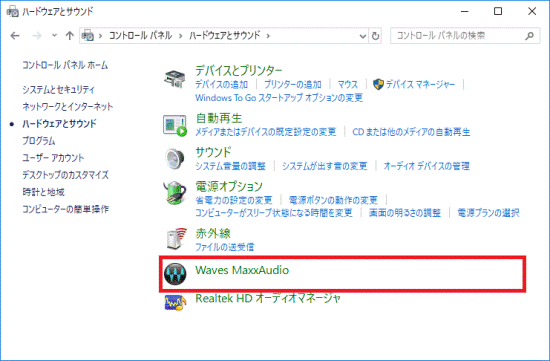 アドバイス
アドバイス「コントロールパネル」の「Waves MaxxAudio」のアイコンをドラッグし、デスクトップの目的の場所までマウスポインターを動かして、マウスのボタンから指を離すと、デスクトップにショートカットを作成できます。
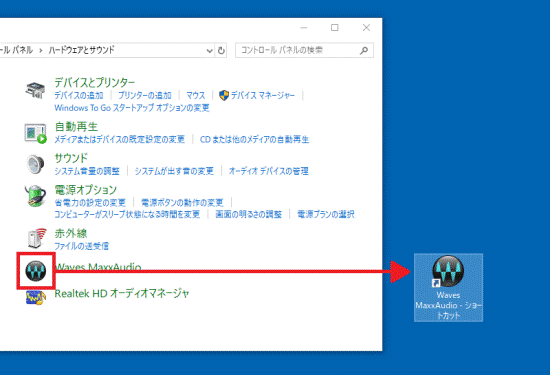
「ドラッグ」とは、マウスのボタンを押したままマウスを動かし、マウスポインターを目的の場所まで移動させる操作です。
設定について(左上、または左上のロゴマークの隣にスライドするスイッチがある設定画面の場合)
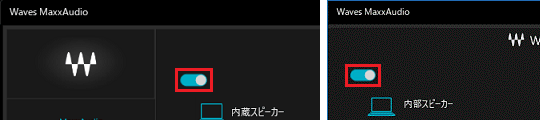
設定画面の詳細は次の項目をご覧ください。
次の場合に応じた項目を確認してください。
Waves MaxxAudioのオン / オフ
Waves MaxxAudioの機能をオン / オフにするには、左上のスイッチをクリックして切り替えます。
スイッチはオンのときにブルー、オフのときにグレーになります。
機能が不要なときは、オフにします。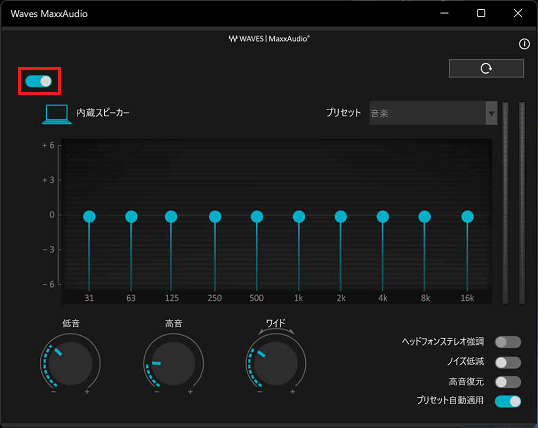
(オンの場合の例)
コンテンツの選択
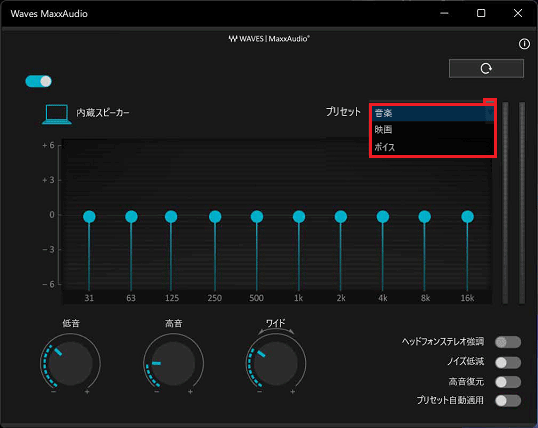
「プリセット」の項目から、コンテンツ(再生するサウンドの種類)ごとにお好みの音質を設定し、切り替えて使用できます。
画面右上にある「▼」をクリックして表示される一覧から、「音楽」、「映画」または「ボイス」をクリックするごとに、コンテンツが切り替わります。
その他の機能 に「プリセット自動適用」の項目がある機種の場合は、オフにしないと手動の選択はできません。
また、お使いの機種によっては、「ボイス」は表示されません。
スピーカー / ヘッドホンの表示
通常は、「内部スピーカー」が選択されます。
ヘッドホンを接続すると、「ヘッドフォン」が選択されます。
内部スピーカー、またはヘッドホンごとに、お好みの音質を設定できます。
出力デバイス(内蔵スピーカー / ヘッドホン)と、上のコンテンツの組み合わせごとに、音質を設定できます。 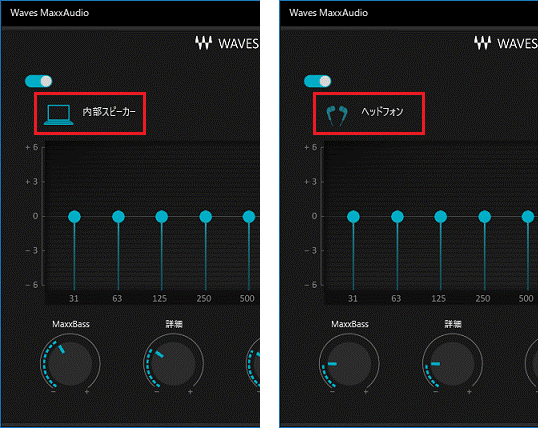
(内蔵スピーカーの場合と、ヘッドフォンの場合の表示例)
音質の調節
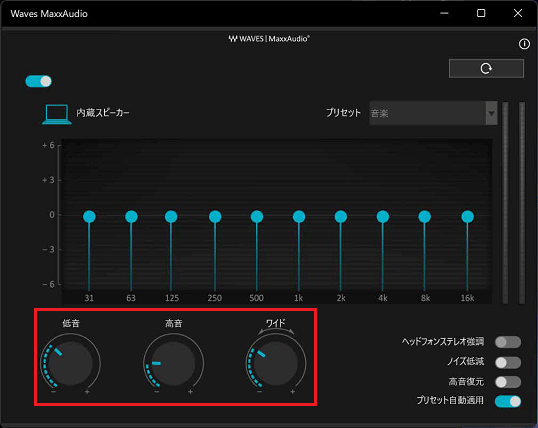
「低音」、「高音」、「ワイド」の青い部分をドラッグして増減することで、各音質の調節ができます。
お使いの機種によっては、「低音」は「MaxxBass」、「高音」は「詳細」と表示されます。
機能をオフにするときは、マイナスの表示側(左側)にドラッグして、数値を0にします。
- 低音(MaxxBass)
音響心理学に基づいた倍音再生技術により、低音を充分感じ取れるようにします。 - 高音(詳細)
高域の小さな音は大きくして聞き取りやすくする一方、高域の大きな音はうるさくならないように、一定レベル以下に抑えます。 - ワイド
左右スピーカーの向く角度だけを擬似的に変えてステレオ感を広げます。ヘッドホン使用時には0になります。
周波数特性の調節
「 」をドラッグすることで、お好みの周波数特性を設定できます。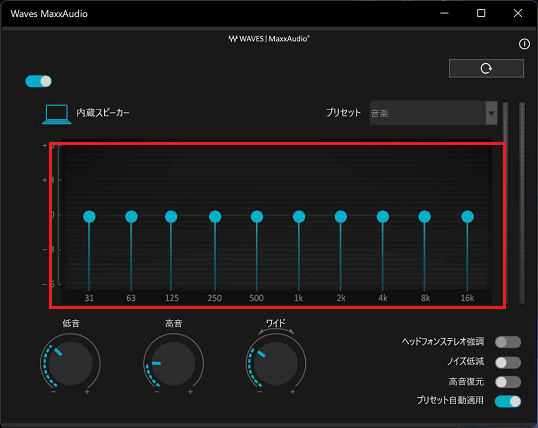
その他の機能
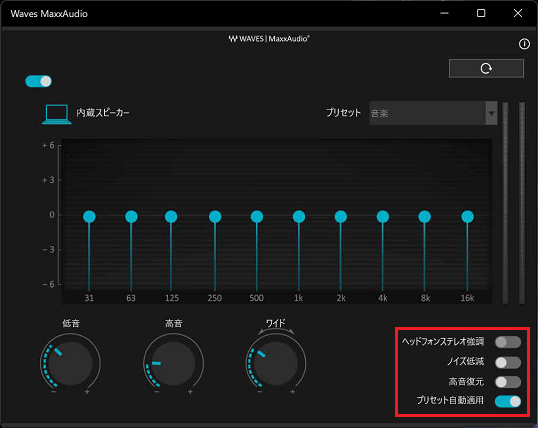
次の機能のオン / オフを切り替えます。オンのときはブルー、オフのときはグレーになります。
お使いの機種によっては、表示される機能の組み合わせが異なり、「ヘッドフォンステレオ強調」は「寸法」、「高音復元」は「リバイブ」と表示される場合があります。
- ヘッドフォンステレオ強調(寸法)
ヘッドホン使用時、スピーカーで聞いているような自然な広がりのステレオ感を得られます。スピーカー使用時はオンが選択できません。 - ノイズ低減
背景から聞こえる定常的なノイズを除去します。通常はオフでお使いください。 - 高音復元(リバイブ)
MP3など、低ビットレートのファイルで、失われやすい音を復元することで音質を改善します。 - プリセット自動適用
オフにすると、「コンテンツの選択 」を手動で選択できます。
オンにすると、特定のアプリ実行時に自動で最適なプリセットが適用されます。
設定の初期化
「 」ボタンクリックすると、設定を初期状態に戻すことができます。
設定は、出力デバイス(内部スピーカー / ヘッドフォン)とコンテンツごとに初期化されます。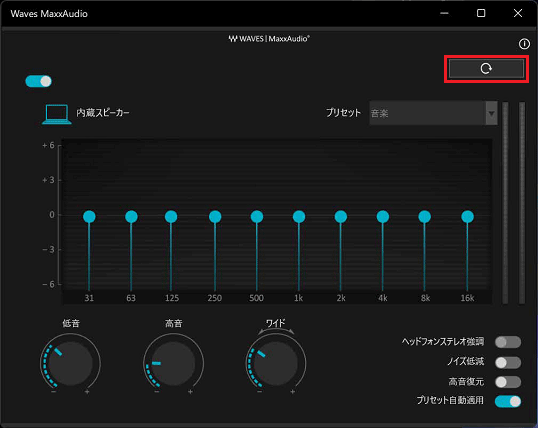
Waves 3D Audio
Waves 3D Audioは、ヘッドホン使用時に、疑似的に音が自分自身を取り囲んで聞こえるようにする機能です。
画面の左側に、「MaxxAudio」と「Waves 3D Audio」の項目がある機種の場合に使用できます。
「Waves 3D Audio」をクリックすると、Waves 3D Audio用の設定画面に切り替わります。
通常のWaves MaxxAudioの設定画面に戻る場合は、「MaxxAudio」をクリックします。
パソコン本体のヘッドホン端子(またはオーディオの兼用端子)にヘッドホンを接続した状態で、左上のスイッチをクリックして、Waves 3D Audioのオン / オフを切り替えます。オンのときはブルー、オフのときはグレーになります。
また、右上の「プリセット」にある「▼」をクリックして表示される一覧から、「映画館」「マルチメディア」「声」を選択して、音の聞こえ方を変更できます。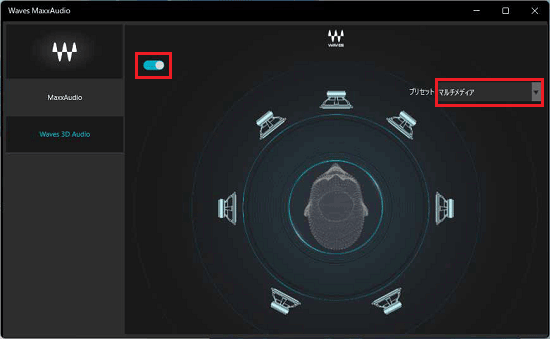
アドバイス
- Waves 3D Audioを初めて有効にする場合は、パソコンにヘッドホンを接続した状態で、動画や音楽を再生します。
デスクトップ画面の右下に、「Waves 3D Audioを有効にする」が表示されるので、「許可」ボタンをクリックしてください。
通知から「許可」または「拒否」を選択しないと、Waves 3D Audioの画面でスイッチをオンにできません。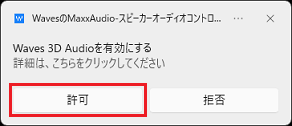
- プリセットの特徴は、次のとおりです。
- 映画館
映画の再生に適したプリセットです。 - マルチメディア
特定の用途向けではない、幅広く使用できるプリセットです。 - 声
音声の再生に適したプリセットです。
- 映画館
設定について(左上に「ON/OFF」ボタンがある設定画面の場合)
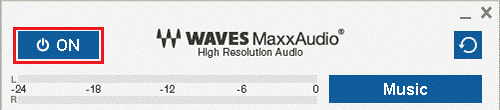
設定画面の詳細は次の項目をご覧ください。
次の場合に応じた項目を確認してください。
Waves MaxxAudioのオン / オフ
Waves MaxxAudioの機能をオン / オフにするには、左上の「ON」または「OFF」ボタンをクリックします。
機能が不要なときは、オフにします。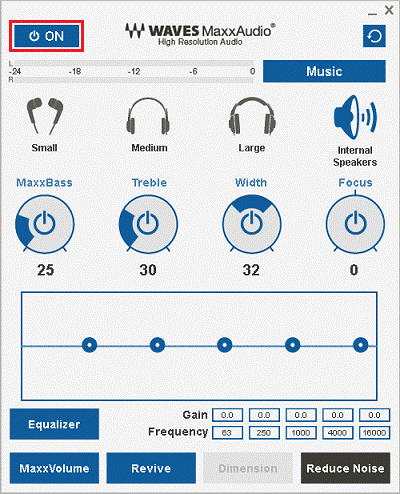
コンテンツの選択
コンテンツ(再生するサウンドの種類や環境)ごとにお好みの音質を設定し、切り替えて使用できます。
「Music」、「Movie」などのボタンをクリックするごとに、コンテンツが切り替わります。
お使いの機種によって、設定できるコンテンツが異なる場合があります。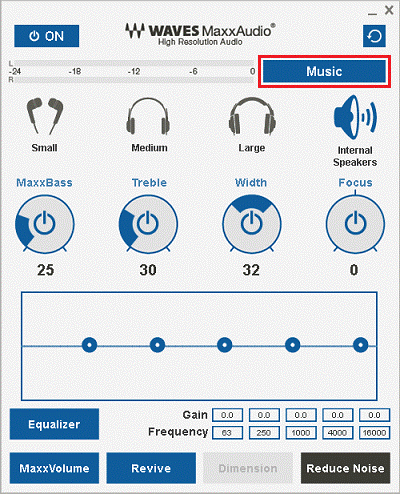
スピーカー / ヘッドホンの選択
内蔵スピーカーを使用するときは、「Internal Speakers」が選択されます。
ヘッドホンを接続すると、「Small」、「Medium」、「Large」をクリックし選択できます。
内蔵スピーカー、またはヘッドホンごとに、お好みの音質を設定できます。
出力デバイス(内蔵スピーカー / ヘッドホン)と、上のコンテンツの組み合わせごとに、音質を設定できます。 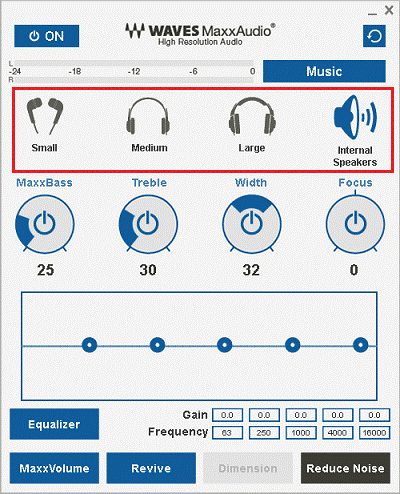
音質の調節
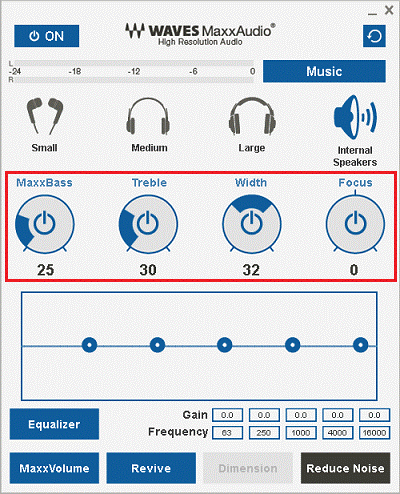
「MaxxBass」、「Treble」、「Width」、「Focus」の青い部分をドラッグして増減することで、各音質の調節ができます。
数字部分をダブルクリックし、数字を入力して【Enter】キーを押すことでも調節できます。
機能をオン / オフにするときは、中央の電源のアイコンをクリックして、切り替えます。
- MaxxBass
音響心理学に基づいた倍音再生技術により、低音を充分感じ取れるようにします。 - Treble
高域の小さな音は大きくして聞き取りやすくする一方、高域の大きな音はうるさくならないように、一定レベル以下に抑えます。 - Width
左右スピーカーの向く角度だけを擬似的に変えてステレオ感を広げます。ヘッドホン使用時にはオフになります。 - Focus
映画のセリフなどを強調し、聞き取りやすくします。
周波数特性の調節
「 」をドラッグすることで、お好みの周波数特性を設定できます。
「Gain」と「Frequency」の5 つの入力欄に直接数値を入力して設定することも可能です。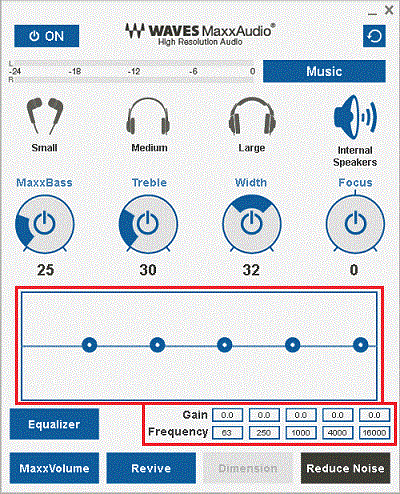
「Equalizer」ボタンをクリックし、グレーにすると、機能がオフになります。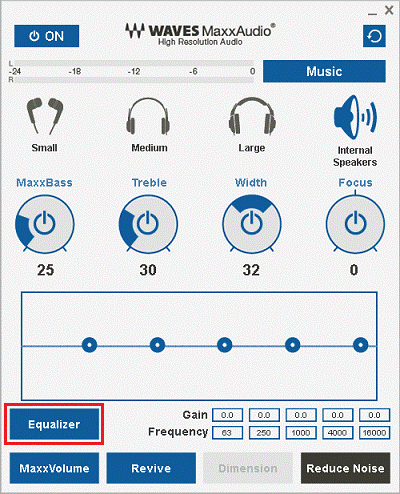
その他の機能
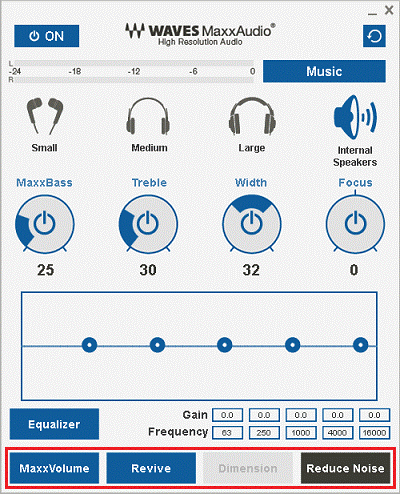
次の機能のオン / オフを切り替えます。オンのときは青、オフのときはグレーになります。
- MaxxVolume
オンのときは音声レベルを監視し、大きな信号は歪まないように抑え、小さな信号は聞きやすいように大きくします。 - Revive
MP3など、低ビットレートのファイルで、失われやすい音を復元することで音質を改善します。 - Dimention
ヘッドホン使用時、スピーカーで聞いているような自然な広がりのステレオ感を得られます。スピーカー使用時はオンが選択できません。 - Reduce Noise
背景から聞こえる定常的なノイズを除去します。通常はオフでお使いください。
アドバイス
「Revive」、「Reduce Noise」は、LIFEBOOK SH シリーズをお使いの場合、サンプルレートを96000Hz 以上に設定すると音質を損ないます。
サンプルレートを96000Hz 以上に設定する場合は、Waves MaxxAudio をOFF にしてお使いください。
設定の初期化
「 」ボタンクリックすると、設定を初期状態に戻すことができます。
設定は、出力デバイスとコンテンツごとに初期化されます。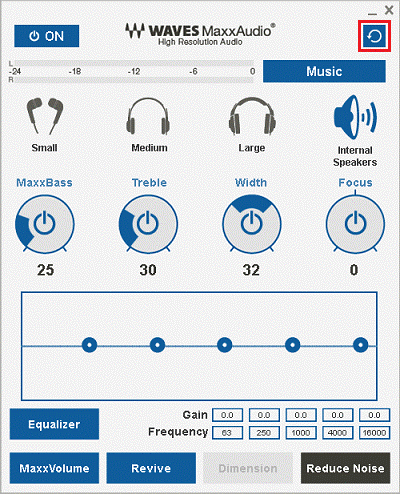

Q&Aで問題が解決しないときは、下記の方法もお試しください。
その他の便利なサービス(有料)


