このQ&Aは、2021年10月発表モデル以降向けのものです。
他の機種をお使いの場合は、次のQ&Aをご覧ください。
 添付のアプリケーションを削除した後に、もう一度インストールする方法を教えてください。
なお、@メニュー非搭載機種をお使いの場合は、次のQ&Aをご覧ください。
添付のアプリやドライバーを削除した後に、もう一度インストールする方法を教えてください。(2020年10月発表モデル以降:@メニュー非搭載機種)

Q&Aナンバー【0711-2326】更新日:2026年2月4日
このページをブックマークする(ログイン中のみ利用可)
| 対象機種 | すべて |
|---|---|
| 対象OS |
|
 質問
質問 回答
回答このQ&Aは、2021年10月発表モデル以降向けのものです。
他の機種をお使いの場合は、次のQ&Aをご覧ください。
添付のアプリケーションを削除した後に、もう一度インストールする方法を教えてください。
なお、@メニュー非搭載機種をお使いの場合は、次のQ&Aをご覧ください。
添付のアプリやドライバーを削除した後に、もう一度インストールする方法を教えてください。(2020年10月発表モデル以降:@メニュー非搭載機種)
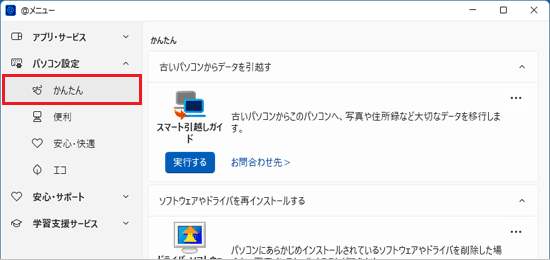
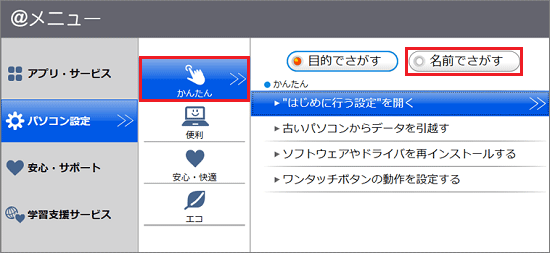
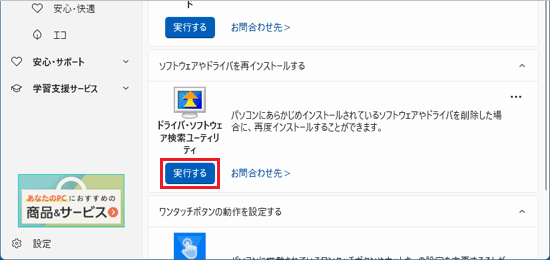
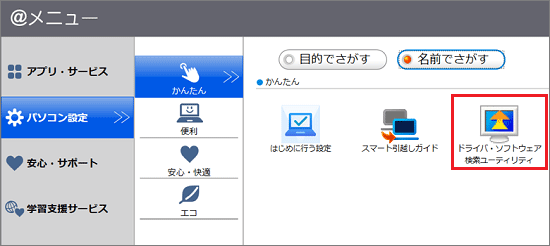
@メニューから、「ドライバ・ソフトウェア検索ユーティリティ」を実行して、アプリを再インストールします。
手順は、次のとおりです。

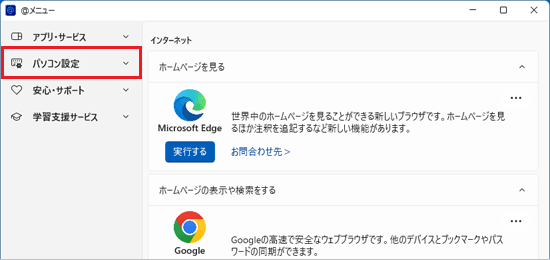
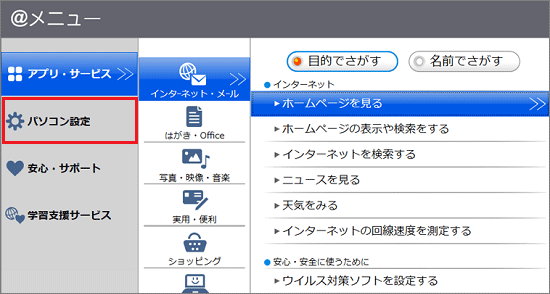
 「スタート」ボタンをクリックし、すべてのアプリの一覧から「@メニュー」をクリックします。
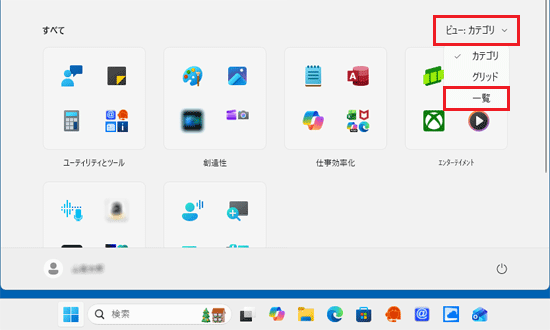
「@メニュー」が見つからない場合は、「すべて」の右側にある「ビュー」→「一覧」の順にクリックし、表示を切り替えて探してください。
「一覧」表示にすると、「すべて」の一覧がアルファベット順、五十音順に並びます。
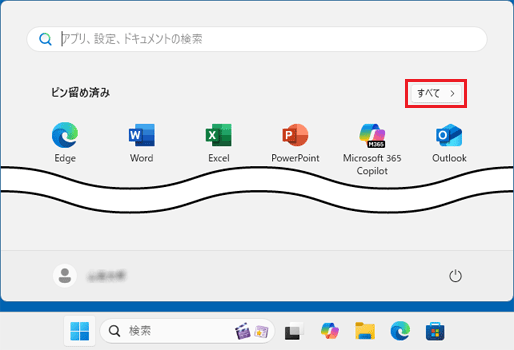
「すべて」の右側に「ビュー」の表示がない場合は、「ピン留め済み」の右側にある「すべて」をクリックして、探してください。
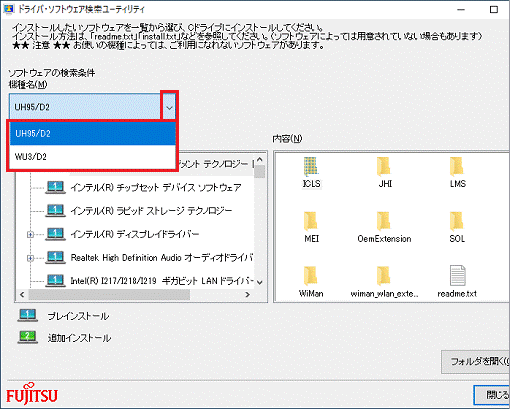
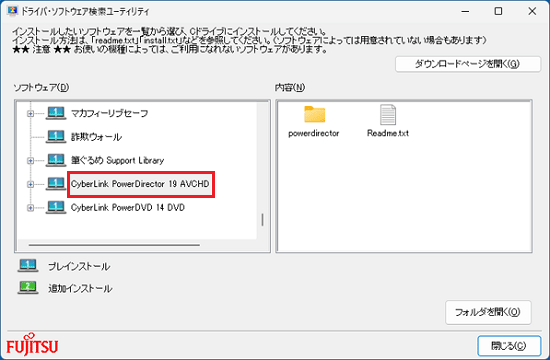
インストールしたいアプリが見つからない場合は、Windows ユニバーサル アプリのためMicrosoft Storeで提供している可能性があります。
Microsoft Storeからアプリをインストールする方法は、次のQ&Aをご覧ください。
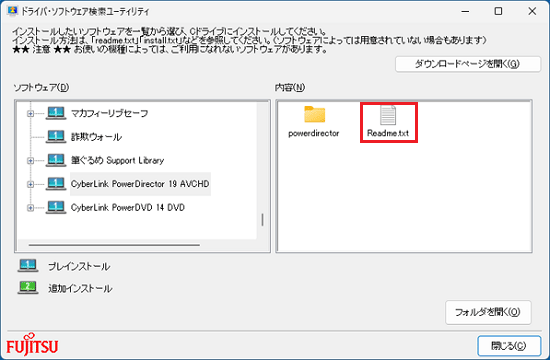
「readme.txt」や「install.txt」などが表示されていない場合は、「setup.exe」などのファイルをダブルクリックして、画面の指示に従ってインストールを行います。
FMVサポートのダウンロードページから、ドライバー類をダウンロードして適用する方法を教えてください。


