このQ&Aは、Windows 11 向けのものです。
他のOSをお使いの場合は、次のQ&Aをご覧ください。 Windowsをセーフモードで起動する方法を教えてください。

Q&Aナンバー【0711-2977】更新日:2025年7月2日
このページをブックマークする(ログイン中のみ利用可)
[Windows 11] セーフモードで起動する方法を教えてください。
| 対象機種 | すべて |
|---|---|
| 対象OS |
|
 質問
質問
Windows 11をセーフモードで起動する方法を教えてください。
また、セーフモードで起動した後に、通常どおりに起動する方法も教えてください。
また、セーフモードで起動した後に、通常どおりに起動する方法も教えてください。
 回答
回答
ご案内
セーフモードは、Windowsの状態によって起動方法が異なります。
状況や目的に応じて、次の項目をクリックして、手順をご覧ください。
セーフモードで起動する方法
(Windowsを起動できる場合)
Windowsを起動できる場合、セーフモードで起動する手順は、次のとおりです。
重要
デバイスの暗号化の機能で、内蔵ストレージ(ハードディスク / SSD)が暗号化されていると、手順の実行中にデバイスの暗号化の回復キーの入力を求められます。
このため、事前に回復キーをお手元に用意してください。
デバイスの暗号化の対応機種を確認する方法と、回復キーを取得する方法は、次のQ&Aをご覧ください。[Windows 11] デバイスの暗号化の回復キー(BitLocker 回復キー)を取得する方法を教えてください。

操作手順の画像は、Windows 11 2024 Update (Windows 11, version 24H2)のものです。
お使いの環境によっては、表示される画面が異なります。
- 「スタート」ボタン→「設定」の順にクリックします。
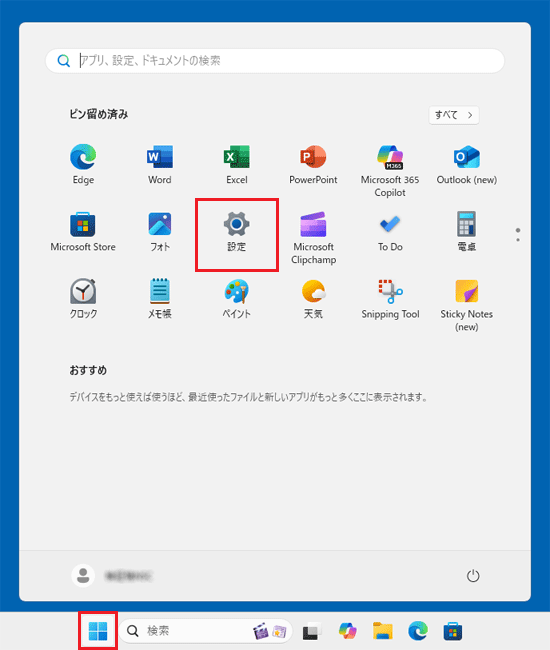 アドバイス
アドバイススタートメニューに「設定」がない場合は、「スタート」ボタン→右上の「すべて」→「設定」の順にクリックします。
- 「設定」が表示されます。
「システム」をクリックします。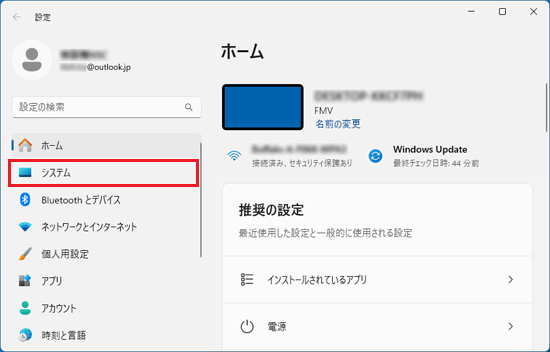
- 画面右側の一覧をスクロールし、「回復」をクリックします。

- 「回復」と表示されます。
「今すぐ再起動」ボタンをクリックします。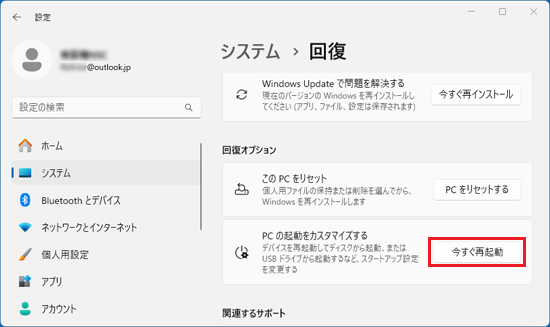
- 「デバイスを再起動するために作業内容を保存します」と表示されます。
「今すぐ再起動」ボタンをクリックします。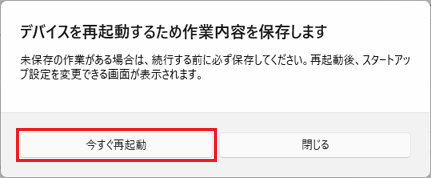 アドバイス
アドバイス次の手順から、Bluetoothマウスでは操作できません。
フラットポイントなどで操作してください。 - 「オプションの選択」と表示されます。
「トラブルシューティング」をクリックします。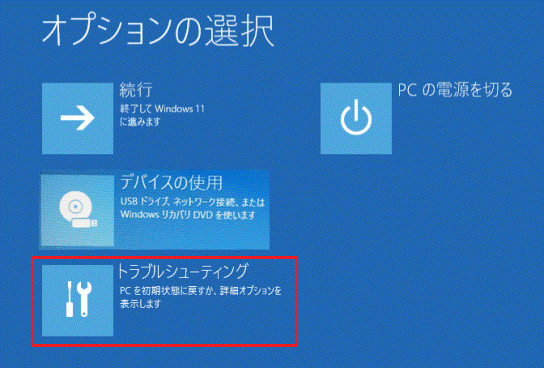
- 「トラブルシューティング」と表示されます。
「詳細オプション」をクリックします。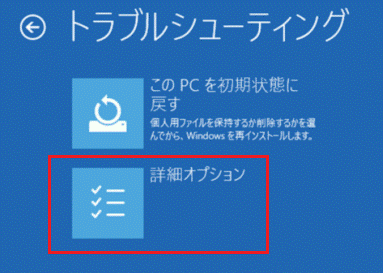
- 「詳細オプション」と表示されます。
「スタートアップ設定」をクリックします。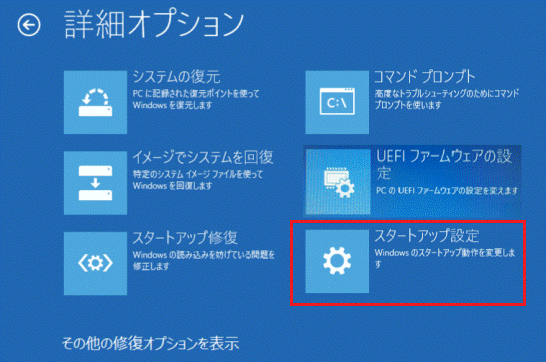 アドバイス
アドバイス「スタートアップ設定」が表示されない場合は、「その他の修復オプションを表示」をクリックすると表示されます。
- 「スタートアップ設定」と表示されます。
「再起動」ボタンをクリックします。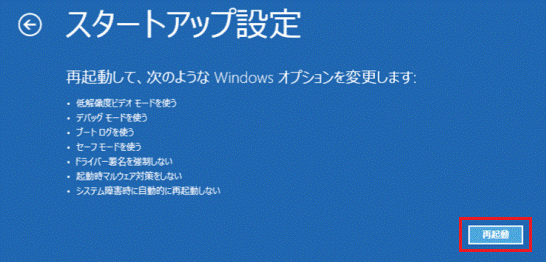 アドバイス
アドバイス「スタートアップ設定にアクセスするには、回復キーを入力する必要があります」と表示された場合は、【Enter】キーを押します。
次に表示される「このドライブの回復キーを入力してください」で回復キーを入力し、【Enter】キーを押します。 - 「オプションを選択するには、番号を押してください」と表示されます。
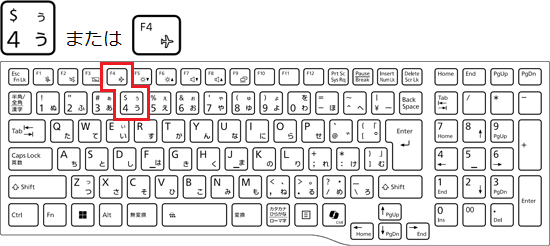
キーボードの【4】キー、または【F4】キーを押します。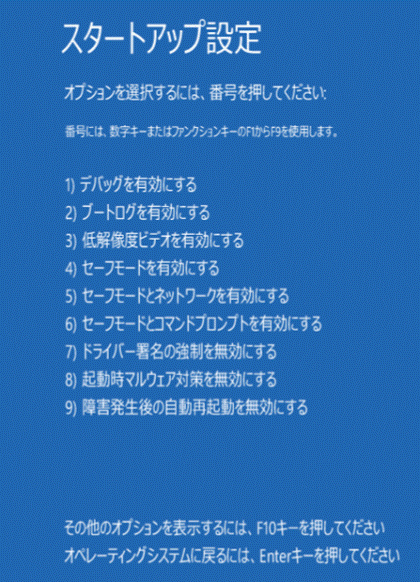 重要
重要- テンキーの【4】キーを押しても画面が変化しないときは、「$」や、ひらがなの「う」が刻印されている【4】キーを押してください。
- この画面をしばらく放置すると、電源が切れます。
電源が切れた場合は、手順を最初からやり直してください。
- テンキーの【4】キーを押しても画面が変化しないときは、「$」や、ひらがなの「う」が刻印されている【4】キーを押してください。
- 起動するまでしばらく待ちます。
デスクトップ画面の四隅に「セーフモード」と表示されたら、セーフモードでの起動は完了です。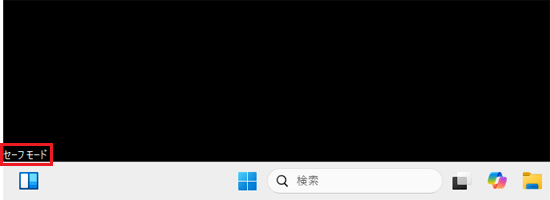
(デスクトップ画面の左下隅表示例)アドバイスサインイン画面で「暗証番号 (PIN) をセットアップする」と表示された場合
サインイン画面で「暗証番号(PIN)をセットアップする」と表示され、PINの入力欄が表示されない場合は、PINでサインインできません。
「サインイン オプション」が表示されている場合はクリックし、パスワードでのサインインに切り替えてください。
「サインイン オプション」が表示されていない場合は、次の手順でWindowsにパスワードでサインインできるように設定を変更してください。
お使いの環境によっては、表示される画面が異なります。- サインイン画面で、右下の「電源」ボタン→「再起動」の順にクリックします。
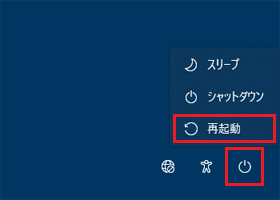
- 「このまま再起動すると、この PC を使っているユーザーの作業内容が保存されない可能性があります。」と表示された場合は、「強制的に再起動」ボタンをクリックします。
表示されない場合は、次の手順に進みます。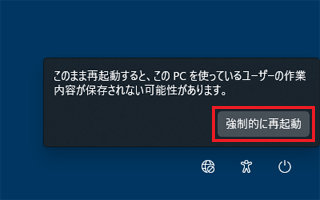
- Windowsが起動したら、「スタート」ボタン→「設定」の順にクリックします。
スタートメニューに「設定」がない場合は、「スタート」ボタン→右上の「すべて」→「設定」の順にクリックします。 - 「設定」が表示されます。
「アカウント」をクリックします。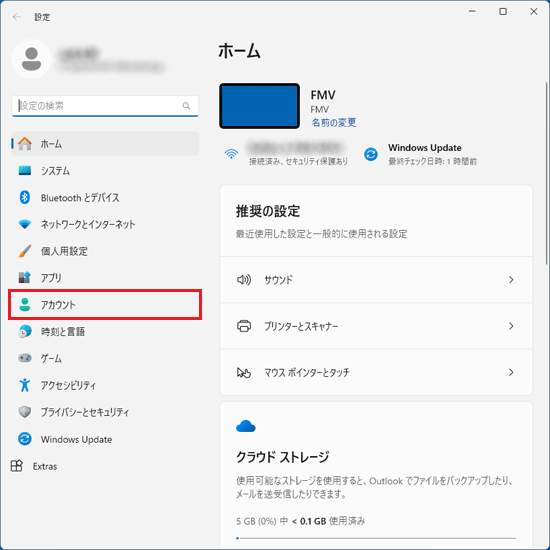
- 「アカウント」と表示されます。
画面右側の一覧をスクロールし、「サインイン オプション」をクリックします。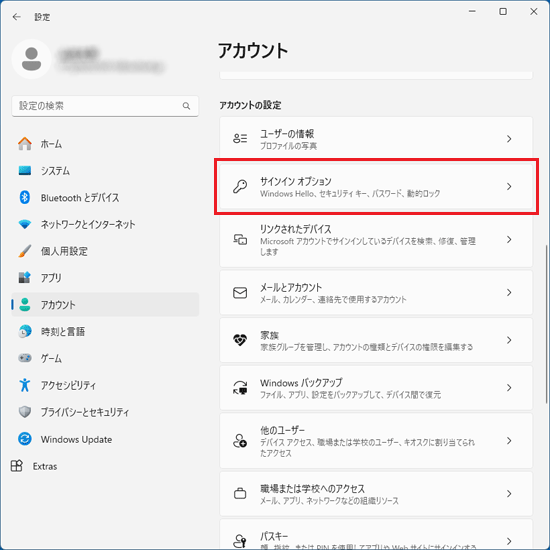
- 「サインイン オプション」と表示されます。
「セキュリティ向上のため、このデバイスではMicrosoft アカウント用にWindows Helloサインインのみを許可する(推奨)」のスイッチが「オン」になっている場合は、クリックして「オフ」に切り替えます。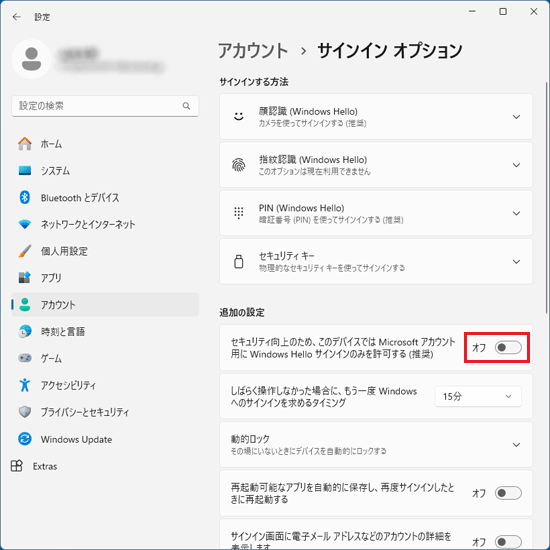
- 「×」ボタンをクリックし、「設定」画面を閉じます。
- セーフモードで起動し直した後、サインイン画面で「サインイン オプション」をクリックします。
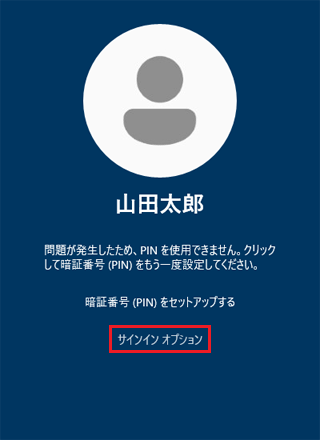
- パスワードのアイコンをクリックします。
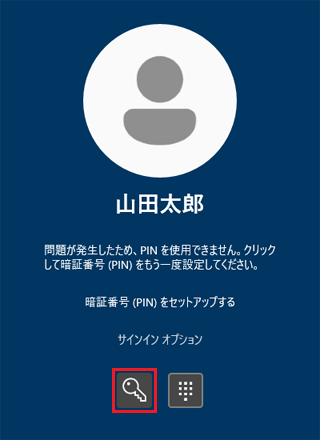
- パスワードを入力し、「→」をクリックするか【Enter】キーを押します。
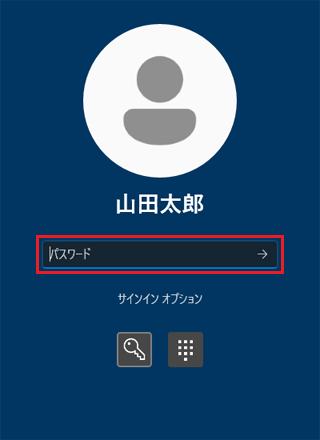
正しいパスワードを入力してもサインインできない場合は、次のQ&Aをご覧いただき、一度PINを削除してください。[Windows 11] PINを作成 / 変更 / 削除する方法を教えてください。
- サインイン画面で、右下の「電源」ボタン→「再起動」の順にクリックします。
セーフモードで起動する方法
(Windowsを起動できない場合)
Windowsを起動できない場合は、「Windows 回復環境」を実行して、セーフモードで起動します。
手順は、次のとおりです。
重要
デバイスの暗号化の機能で、内蔵ストレージ(ハードディスク / SSD)が暗号化されていると、手順の実行中にデバイスの暗号化の回復キーの入力を求められます。
このため、事前に回復キーをお手元に用意してください。
デバイスの暗号化の対応機種を確認する方法と、回復キーを取得する方法は、次のQ&Aをご覧ください。[Windows 11] デバイスの暗号化の回復キー(BitLocker 回復キー)を取得する方法を教えてください。
アドバイス
本手順は、Bluetoothマウスでは操作できません。
フラットポイントなどで操作してください。
お使いの環境によっては、表示される画面が異なります。
- 【F12】キーを押しながら、パソコンの電源を入れ、音が鳴ったら【F12】キーから指を離します。
音が鳴らなくても、メニュー(menu)が表示された場合は、【F12】キーから指を離します。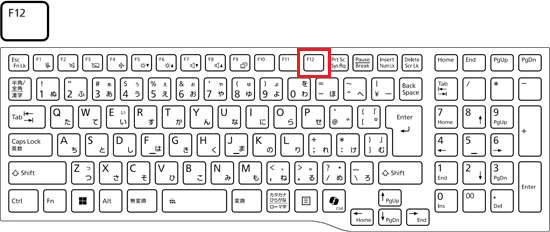 アドバイス
アドバイス上の手順は、代表的な起動メニューを表示する手順です。
上の手順で起動メニューを表示できない場合は、次のQ&Aをご覧になり、表示してください。起動メニューを表示する方法を教えてください。 - 起動メニュー(Boot Menu)または「起動デバイスを選択してください」が表示されます。
【↓】キーを押し「Windows 回復環境」または「Windows Recovery Environment」にカーソルを合わせて、【Enter】キーを押します。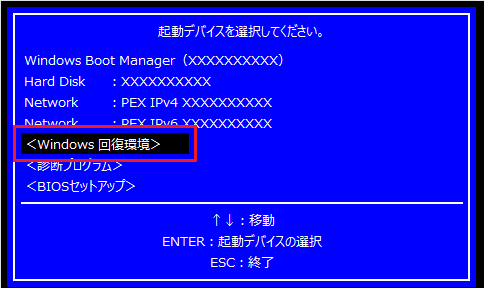
(起動メニューの表示例)アドバイス項目がない場合は、【Tab】キーを押し「アプリケーションメニュー」または「Application Menu」に切り替えます。
- しばらく待つと、「オプションの選択」と表示されます。
「トラブルシューティング」をクリックします。 - 「トラブルシューティング」と表示されます。
「詳細オプション」をクリックします。 - 「詳細オプション」と表示されます。
「スタートアップ設定」をクリックします。アドバイス「スタートアップ設定」が表示されない場合は、「その他の修復オプションを表示」をクリックすると表示されます。
- 「スタートアップ設定」と表示されます。
「再起動」ボタンをクリックします。アドバイス「スタートアップ設定にアクセスするには、回復キーを入力する必要があります」と表示された場合は、【Enter】キーを押します。
次に表示される「このドライブの回復キーを入力してください」で回復キーを入力し、【Enter】キーを押します。 - 「オプションを選択するには、番号を押してください」と表示されます。
キーボードの【4】キー、または【F4】キーを押します。重要- テンキーの【4】キーを押しても画面が変化しないときは、「$」や、ひらがなの「う」が刻印されている【4】キーを押してください。
- この画面をしばらく放置すると、電源が切れます。
電源が切れた場合は、手順を最初からやり直してください。
- テンキーの【4】キーを押しても画面が変化しないときは、「$」や、ひらがなの「う」が刻印されている【4】キーを押してください。
- 起動するまでしばらく待ちます。
デスクトップ画面の四隅に「セーフモード」と表示されたら、セーフモードでの起動は完了です。
(デスクトップ画面の左下隅表示例)アドバイスサインイン画面で「暗証番号 (PIN) をセットアップする」と表示され、PINの入力欄が表示されない場合は、PINでサインインできません。
「サインイン オプション」が表示されている場合はクリックし、パスワードでのサインインに切り替えてください。
「サインイン オプション」が表示されていない場合や、正しいパスワードを入力してもサインインできない場合は、セーフモードで起動できません。「サインインオプション」が表示されている場合のサインイン方法
- サインイン画面で「サインイン オプション」をクリックします。
- パスワードのアイコンをクリックします。
- パスワードを入力し、「→」をクリックするか【Enter】キーを押します。
- サインイン画面で「サインイン オプション」をクリックします。
セーフモードから通常の起動に戻す方法
セーフモードから通常の起動に戻すには 「スタート」ボタン→右下の「電源」アイコン→「シャットダウン」の順にクリックします。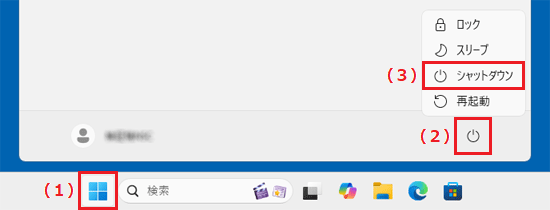
しばらくするとWindowsが終了し、パソコンの電源が自動的に切れます。
パソコンの電源が切れた後は、数秒間待ってから電源を入れ、通常どおりに起動することを確認します。
アドバイス
- セーフモードで起動するときにPINを削除した場合は、必要に応じてPINを追加し直してください。[Windows 11] PINを作成 / 変更 / 削除する方法を教えてください。
- サインイン時にWindows Hello(指紋認証/顔認証/PIN)のセットアップ画面が表示された場合は、次のQ&Aをご覧ください。[Windows 11] サインイン時にWindows Hello(指紋認証/顔認証/PIN)のセットアップ画面が表示されます。

Q&Aで問題が解決しないときは、下記の方法もお試しください。
その他の便利なサービス(有料)


