- デバイスの暗号化の回復キー(BitLocker 回復キー)は、6桁×8回、合計48桁の数字です。
- 一部機種の『取扱説明書』には、取得した回復キーの記入欄を設けています。
- 回復キーは、他のパソコンまたはタブレット、スマートフォンからでも取得できます。
回復キーをお持ちでない場合は、次のQ&Aをご覧になり、取得してください。 マイクロソフト社のホームページからデバイスの暗号化の回復キーを取得する方法を教えてください。
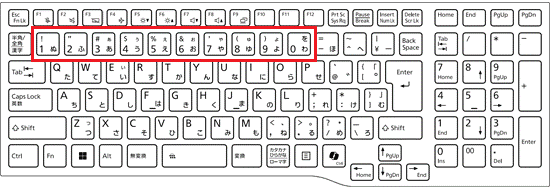
 - キーボードの右側にあるテンキーで数字が入力できない場合は、キーボードの上側にある数字キーで入力を試してください。

Q&Aナンバー【0711-3365】更新日:2026年3月27日
このページをブックマークする(ログイン中のみ利用可)
パソコンの起動時に回復キーの入力を求められます。
| 対象機種 | すべて |
|---|---|
| 対象OS |
|
 質問
質問
パソコンを起動すると、青い画面が表示されて、回復キーの入力が求められます。
 回答
回答
デバイスの暗号化の機能で、内蔵ストレージ(ハードディスク / SSD)が暗号化されていると、パソコンの起動時に青い画面が表示されて回復キーの入力を求められることがあります。
この場合は、デバイスの暗号化の回復キー(BitLocker 回復キー)を入力して【Enter】キーを押します。
以降は、画面の指示にしたがって操作してください。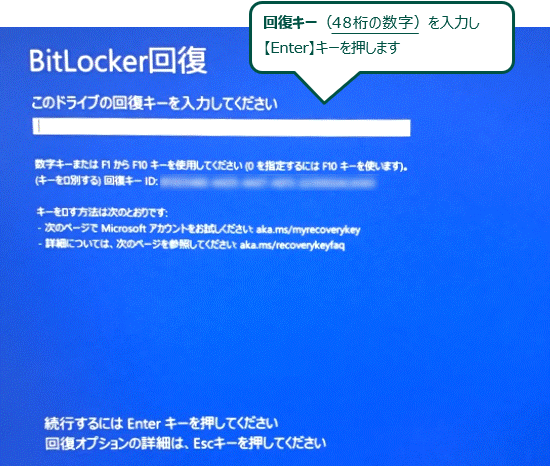
(回復キーの入力画面の例)
アドバイス
ご参考
デバイスの暗号化とは、データを暗号化するWindowsの機能です。
データを暗号化すると、紛失や盗難の際に、パソコンやタブレット内のデータを第三者が簡単に読み出すことができないように保護できます。
パソコンが起動した後、デバイスの暗号化を無効にする方法など、デバイスの暗号化の詳細や設定方法は、次のQ&Aをご覧になり、確認してください。デバイスの暗号化 / BitLocker ドライブ暗号化について教えてください。

Q&Aで問題が解決しないときは、下記の方法もお試しください。
その他の便利なサービス(有料)


