- このQ&Aは、Windows 11 向けのものです。
他のOSをお使いの場合は、次のQ&Aをご覧ください。 WordやExcelを手軽に起動できるようにする方法を教えてください。
 - 購入後やリカバリ後に初めてOffice製品を使うときは、次のQ&Aをご覧になり、初期設定とライセンス認証を実行してください。[Office] パソコンの購入後やリカバリ後に初めてOfficeを使う時の設定方法を教えてください。

Q&Aナンバー【0711-3554】更新日:2026年7月2日
このページをブックマークする(ログイン中のみ利用可)
[Windows 11] WordやExcel を手軽に起動できるようにする方法を教えてください。
| 対象機種 | すべて |
|---|---|
| 対象OS |
|
 質問
質問
Windows 11でWordやExcel を手軽に起動できるようにする方法を教えてください。
 回答
回答
ご案内
WordやExcel を手軽に起動するには、スタートメニューやタスクバーに表示(ピン留め)する、またはデスクトップにショートカットアイコンを作成します。
次の中から目的に応じた項目をクリックして、手順をご覧ください。
スタートメニューにピン留めする
次の手順で、スタートメニューにアプリをピン留めします。

お使いの環境によっては、表示される画面が異なります。
 「スタート」ボタンをクリックし、すべてのアプリの一覧にスタートメニューに表示させたいアプリが表示されていることを確認します。アドバイス
アプリが見つからない場合は、「すべて」の右側にある「ビュー」→「一覧」の順にクリックし、表示を切り替えて探してください。
「一覧」表示にすると、「すべて」の一覧がアルファベット順、五十音順に並びます。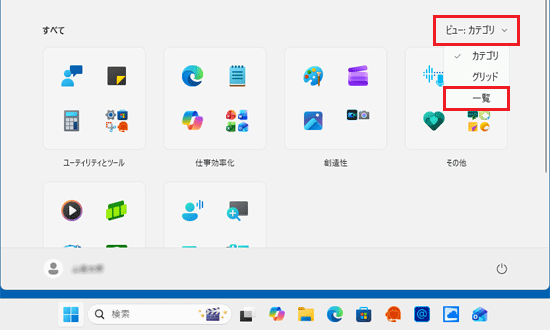
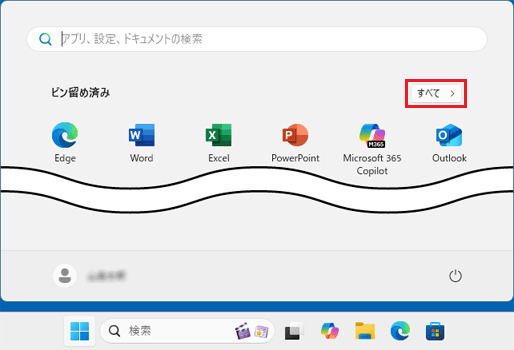
「すべて」の右側に「ビュー」の表示がない場合は、「ピン留め済み」の右側にある「すべて」をクリックして、探してください。
- スタートメニューに表示させたいアプリを右クリックし、表示されるメニューから「スタートにピン留めする」をクリックします。
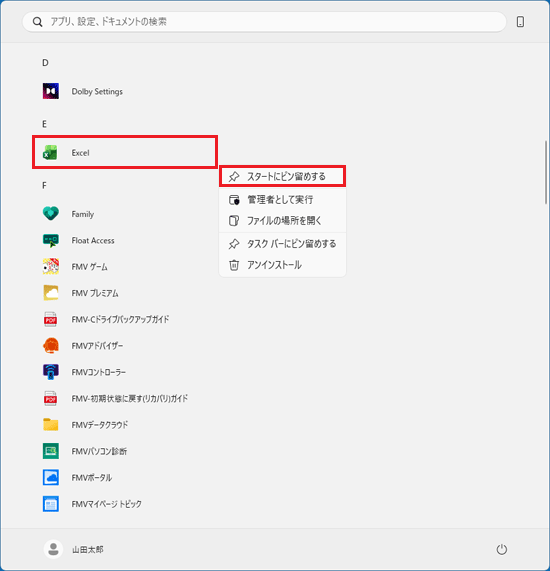
(「Excel」をスタートメニューにピン留めする場合)アドバイス- 「スタートからピン留めを外す」と表示された場合は、すでにスタートメニューにピン留めされています。
- アプリが見つからない場合は、スタートメニューの検索欄にアプリ名を入力し、表示される結果から「スタートにピン留めする」をクリックします。
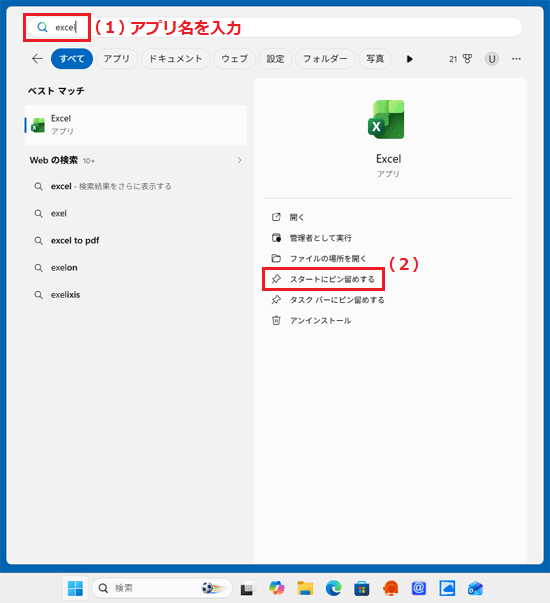
(検索欄に「excel」と入力した場合の表示例)
- 「スタートからピン留めを外す」と表示された場合は、すでにスタートメニューにピン留めされています。
- 画面を上にスクロールし、「ピン留め済み」にピン留めしたアプリが表示されたことを確認します。
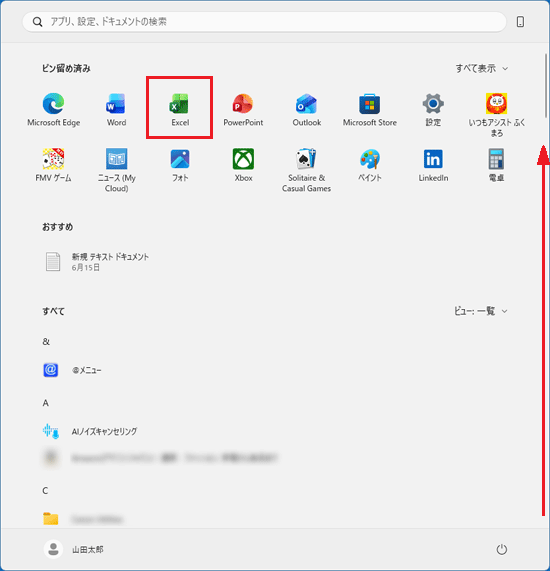 アドバイス
アドバイス- 右上に「戻る」ボタンが表示されている場合は、「戻る」ボタンをクリックして、「ピン留め済み」にピン留めしたアプリが表示されたことを確認します。
- 「ピン留め済み」にピン留めしたアプリが表示されない場合は、「ピン留め済み」の右側の表示を確認します。
- 「すべて表示」の場合
「すべて表示」をクリックすると、右側には「簡易表示」と表示され、ピン留め済みのアプリがすべて表示されます。
目的のアプリが表示されているかどうかを確認します。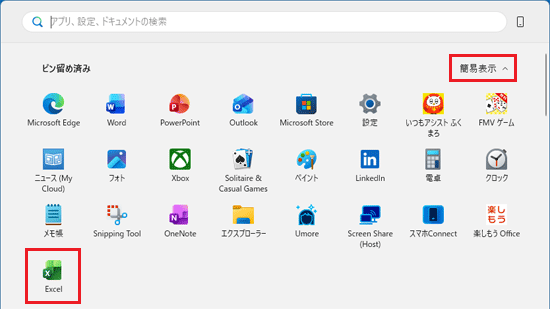
- 「すべて」の場合
下にスクロールして、目的のアプリが表示されているかどうかを確認します。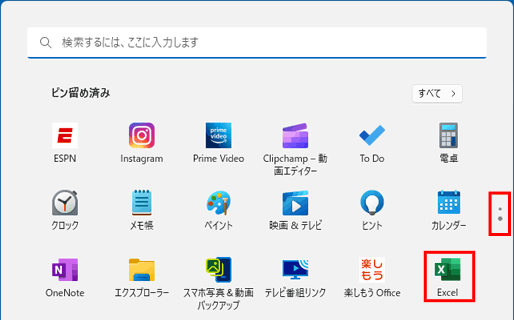
- 「すべて表示」の場合
- 右上に「戻る」ボタンが表示されている場合は、「戻る」ボタンをクリックして、「ピン留め済み」にピン留めしたアプリが表示されたことを確認します。
- 必要に応じて、アプリのアイコンをドラッグし、お好みの場所に移動します。
「ドラッグ」とは、マウスのボタンを押したままマウスを動かし、マウスポインターを目的の場所に移動させる操作です。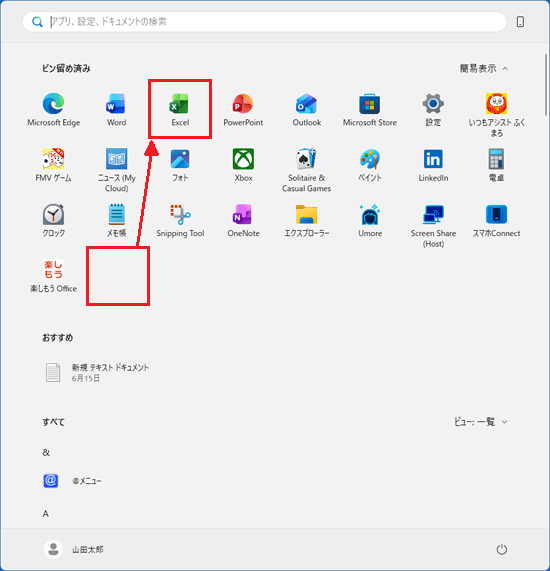 アドバイス
アドバイス- アイコンを上または下のページに移動したいときは、上または下にアイコンをドラッグして表示される「∧」または「∨」にアイコンを合わせ続けると、ページが切り替わります。
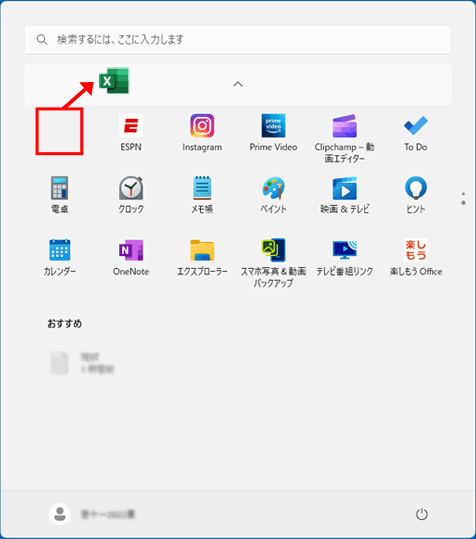
(上向きの矢印にアイコンを合わせている例) - アイコンを別のアプリのアイコンに重ねると、フォルダーにまとめることができます。
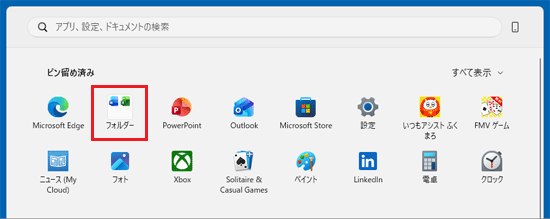
また、フォルダーをクリックして表示される「フォルダー」または「名前の編集」をクリックすると、フォルダー名を変更できます。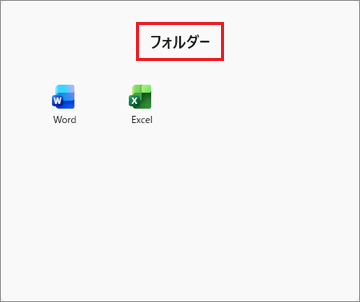
(「フォルダー」と表示されている場合)
- アイコンを上または下のページに移動したいときは、上または下にアイコンをドラッグして表示される「∧」または「∨」にアイコンを合わせ続けると、ページが切り替わります。
タスクバーにピン留めする
手順は、次のとおりです。
お使いの環境によっては、表示される画面が異なります。
- 「スタート」ボタンをクリックし、すべてのアプリの一覧にタスクバーに表示させたいアプリが表示されていることを確認します。アドバイス
アプリが見つからない場合は、「すべて」の右側にある「ビュー」→「一覧」の順にクリックし、表示を切り替えて探してください。
「一覧」表示にすると、「すべて」の一覧がアルファベット順、五十音順に並びます。 「すべて」の右側に「ビュー」の表示がない場合は、「ピン留め済み」の右側にある「すべて」をクリックして、探してください。
- タスクバーに表示させたいアプリを右クリックし、表示されるメニューから「タスク バーにピン留めする」をクリックします。
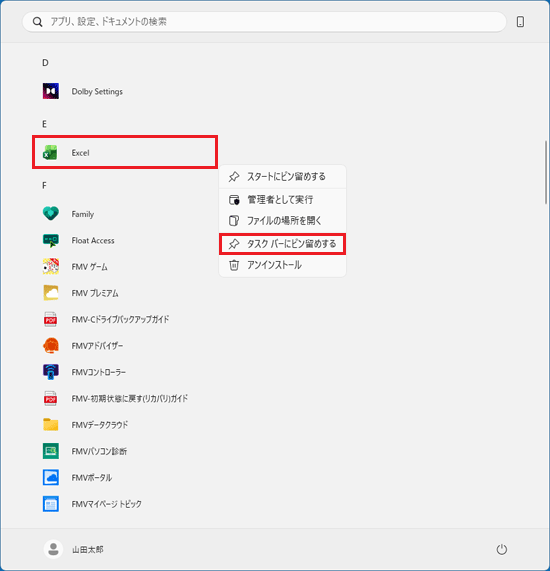
(「Excel」をタスクバーにピン留めする場合)アドバイス- アプリを右クリックして表示されるメニューに「タスク バーにピン留めする」がない場合は、「詳細」→「タスク バーにピン留めする」の順にクリックします。
- アプリが見つからない場合は、スタートメニューの検索欄にアプリ名を入力し、表示される結果から「タスク バーにピン留めする」をクリックします。
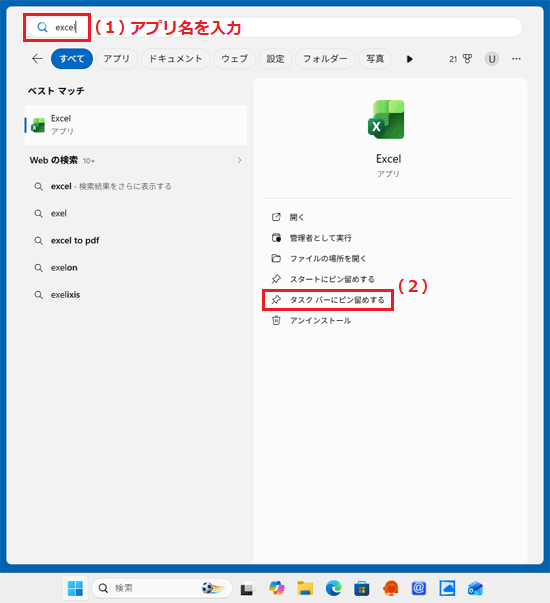
(検索欄に「excel」と入力した場合の表示例)
- タスクバーにアプリのアイコンが表示されていることを確認します。

ご参考
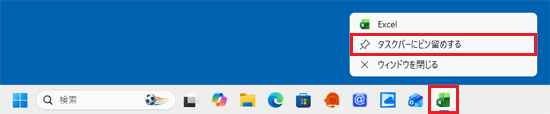
- 起動中のアプリをタスクバーに表示(ピン留め)させる場合は、タスクバーに表示されているアイコンを右クリックし、表示されるメニューから「タスクバーにピン留めする」をクリックします。
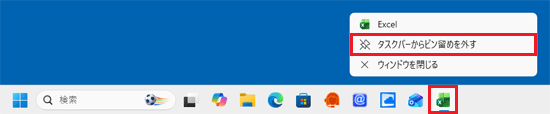
- タスクバーのアイコンを削除したい場合は、削除したいアイコンを右クリックし、表示されるメニューから「タスクバーからピン留めを外す」をクリックします。
デスクトップにショートカットアイコンを作成する
手順は、次のとおりです。
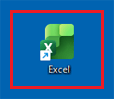
(ショートカットアイコンの例)
お使いの環境によっては、表示される画面が異なります。
- 「スタート」ボタンをクリックし、すべてのアプリの一覧にショートカットを作成したいアプリが表示されていることを確認します。アドバイス
アプリが見つからない場合は、「すべて」の右側にある「ビュー」→「一覧」の順にクリックし、表示を切り替えて探してください。
「一覧」表示にすると、「すべて」の一覧がアルファベット順、五十音順に並びます。 「すべて」の右側に「ビュー」の表示がない場合は、「ピン留め済み」の右側にある「すべて」をクリックして、探してください。
- ショートカットを作成したいアプリのアイコンをドラッグし、マウスポインターをデスクトップまで動かします。
「ドラッグ」とは、マウスのボタンを押したままマウスを動かし、マウスポインターを目的の場所に移動させる操作です。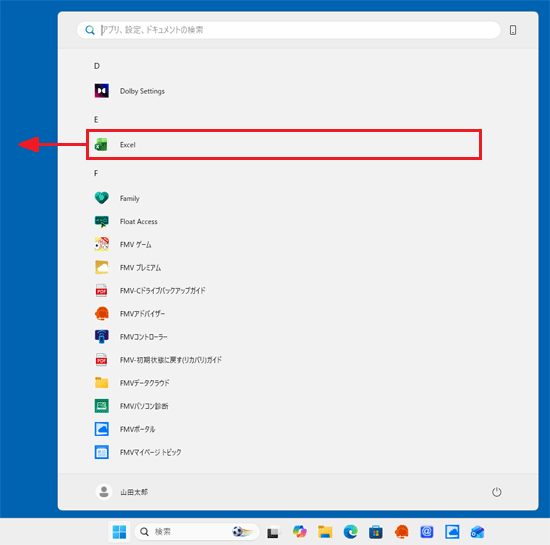
(「Excel」のショートカットを作成する場合)アドバイスドラッグできない場合 / アプリが見つからない場合
アイコンをドラッグできない場合や、アプリが見つからない場合は、次の手順でショートカットアイコンを作成します。
お使いの環境によっては、表示される画面が異なります。- スタートメニューの検索欄にアプリ名を入力し、表示される結果から「ファイルの場所を開く」をクリックします。
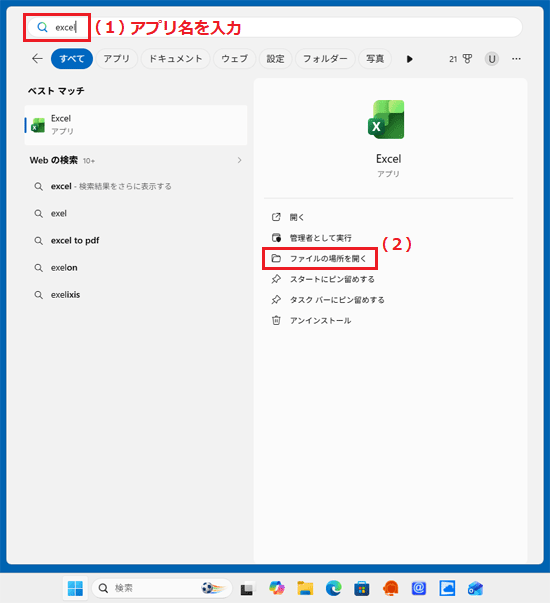
(検索欄に「excel」と入力した場合の表示例) - ファイルの場所が表示されます。
ショートカットを作成するアプリのアイコンを右クリックし、表示されるメニューから「その他のオプションを確認」をクリックします。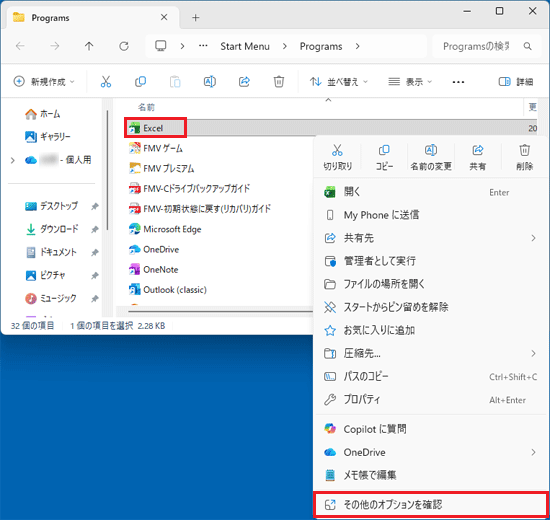
- 続いて表示されるメニューから「送る」→「デスクトップ(ショートカットを作成)」の順にクリックします。
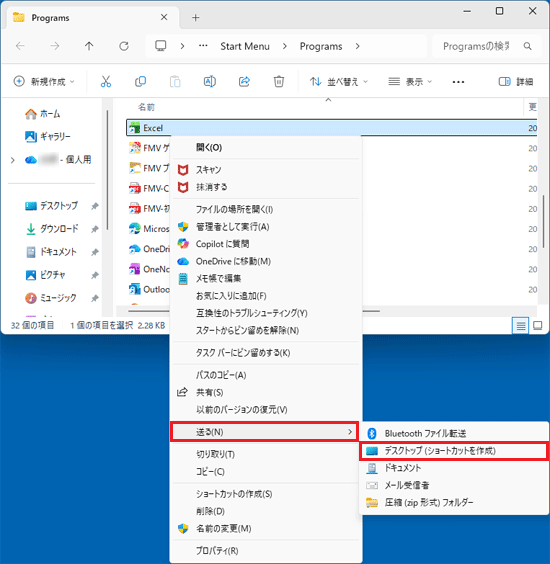
- スタートメニューの検索欄にアプリ名を入力し、表示される結果から「ファイルの場所を開く」をクリックします。
- デスクトップに、アプリのアイコンと「リンク」が表示されたら、マウスのボタンから指を離します。
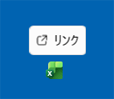
- デスクトップにショートカットアイコンが作成されたことを確認します。
ご参考
WordやExcelを検索しても見つからない場合は、インストールされていない可能性があります。
次のQ&Aをご覧になり、インストールしてください。[Office] 再インストールする方法を教えてください。

Q&Aで問題が解決しないときは、下記の方法もお試しください。
その他の便利なサービス(有料)


