ローカルアカウントでサインインしている場合は、次のQ&Aの手順でMicrosoft アカウントに切り替えてから操作を行ってください。 [Windows 11] ローカルアカウントからMicrosoft アカウントに切り替える方法を教えてください。[Windows 10] ローカルアカウントからMicrosoft アカウントに切り替える方法を教えてください。

Q&Aナンバー【0810-9693】更新日:2025年12月5日
このページをブックマークする(ログイン中のみ利用可)
Microsoft Storeから購入やダウンロードしたアプリを確認する方法を教えてください。
| 対象機種 | すべて |
|---|---|
| 対象OS |
|
 質問
質問
Microsoft Storeで今までに購入やダウンロードをしたアプリ、またはゲームを確認する方法を教えてください。
 回答
回答
今までに購入やダウンロードをしたWindows ユニバーサル アプリを確認する方法は、次のとおりです。
アドバイス

お使いの環境によっては、表示される画面が異なります。
 「スタート」ボタンをクリックし、すべてのアプリの一覧から「Microsoft Store」をクリックします。アドバイス
Windows 11で、「Microsoft Store」が見つからない場合は、「すべて」の右側にある「ビュー」→「一覧」の順にクリックし、表示を切り替えて探してください。
「一覧」表示にすると、「すべて」の一覧がアルファベット順、五十音順に並びます。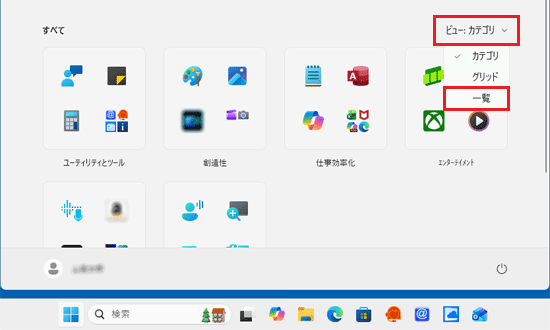
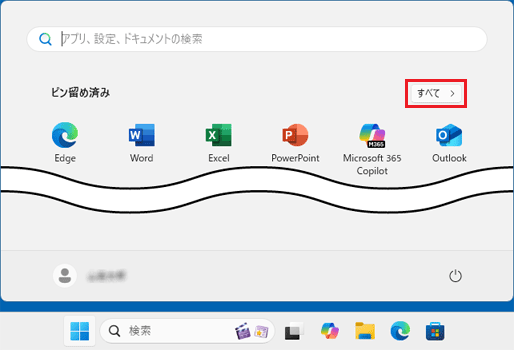
「すべて」の右側に「ビュー」の表示がない場合は、「ピン留め済み」の右側にある「すべて」をクリックして、探してください。
- 「Microsoft Store」が表示されます。
画面左下にある「ライブラリ」をクリックします。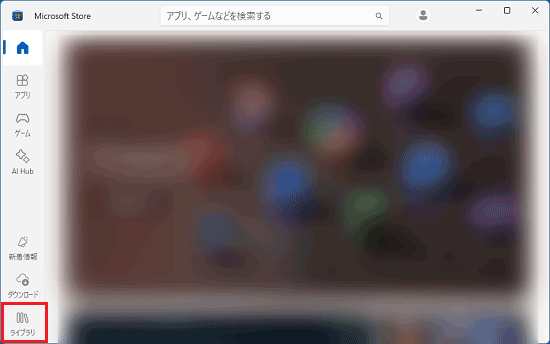
- 「ライブラリ」と表示されます。
「並べ替えとフィルター」(上下の矢印のアイコン)をクリックします。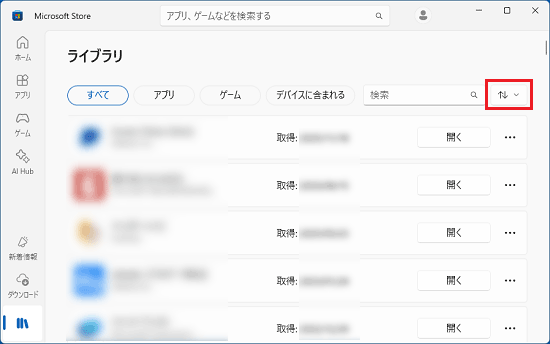
- 「インストール済みの製品のみを表示」をクリックし、チェックを外します。
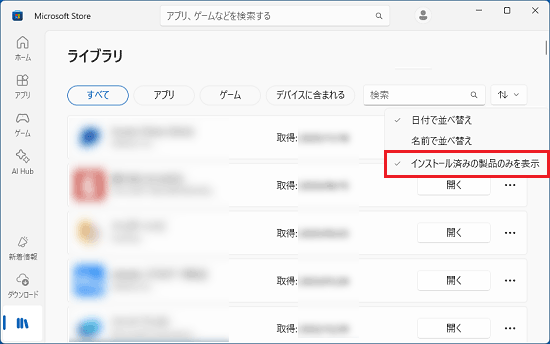
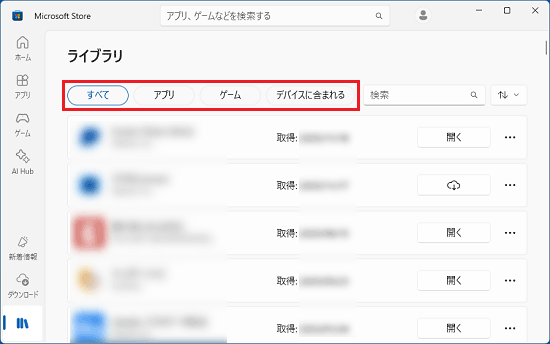
(「インストール済みの製品のみを表示」のチェックを外した状態) - 確認したい項目に応じて、「アプリ」や「ゲーム」などお好みの項目をクリックします。
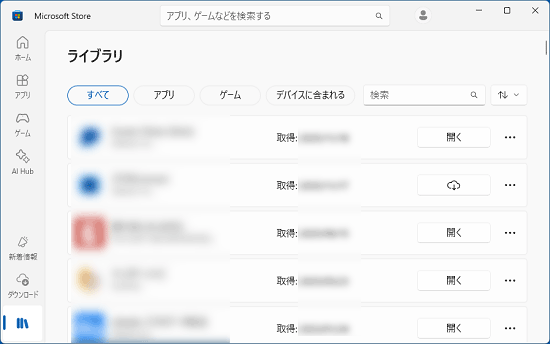
- 現在のMicrosoft アカウントで購入やダウンロードしたアプリを一覧から確認します。
 アドバイス
アドバイス現在インストールされていないアプリは、アプリ名の右側にある下向きの矢印アイコンをクリックすると、インストールできます。

Q&Aで問題が解決しないときは、下記の方法もお試しください。
その他の便利なサービス(有料)


