Windows 8.1をお使いで、スタート画面が表示されている場合は、「デスクトップ」タイルをクリックしてから、手順1.を操作します。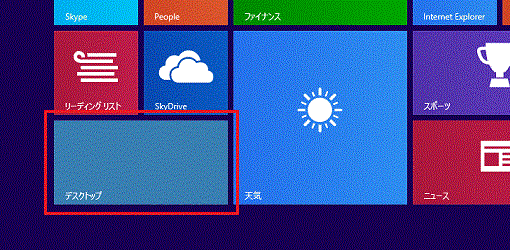

Q&Aナンバー【0811-1872】更新日:2018年6月5日
このページをブックマークする(ログイン中のみ利用可)
[Internet Explorer 11] ActiveX フィルターを有効 / 無効にする方法を教えてください。
| 対象機種 | すべて |
|---|---|
| 対象OS |
|
 質問
質問
Internet Explorer 11で、ActiveX フィルターを有効 / 無効にする方法を教えてください。
 回答
回答
Internet Explorer 11のツールにある「セーフティ」から、ActiveX フィルターの有効 / 無効を切り替えます。
手順は、次のとおりです。

お使いの環境によっては、表示される画面が異なります。
- お使いのOSによって、手順が異なります。
- Windows 10
 「スタート」ボタンをクリックし、すべてのアプリの一覧から「Windows アクセサリ」→「Internet Explorer」の順にクリックします。
 - Windows 8.1 / Windows 7
タスクバーの「Internet Explorer」アイコンをクリックします。 アドバイス
アドバイス
- Windows 10
- Internet Explorerが起動します。
「ツール」(歯車のボタン)→「セーフティ」→「ActiveX フィルター」の順にクリックします。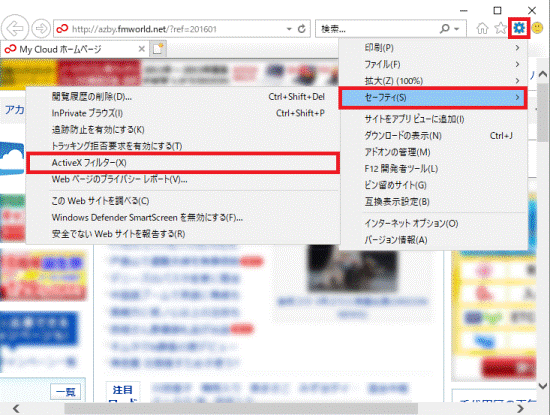
(「ActiveX フィルター」が無効の場合)アドバイス「ActiveX フィルター」の項目にチェックがあるかどうかで、有効 / 無効を確認できます。
目的に応じて有効 / 無効を切り替えてください。
チェックがある場合は、有効です。
チェックがない場合は、無効です。
(「ActiveX フィルター」が有効の場合) - 「×」ボタンをクリックし、Internet Explorerを終了します。
ご参考
- 「ActiveX フィルター」を有効にすると、すべてのホームページでActiveX コントロールがブロックされます。
- 信頼できるホームページのActiveX コントロールを実行したいときは、ホームページを表示して、アドレスバーにある青い禁止マークをクリックします。
次に「このサイトの一部のコンテンツがフィルターされています」と表示されたら、「ActiveX フィルターを無効にする」ボタンをクリックします。

Q&Aで問題が解決しないときは、下記の方法もお試しください。
その他の便利なサービス(有料)


