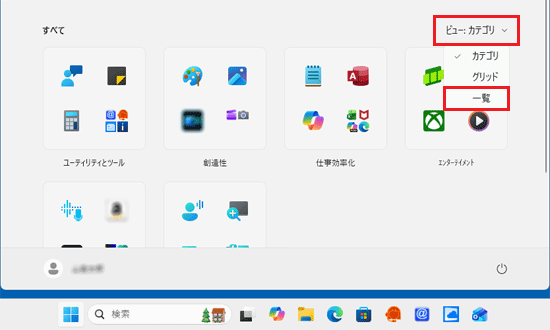
「設定」が見つからない場合は、「すべて」の右側にある「ビュー」→「一覧」の順にクリックし、表示を切り替えて探してください。
「一覧」表示にすると、「すべて」の一覧がアルファベット順、五十音順に並びます。
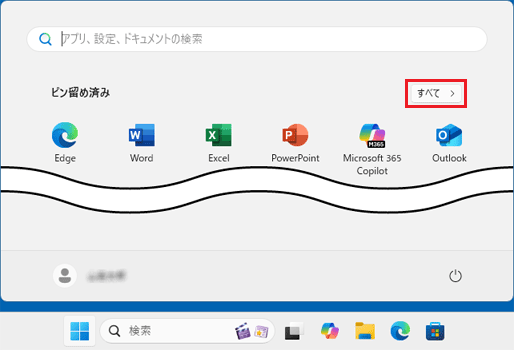
「すべて」の右側に「ビュー」の表示がない場合は、「ピン留め済み」の右側にある「すべて」をクリックして、探してください。

Q&Aナンバー【0811-2912】更新日:2025年11月29日
このページをブックマークする(ログイン中のみ利用可)
| 対象機種 | すべて |
|---|---|
| 対象OS |
|
 質問
質問 回答
回答「設定」の「ユーザー情報」から、Microsoft アカウントの本人確認を行います。
手順は、次のとおりです。

操作手順の画像は、Windows 11 2025 Update (Windows 11, version 25H2)、OSビルド 26200.7171のものです。
お使いの環境によっては、表示される画面が異なります。
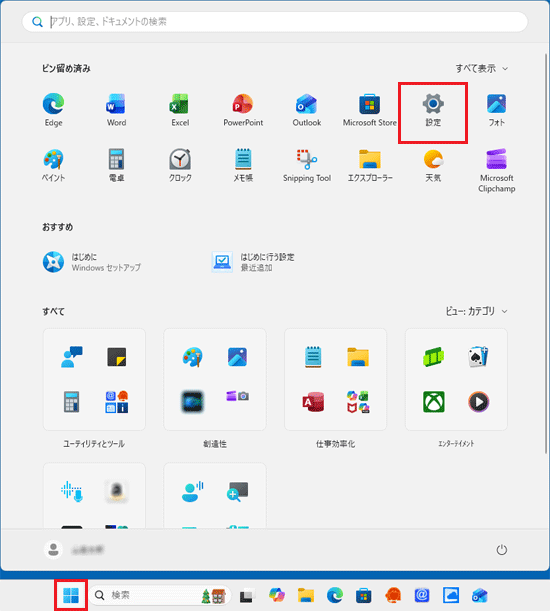
「設定」が見つからない場合は、「すべて」の右側にある「ビュー」→「一覧」の順にクリックし、表示を切り替えて探してください。
「一覧」表示にすると、「すべて」の一覧がアルファベット順、五十音順に並びます。
「すべて」の右側に「ビュー」の表示がない場合は、「ピン留め済み」の右側にある「すべて」をクリックして、探してください。
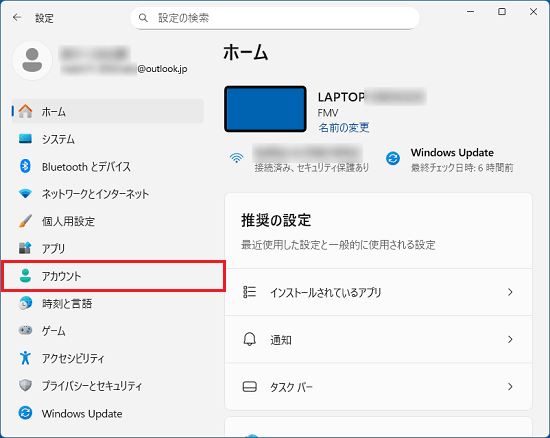
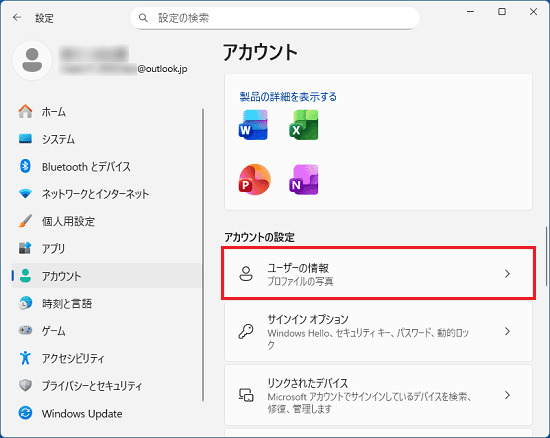
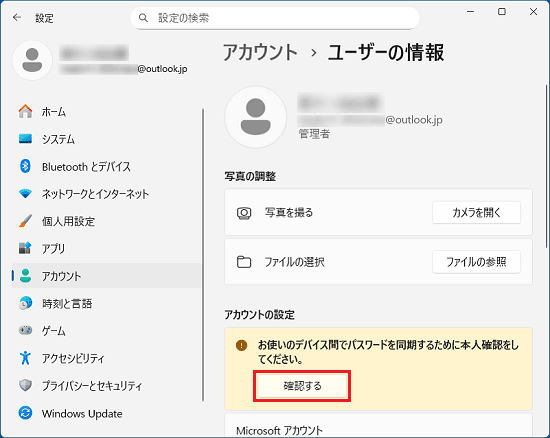
「確認する」ボタンの表示がない場合は、本人確認は不要です。
そのまま、Microsoftアカウントをご利用ください。
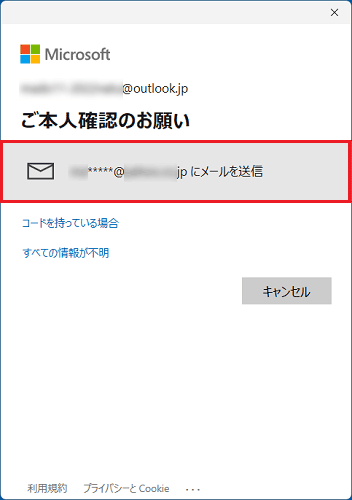
パスワードやPINの入力などが求められた場合は、表示された画面に応じて、入力してください。
その後、「確認する」の表示が消えたら、本人確認は終了です。
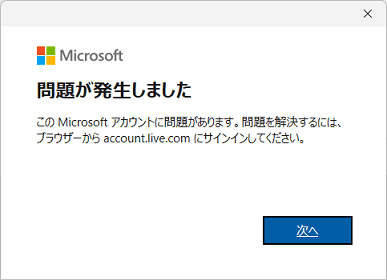
「このMicrosoft アカウントに問題があります」と表示された場合、Microsoft アカウントがロックされている可能性があります。
次のQ&Aをご覧になり、アカウントのロックを解除してください。
 [Windows 11] Microsoft アカウントの本人確認で「このMicrosoft アカウントに問題があります」と表示されます。
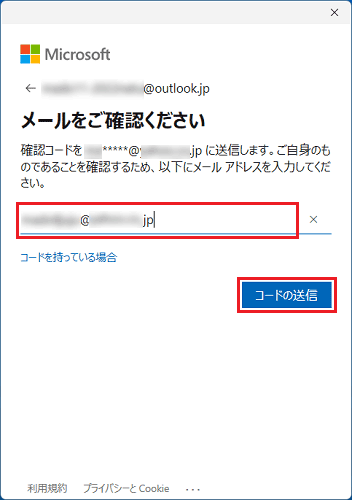
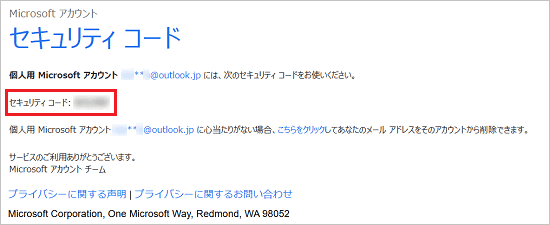
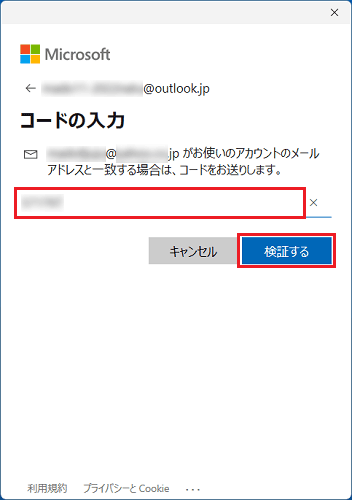
「コードの入力」が表示された場合は、次の手順に進みます。