このQ&Aは、Windows 11向けのQ&Aです。
Windows 10をお使いの場合は、次のQ&Aをご覧ください。

Q&Aナンバー【0811-3384】更新日:2025年8月6日
このページをブックマークする(ログイン中のみ利用可)
[Windows 11] 応答不可モードについて教えてください。
| 対象機種 | すべて |
|---|---|
| 対象OS |
|
 質問
質問
Windows 11の応答不可モードについて教えてください。
 回答
回答
ご案内
 [Windows 10] 集中モードについて教えてください。
Windows 11の応答不可モードとは、表示や音などで知らせる通知を非表示にして、パソコンでの作業を集中できるようにする機能です。
表示されなかった通知は通知センターに転送されるため、後で確認することができます。
応答不可モードの使い方は、次のとおりです。
目的に応じた項目をクリックして確認してください。
応答不可モードを手動でオン/オフする方法
タスクバーの右側にある日付と時刻の表示、または通知アイコンをクリックし、右上の「応答不可」ボタンの順にクリックすると、オン/オフを切り替えられます。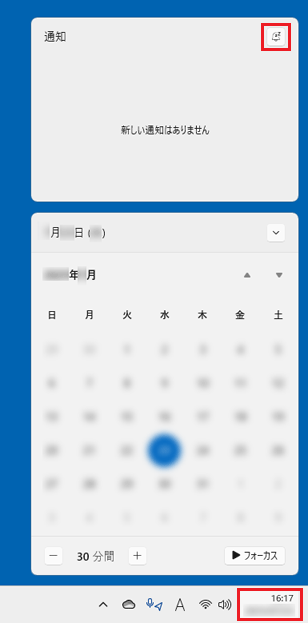
(応答不可モードが「オフ」になっている場合)
- 「オフ」の場合
すべての通知を表示します。 - 「オン」の場合
優先通知で設定した通知と、アラームの通知のみを表示します。
表示されない通知は、通知センターへ直接移動します。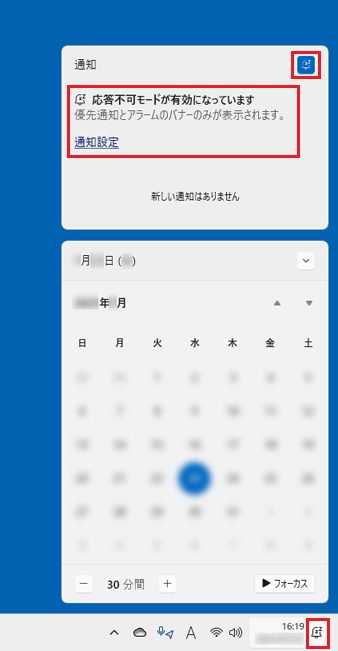
(応答不可モードが「オン」になっている場合)
応答不可モードに自動的に移行するように設定する方法
手順は、次のとおりです。

お使いの環境によっては、表示される画面が異なります。
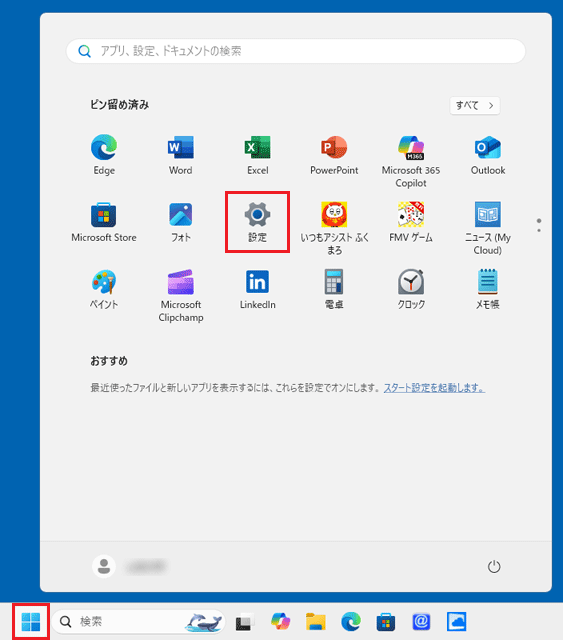
- 「スタート」ボタン→「設定」の順にクリックします。
 アドバイス
アドバイススタートメニューに「設定」がない場合は、「スタート」ボタン→右上の「すべて」→「設定」の順にクリックします。
- 「設定」が表示されます。
「システム」をクリックします。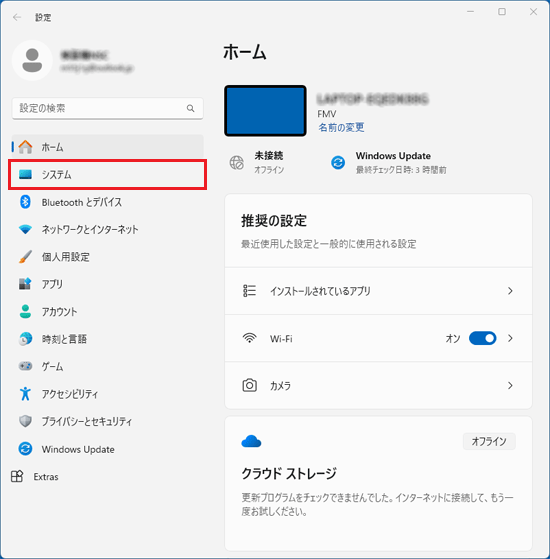 アドバイス
アドバイス「システム」が表示されていない場合は、「設定」の左にある「≡」(ナビゲーションを開く)→「システム」の順にクリックします。
- 「通知」をクリックします。
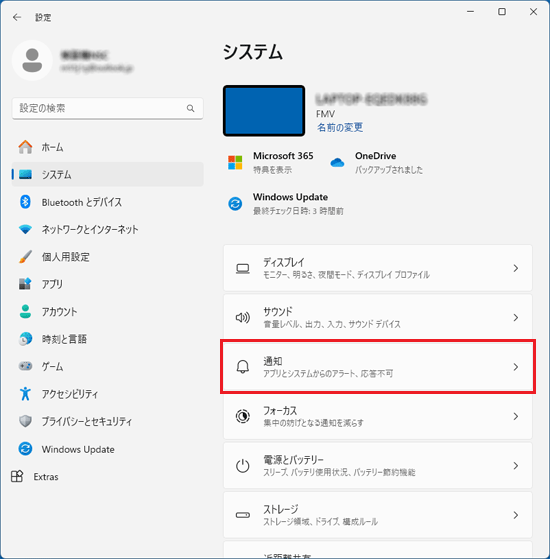
- 「通知」と表示されます。
「応答不可を自動的にオンにする」をクリックします。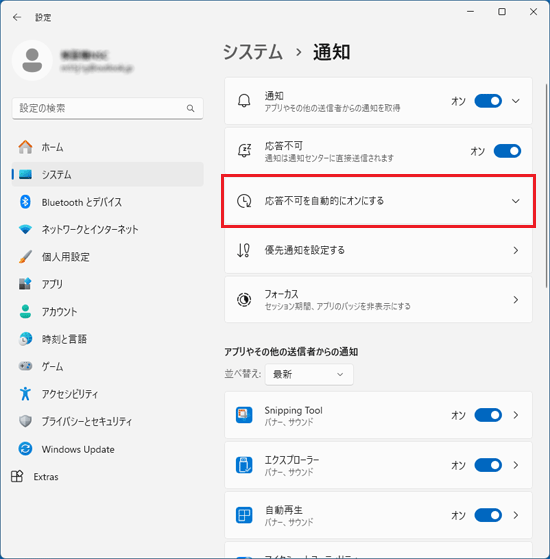
- 応答不可モードを自動的に有効にしたい条件をクリックし、チェックを付けます。
ここでは、例として「次の時間帯」を設定します。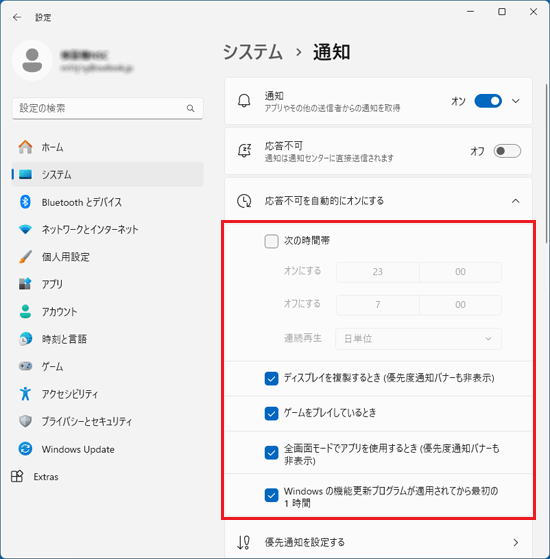
- 「次の時間帯」をクリックし、チェックを付けます。
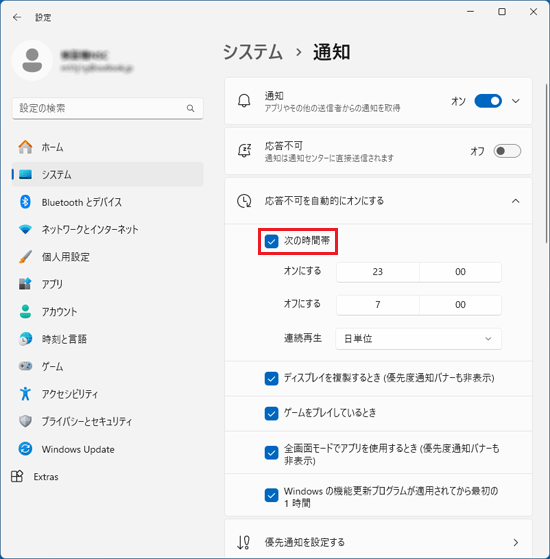
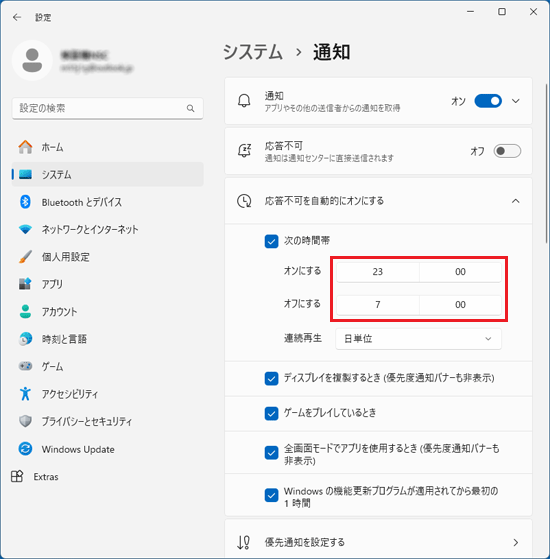
- 「オンにする」(開始時刻)または「オフにする」(終了時刻)のうち、変更する時刻をクリックします。
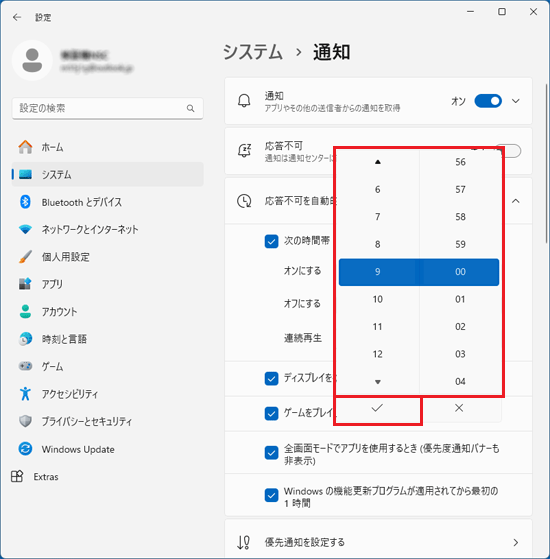
- 表示される一覧から、お好みの時間をクリックし、チェックマークをクリックします。
- お好みの時刻が「オンにする」と「オフにする」に表示されていることを確認します。
お好みの時刻が表示されていない場合は手順7.から操作します。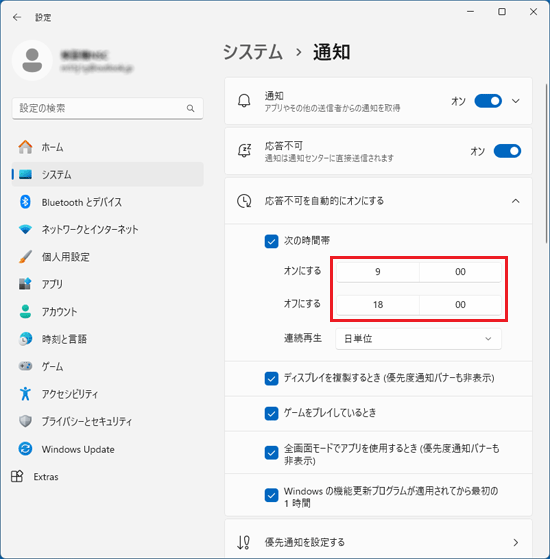
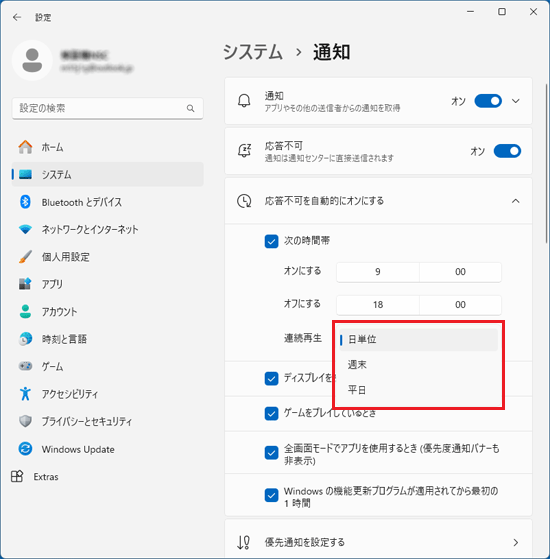
- 「連続再生」の「∨」ボタンをクリックし、表示される一覧からお好みに応じた項目(時間の設定が適用される期間)をクリックします。
優先通知を設定する方法
応答不可モードの間も表示する通知を選択します。
手順は、次のとおりです。
お使いの環境によっては、表示される画面が異なります。
- 「スタート」ボタン→「設定」の順にクリックします。アドバイス
スタートメニューに「設定」がない場合は、「スタート」ボタン→右上の「すべて」→「設定」の順にクリックします。
- 「設定」が表示されます。
「システム」をクリックします。アドバイス「システム」が表示されていない場合は、「設定」の左にある「≡」(ナビゲーションを開く)→「システム」の順にクリックします。
- 「通知」をクリックします。
- 「通知」と表示されます。
「優先通知を設定する」をクリックします。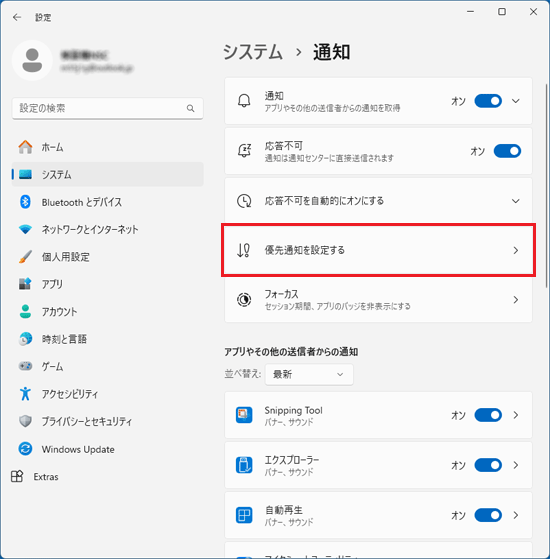
- 「優先通知を設定する」と表示されます。
「通話とリマインダー」の優先通知したい項目をクリックし、チェックを付けます。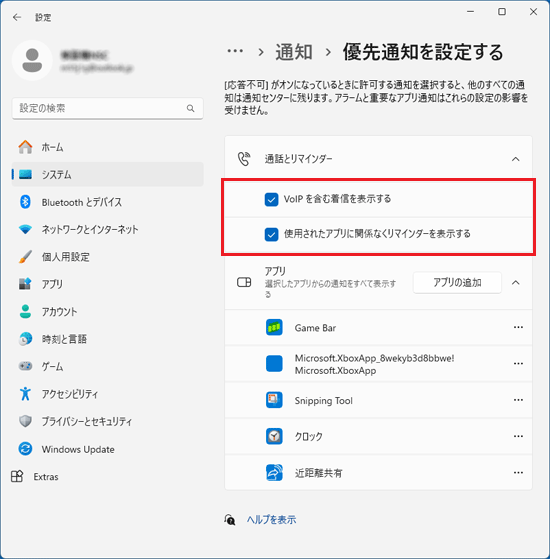
- 優先通知したいアプリを追加する場合は「アプリの追加」ボタンをクリックします。
アプリを追加しない場合は、手順9.に進みます。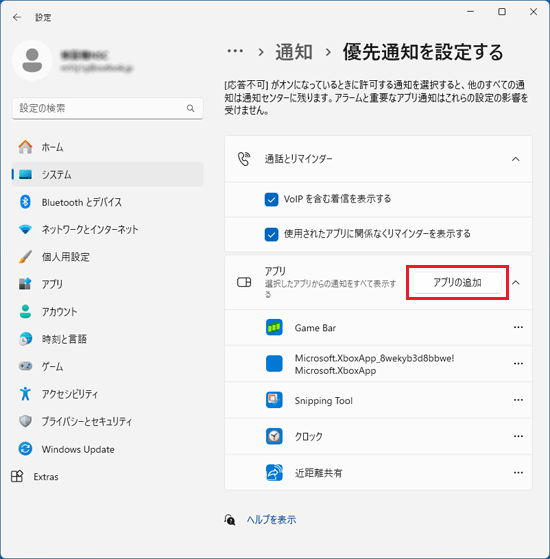
- アプリの一覧から追加したいアプリをクリックします。
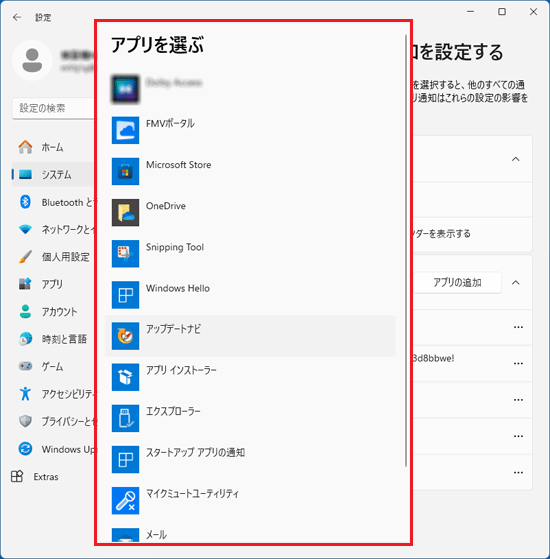
- アプリが追加されたことを確認します。
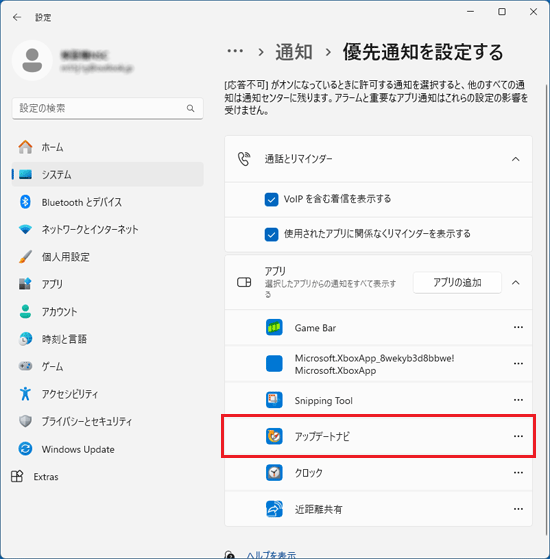 アドバイス
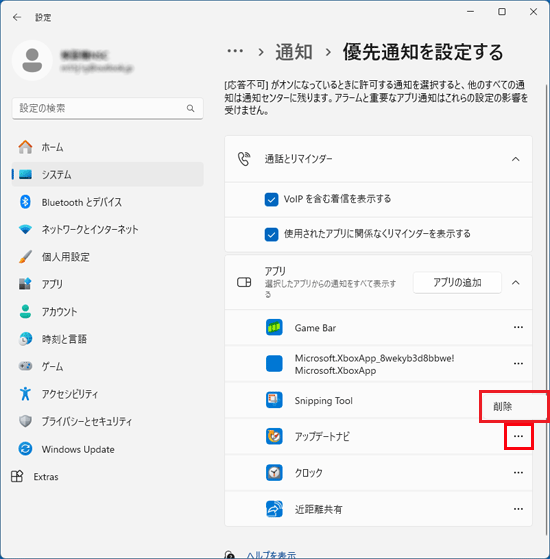
アドバイスアプリを削除する場合は、削除するアプリ右側の「…」をクリックして、表示される「削除」をクリックします。
- 「×」ボタンをクリックし、「優先通知を設定する」を閉じます。
ご参考
Windows 11, version 22H2以降、集中モードは応答不可モードに更新されました。

Q&Aで問題が解決しないときは、下記の方法もお試しください。
その他の便利なサービス(有料)


