- 本ドライバーは「質問」の「対象機種」に記載された装置にのみ使用してください。同一のモデルのパソコンであっても、カスタムメイドによりCPUが異なる場合は、本ドライバーをインストールできないことがありますので、ご注意ください。
- 本ドライバーをインストール中に、下記のような現象が発生する場合があります。
- 数秒から数十秒の間、画面が真っ暗になる
- 数秒から数十秒の間、画面に読めない文字が表示される
- 画面の解像度が切り替わる
- 画面がちらつく
これらの現象はインストール中に数回発生する場合がありますが、ドライバーのインストールには問題ありません。
パソコンの電源を切ったり、インストールを中断したりせずに、そのままの状態でインストールが終了するまで、お待ちください。

Q&Aナンバー【0910-6972】更新日:2019年5月16日
このページをブックマークする(ログイン中のみ利用可)
「インテル(R) ディスプレイドライバー 64ビット版」の修正項目とインストール方法について(2013年6月発表モデル : ESPRIMO DH53/L ほか)
これは機種別のドライバー関連情報です。ドライバー名、および対象の機種やOSをご確認ください。
| 対象機種 | 2013年6月発表モデルESPRIMO DH53/L、他・・・ |
|---|---|
| 対象OS |
|
 質問
質問
以下のドライバーが公開されています。
【ドライバー名・バージョン】
インテル(R) ディスプレイドライバー 64ビット版 Ver.10.18.10.5069
【対象機種】
Intel(R) HD Graphics 4000 搭載装置
Intel(R) HD Graphics Family 搭載装置
Intel(R) HD Graphics 搭載装置
以下のCPUを搭載したIntel(R) HD Graphicsサポート装置
第3世代インテル(R) Core(TM) プロセッサー
インテル(R) Pentium(R) プロセッサー 2000/A1000/G2000/G2100 シリーズ
インテル(R) Celeron(R) プロセッサー 900/1000/G1000 シリーズ
インテル(R) Xeon(R) プロセッサー E3-1200 v2 シリーズ
【修正項目】
◇Ver.10.18.10.5069
- 脆弱性問題に対応
◇Ver.10.18.10.5059
- 脆弱性問題に対応
◇Ver.10.18.10.4885
- 脆弱性問題に対応
◇Ver.10.18.10.3910
- アナログRGB接続で外部ディスプレイを接続時、画面が点滅して表示されたり、
ディスプレイを正しく認識しないことがある問題を修正。
◇Ver.9.17.10.3190
- 特定のCADアプリケーションの描画が正しく行われない問題を修正。
- エクスプローラーのファイルメニューにグラフィックオプションが重複して表
示される問題を修正。
- OpenGLを用いた一部のアプリケーションにおいて特定の関数の動作が遅い問題
を修正。
◇Ver.8.15.10.2761
- Windows(R) 7起動後、または、スリープや休止状態からの復帰後、画面が正し
く表示されないことがある問題を修正。
◇Ver.8.15.10.2696
- 「Windowsフォトビューアー」で画像を見ていると、アプリケーションが強制終
了される場合がある問題を修正。
- ログイン直後、デスクトップ上に短い横線が数本表示される場合がある問題を
修正。
◇Ver.8.15.10.2639
- 動画トランスコード中に動作が不安定になることがある問題を修正。
◇Ver.8.15.10.2626
- 新規リリース
【ドライバー名・バージョン】
インテル(R) ディスプレイドライバー 64ビット版 Ver.10.18.10.5069
【対象機種】
Intel(R) HD Graphics 4000 搭載装置
Intel(R) HD Graphics Family 搭載装置
Intel(R) HD Graphics 搭載装置
以下のCPUを搭載したIntel(R) HD Graphicsサポート装置
第3世代インテル(R) Core(TM) プロセッサー
インテル(R) Pentium(R) プロセッサー 2000/A1000/G2000/G2100 シリーズ
インテル(R) Celeron(R) プロセッサー 900/1000/G1000 シリーズ
インテル(R) Xeon(R) プロセッサー E3-1200 v2 シリーズ
【修正項目】
◇Ver.10.18.10.5069
- 脆弱性問題に対応
◇Ver.10.18.10.5059
- 脆弱性問題に対応
◇Ver.10.18.10.4885
- 脆弱性問題に対応
◇Ver.10.18.10.3910
- アナログRGB接続で外部ディスプレイを接続時、画面が点滅して表示されたり、
ディスプレイを正しく認識しないことがある問題を修正。
◇Ver.9.17.10.3190
- 特定のCADアプリケーションの描画が正しく行われない問題を修正。
- エクスプローラーのファイルメニューにグラフィックオプションが重複して表
示される問題を修正。
- OpenGLを用いた一部のアプリケーションにおいて特定の関数の動作が遅い問題
を修正。
◇Ver.8.15.10.2761
- Windows(R) 7起動後、または、スリープや休止状態からの復帰後、画面が正し
く表示されないことがある問題を修正。
◇Ver.8.15.10.2696
- 「Windowsフォトビューアー」で画像を見ていると、アプリケーションが強制終
了される場合がある問題を修正。
- ログイン直後、デスクトップ上に短い横線が数本表示される場合がある問題を
修正。
◇Ver.8.15.10.2639
- 動画トランスコード中に動作が不安定になることがある問題を修正。
◇Ver.8.15.10.2626
- 新規リリース
 回答
回答
次の順序で、インテル(R) ディスプレイドライバー 64ビット版をインストールします。
重要
次の項目を順番に確認してください。
手順1入手手順
次の手順で、インテル(R) ディスプレイドライバー 64ビット版をダウンロードします。 インテル(R) ディスプレイドライバー 64ビット版 Ver.10.18.10.5069
お使いの環境によっては、表示される画面が異なります。
- 上の「ダウンロード」のリンクをクリックし、「ダウンロード」画面を表示させます。
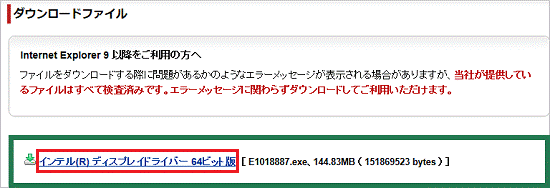
- ページをスクロールし、「ダウンロードファイル」の「インテル(R) ディスプレイドライバー 64ビット版 [ E1018887.exe、144.83MB ( 151869523 bytes ) ]」をクリックします。
- 「fmworld.net から E1018887.exe(144 MB)を実行または保存しますか?」と表示されます。
「保存」ボタンの右にある「▼」ボタンをクリックし、表示されるメニューから、「名前を付けて保存」をクリックします。 アドバイス
アドバイス「この種類のファイルはコンピューターに問題を起こす可能性があります。」と表示されても、ダウンロードするファイルに問題はありません。
- 「名前を付けて保存」が表示されます。
左側の一覧から「デスクトップ」をクリックします。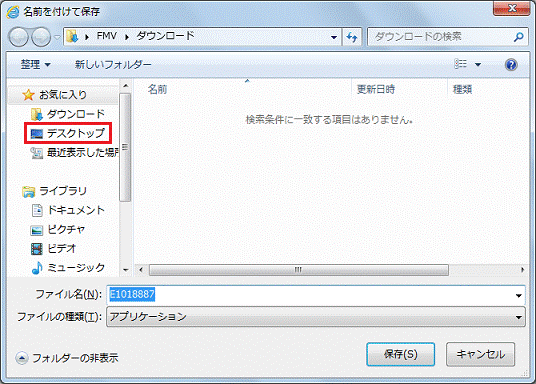 アドバイス
アドバイス左側に一覧が表示されない場合は、「フォルダーの参照」をクリックします。
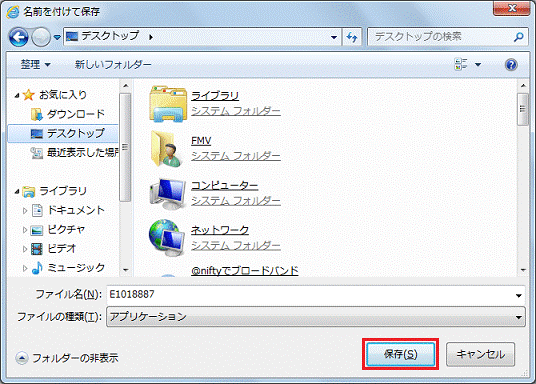
- 「保存」ボタンをクリックします。
- ダウンロードが開始されます。
完了するまで、そのまましばらく待ちます。 - 「E1018887.exe のダウンロードが完了しました。」と表示されます。
「×」ボタンをクリックし、メッセージを閉じます。 アドバイス
アドバイス「E1018887.exe の発行元を確認できませんでした。」と表示されても、ダウンロードしたファイルに問題はありません。
- 「×」ボタンをクリックし、Internet Explorer を閉じます。
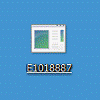
- デスクトップに「E1018887」(または「E1018887.exe」)アイコンが作成されたことを確認します。
手順2インストール手順
次の手順で、インテル(R) ディスプレイドライバー 64ビット版をインストールします。
お使いの環境によっては、表示される画面が異なります。
- ダウンロードして保存した、「E1018887」(または「E1018887.exe」)アイコンをクリックします。
- 「発行元を確認できませんでした。このソフトウェアを実行しますか?」と表示されます。
「実行」ボタンをクリックします。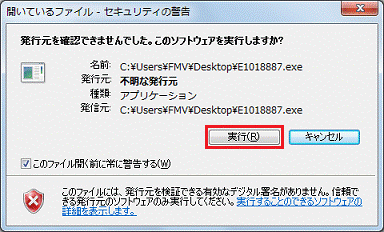
- 黒い画面が しばらく表示され、デスクトップに「HD_Gfx_64_5069」フォルダーが作成されます。
作成された「HD_Gfx_64_5069」フォルダーをクリックします。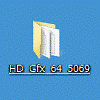
- 「igxpin」(または「igxpin.exe」)アイコンをクリックします。
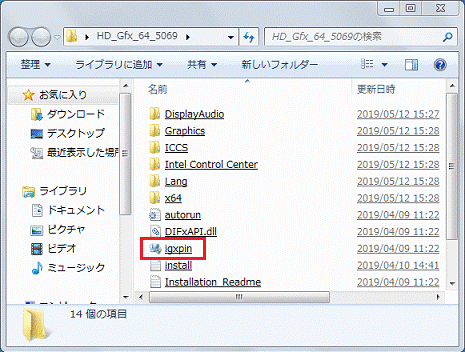
- 「ユーザーアカウント制御」が表示されます。
「はい」ボタンをクリックします。アドバイス「現在のドライバーを古いバージョンで上書きしてもよろしいですか?」と表示された場合は、「はい」ボタンをクリックします。
- 「セットアップ プログラムへようこそ」と表示されます。
「次へ」ボタンをクリックします。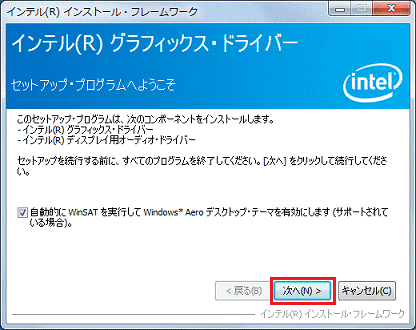
- 「使用許諾契約書」と表示されます。
内容をよく読み、同意する場合は「はい」ボタンをクリックします。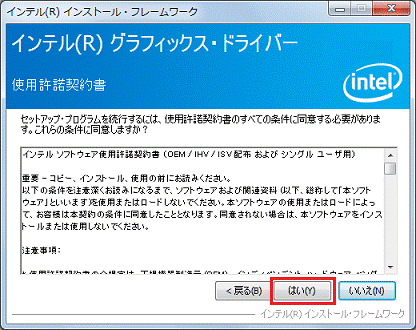
- 「Readme ファイル情報」と表示されます。
「次へ」ボタンをクリックします。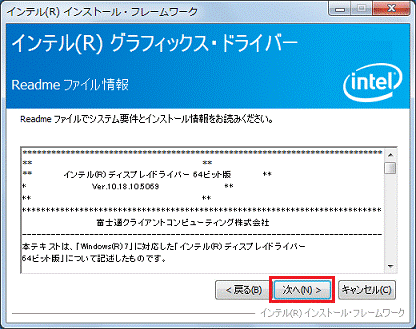
- 「セットアップの進行状況」と表示され、インストールが開始されます。
完了するまで、そのまましばらく待ちます。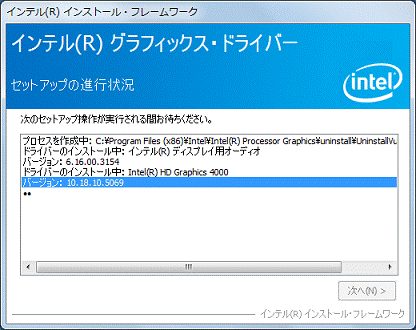 アドバイス
アドバイス- 「ドライバーソフトウェアの発行元を検証できません」と表示された場合は、「このドライバーソフトウェアをインストールします」をクリックします。
- 「このデバイスソフトウェアをインストールしますか?」と表示された場合は、「インストール」をクリックします。
- 「ドライバーソフトウェアの発行元を検証できません」と表示された場合は、「このドライバーソフトウェアをインストールします」をクリックします。
- 「[次へ] をクリックして続行してください。」と表示されます。
「次へ」ボタンをクリックします。![[次へ] をクリックして続行してください。](../private/201905/1500000045/043.gif)
- 「セットアップ完了」と表示されます。
「はい、コンピューターを今すぐ再起動します。」をクリックします。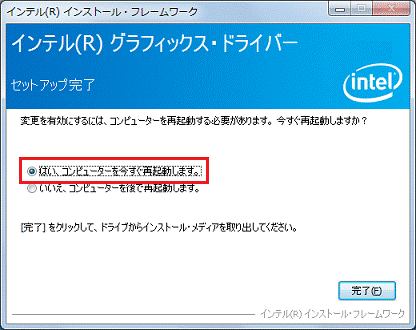
- 「完了」ボタンをクリックします。
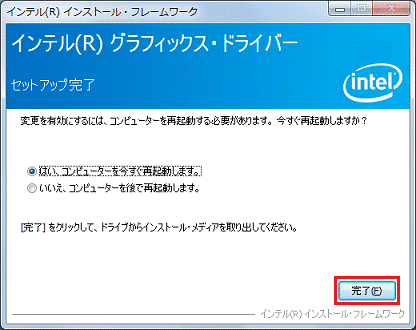
パソコンが再起動します。アドバイス- 再起動中に黒い画面が数分間表示される場合がありますが、動作上問題ありません。
- 再起動後、画面の解像度や発色が、それまでお使いの設定と異なって表示される場合があります。
異なって表示された場合は、お使いの設定に戻してお使いください。
- 再起動中に黒い画面が数分間表示される場合がありますが、動作上問題ありません。
手順3インストールの確認手順
次の手順で、インテル(R) ディスプレイドライバー 64ビット版が正常にインストールされていることを確認します。
お使いの環境によっては、表示される画面が異なります。
- 「コンピューター」を右クリックし、表示されるメニューから「プロパティ」をクリックします。
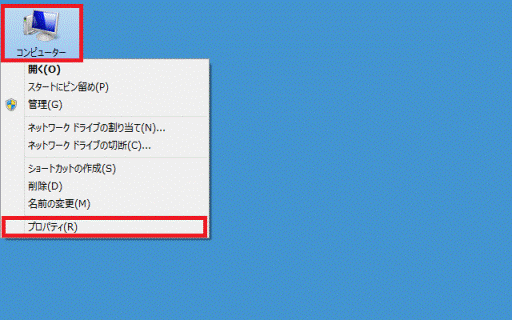
- 「システム」が表示されます。
「デバイスマネージャー」をクリックします。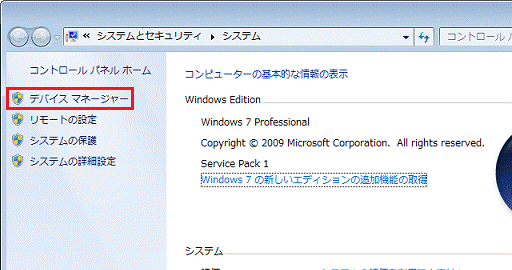
- 「デバイスマネージャー」が表示されます。
「ディスプレイアダプター」の左側にある三角をクリックします。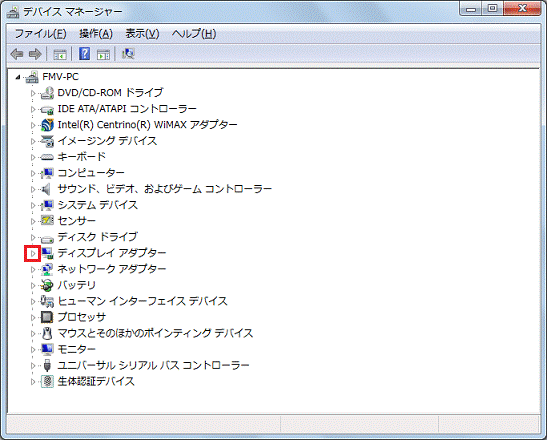
- 次のいずれかのドライバー名を右クリックし、表示されるメニューから「プロパティ」をクリックします。
- Intel(R) HD Graphics 4000
- Intel(R) HD Graphics Family
- Intel(R) HD Graphics
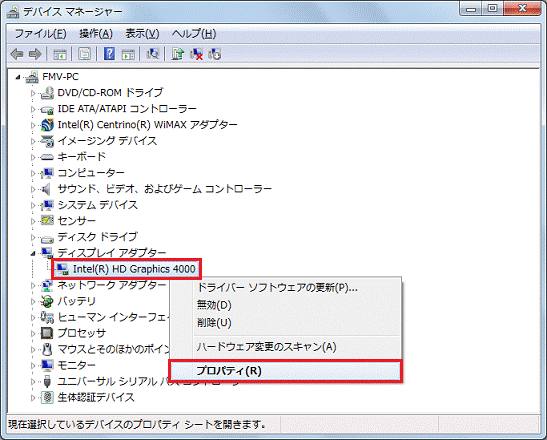
(「Intel(R) HD Graphics 4000」が表示された場合) - 「(ドライバー名)のプロパティ」が表示されます。
「ドライバー」タブをクリックします。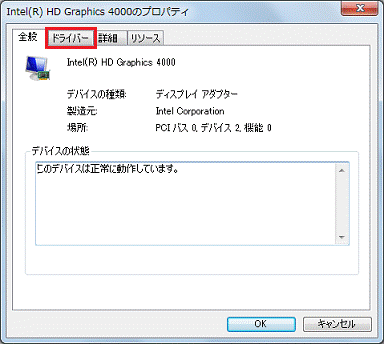
- バージョンを確認します。
正常にインストールされているときは、「バージョン」の右側に「10.18.10.5069」と表示されます。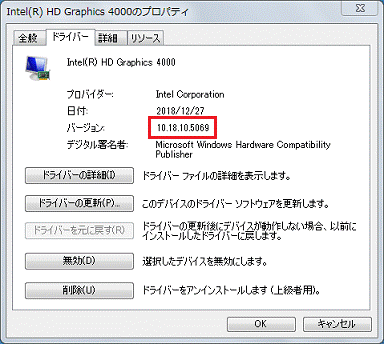
- 「×」ボタンをクリックし、「(ドライバー名)のプロパティ」を閉じます。
- 「×」ボタンをクリックし、「デバイスマネージャー」を閉じます。
- 「×」ボタンをクリックし、「システムとセキュリティ」を閉じます。
手順4ダウンロードしたファイルの削除手順
ドライバーが正常にインストールされたことを確認したら、ホームページからダウンロードしたファイルは、削除して結構です。
次の手順で、ダウンロードしたファイルと、「インストール手順」で作成したフォルダーを削除します。
- デスクトップの「E1018887」(または「E1018887.exe」)アイコンを右クリックし、表示されるメニューから「削除」をクリックします。
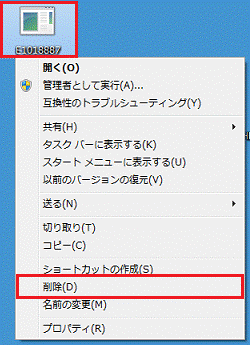
- 「ファイルの削除」が表示されます。
「はい」ボタンをクリックします。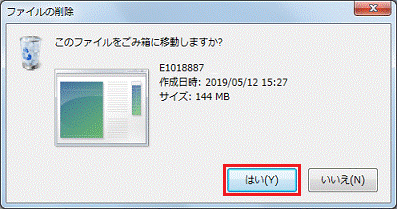
- 「HD_Gfx_64_5069」フォルダーを右クリックし、表示されるメニューから「削除」をクリックします。
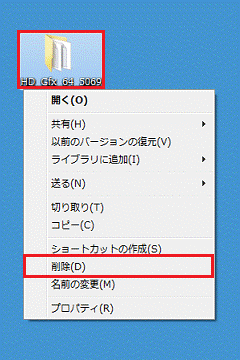
- 「フォルダーの削除」が表示されます。
「はい」ボタンをクリックします。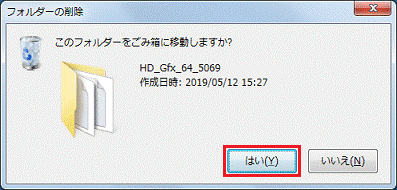
- デスクトップ上から、アイコンやフォルダーが消えたことを確認します。

Q&Aで問題が解決しないときは、下記の方法もお試しください。
その他の便利なサービス(有料)


