左下に「簡易表示」と表示されている場合は、そのまま次の手順に進みます。

Q&Aナンバー【0911-3404】更新日:2022年9月13日
このページをブックマークする(ログイン中のみ利用可)
「Runtime Broker」が大量のメモリを使用しています。
| 対象機種 | すべて |
|---|---|
| 対象OS |
|
 質問
質問
「タスクマネージャー」を起動すると、「Runtime Broker」が大量のメモリを使用しており、パソコンの動作が遅く感じます。
 回答
回答
「Runtime Broker」が大量のメモリを使用している場合は、お使いのパソコンにインストールされているアプリに問題が発生している可能性があります。
Runtime Brokerは、タスク マネージャーに表示されるプロセス(実行中のプログラム)です。
Windows ユニバーサル アプリのアクセス許可の管理などを行っています。
起動中のアプリごとにRuntime Brokerも起動するため、タスクマネージャーにはRuntime Brokerが複数表示されることがあります。
これは正常な動作のため、そのままご利用ください。
なお、Runtime Brokerが使用するメモリは、通常、数MB程度ですが、動作中のアプリに問題があると、1GB以上のメモリを使用することがあります。
Runtime Brokerのメモリの使用量が多く、パソコンの動作が遅いと感じる場合は、次の手順でRuntime Brokerを終了して改善するかどうかを確認してください。

手順の画像は、Windows 10, version 21H2のものです。
お使いの環境によっては、表示される画面が異なります。
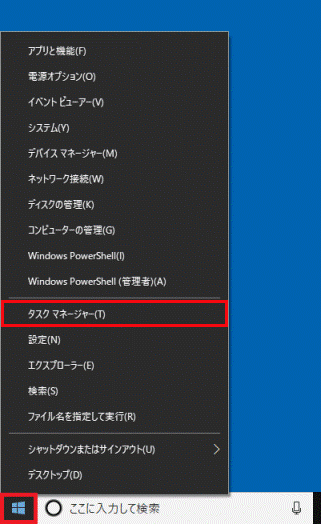
- 「スタート」ボタンを右クリックし、表示されるメニューから「タスクマネージャー」をクリックします。
- 「タスクマネージャー」が表示されます。
左下の「詳細」をクリックします。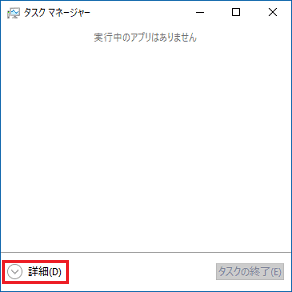 アドバイス
アドバイス - 「プロセス」タブをクリックします。
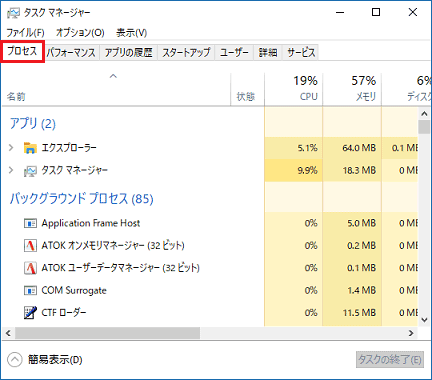
- 表示される一覧で、「Runtime Broker」のメモリの使用量を確認します。
Runtime Brokerの使用しているメモリが全容量の15%を超えている場合、お使いのアプリに問題がある可能性があります。
Runtime Brokerが大量のメモリを使用するのを停止する場合は、メモリを使用している「Runtime Broker」をクリックして選択し、「タスクの終了」をクリックします。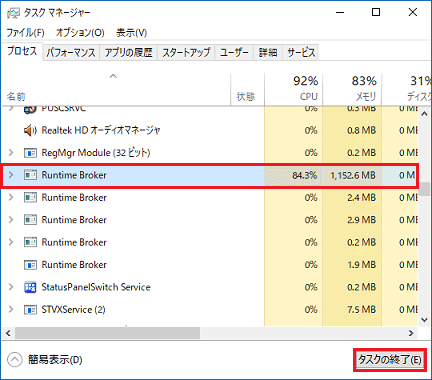
- 「×」ボタンをクリックし、「タスクマネージャー」を閉じます。
- お使いのOSに応じて、再起動の操作をします。
- Windows 11の場合
 「スタート」ボタン→右下の
 「電源」→「再起動」の順にクリックします。
 - Windows 10の場合
 「スタート」ボタン→「電源」→「再起動」の順にクリックします。
パソコンが再起動します。 - Windows 11の場合
ご参考
- アプリに問題がある場合、Runtime Brokerを終了しても、アプリが起動すると、Runtime Brokerがまた大量にメモリを使用する可能性があります。
- マイクロソフト社でも、Runtime Brokerに関する情報が公開されています。
マイクロソフト社
Runtime Broker が大量のメモリを使用している

Q&Aで問題が解決しないときは、下記の方法もお試しください。
その他の便利なサービス(有料)


