このQ&Aは、2024年10月発表モデル以降で次の製品を搭載し、Office 2024を利用している機種向けのものです。
・Microsoft 365 Personal (24か月版) / Office Home & Business 2024 オプション付
・Microsoft Office Home & Business 2024
その他のバージョンの手順は、次のQ&Aをご覧ください。 [Office] 再インストールする方法を教えてください。

Q&Aナンバー【0911-3866】更新日:2026年9月12日
このページをブックマークする(ログイン中のみ利用可)
[Office 2024] インストールする方法を教えてください。
| 対象機種 | すべて |
|---|---|
| 対象OS |
|
 質問
質問
Office 2024をインストールする方法を教えてください。
 回答
回答
ご案内
Office 2024は、マイクロソフト社のホームページからダウンロードしてインストールします。
次の項目を順番に確認してください。
手順1注意事項 / 事前準備
インストールの前に、必ず次の内容を確認してください。
次の項目を順番に確認してください。
パソコンをご購入後に初めてOfficeを設定する方法について
パソコンをご購入後に初めてOfficeを設定する方法は、次のQ&Aをご覧ください。
- Microsoft 365 Personal (24か月版) / Office Home & Business 2024 オプション付[Microsoft 365 Personal (24か月版) / Office Home & Business 2024 オプション付] パソコンの購入後に初めてOfficeを使うときの設定方法を教えてください。
- Microsoft Office Home & Business 2024[Office 2024] パソコンの購入後に初めてOfficeを使うときの設定方法を教えてください。
アドバイス
お使いの機種に搭載されているOfficeの種類がわからない場合は、次のQ&Aをご覧になり、確認してください。添付されているアプリを確認する方法を教えてください。
Office Home & Business 2024に切り替える方法について
「Microsoft 365 Personal (24か月版) / Office Home & Business 2024 オプション付」をOffice Home & Business 2024に切り替える方法は、次のQ&Aをご覧ください。[Microsoft 365 Personal (24か月版) / Office Home & Business 2024 オプション付] Office Home & Business 2024に切り替える方法を教えてください。
アドバイス
Microsoft 365 Personal から Office Home & Business 2024 に切り替え可能な期間は、Microsoft 365 Personalの3か月の体験期間が終了した後90日以内です。
体験期間が終了する前にOffice Home & Business 2024に切り替えることはできません。

Microsoft 365 Personalの体験期間の期限を確認する方法は、次のQ&Aをご覧ください。[Microsoft 365 Personal (24か月版)] 体験期間の期限を確認する方法を教えてください。
インターネットへの接続
Office 2024のインストール用のディスクは添付されていません。
Officeはインターネットを経由してダウンロードするため、インターネットに接続してください。
Microsoft アカウントを用意
Office 2024を再インストールするには、Officeを初めてインストールしたときのMicrosoft アカウントが必要です。
Microsoft アカウントとそのパスワードがないと、Officeをインストールできません。
手順2再インストール方法
インストールする手順は、次のとおりです。

お使いの環境によっては、表示される画面が異なります。
2026年9月現在の情報です。
手順は予告なく変更される場合があります。
- 次のホームページを表示します。
マイクロソフト社
Microsoft アカウント
https://account.microsoft.com/ - 「Microsoft account │ 今すぐサインインするか、アカウントを作成してください」が表示されます。
「サインイン」ボタンをクリックします。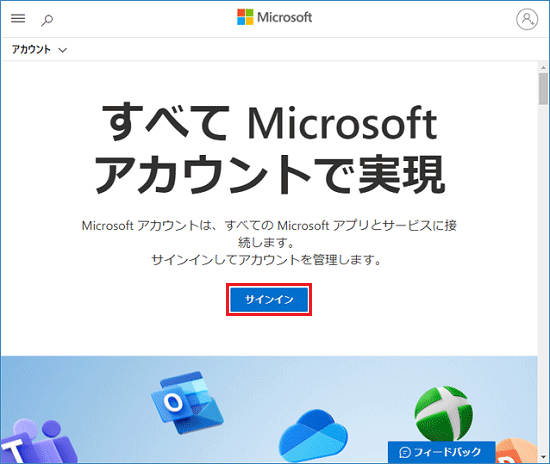 アドバイス
アドバイス「Microsoft account │ ホーム」が表示された場合は、手順7.へ進みます。
- 「サインイン」と表示されます。
Office 2024の初回設定時に使用したMicrosoft アカウントを入力し、「次へ」ボタンをクリックします。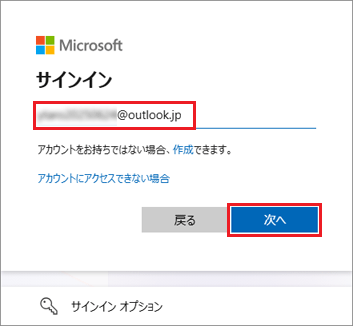
- 「別の方法でサインインする」など、サインイン方法の選択画面が表示された場合は、お好みのサインイン方法をクリックします。
表示されない場合は、次の手順に進みます。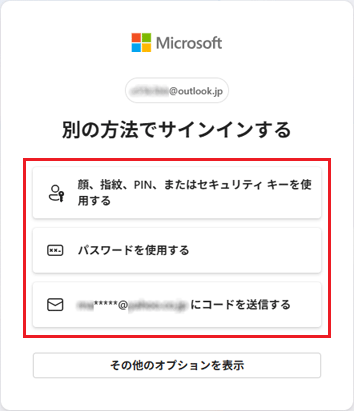
- パスワードやPIN、パスキーなどの入力を求められます。
表示された画面の指示に従って、サインインします。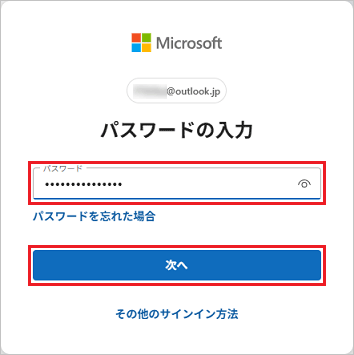
(「パスワードの入力」の表示例。パスワードを入力し、「次へ」ボタンをクリックします)アドバイスパスワードを忘れてサインインできない場合
Microsoft アカウントのパスワードを忘れてサインインできない場合は、マイクロソフト社のホームページからリセットします。
リセットの方法は、次のQ&Aをご覧ください。Microsoft アカウントのパスワードをリセットする方法を教えてください。サインイン方法を変更したい場合
- 「その他のサインイン方法」が表示されている場合
「その他のサインイン方法」をクリックすると、別のサインイン方法が表示されます。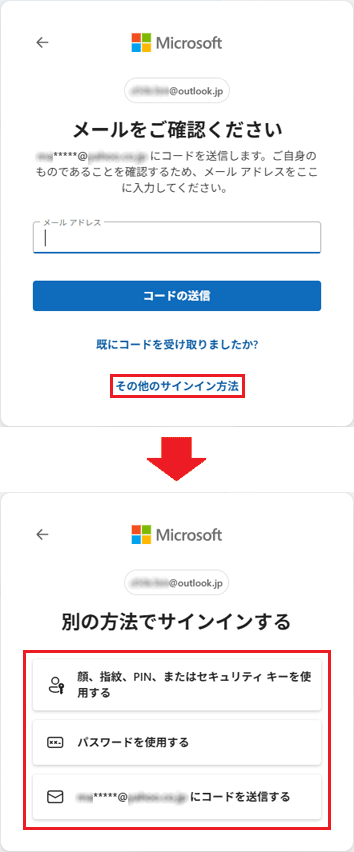
- 「パスキーの選択」/「パスキーを使用してサインインします」と表示されている場合
「キャンセル」ボタン→「別の方法でサインインする」の順にクリックすると、別のサインイン方法が表示されます。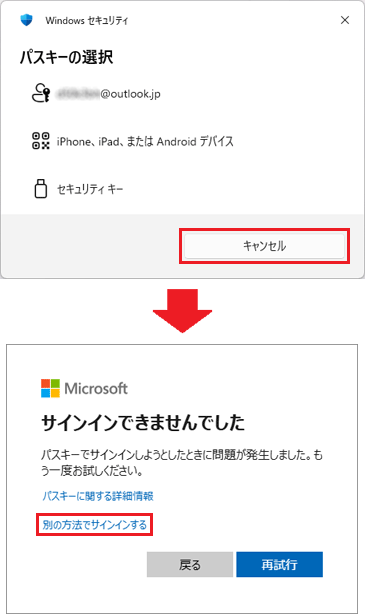
- 「その他のサインイン方法」が表示されている場合
- お使いの環境に応じて、いくつか画面が表示される場合があります。
表示された画面の内容を確認し、画面の指示に従って操作してください。
「Microsoft account │ ホーム」が表示されたら、次の手順に進みます。「保留中のセキュリティアクションがあります」と表示された場合
「×」をクリックして画面を閉じます。
電話番号などの連絡先の追加については、後で実行できます。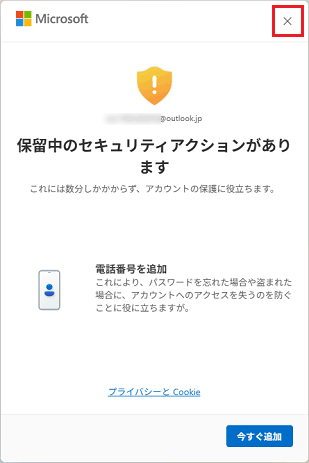
連絡先を追加・確認する方法は、次のQ&Aをご覧ください。
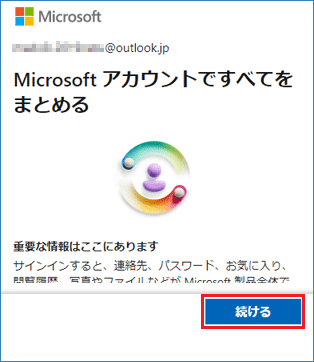
Microsoft アカウントのユーザー情報を変更する方法を教えてください。「Microsoft アカウントですべてをまとめる」と表示された場合
「Microsoft アカウントですべてをまとめる」と表示された場合は「続ける」ボタンをクリックします。
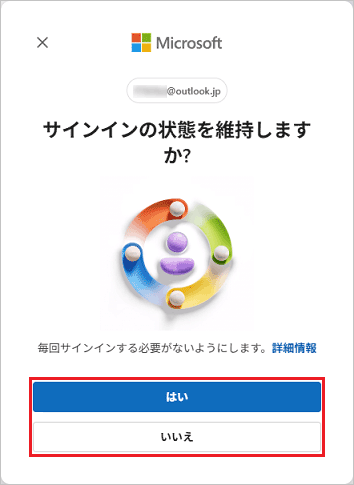
「サインインの状態を維持しますか?」と表示された場合
「サインインの状態を維持しますか?」と表示された場合は、お好みにあわせて「はい」ボタン、または「いいえ」ボタンをクリックします。
- 「Microsoft account │ ホーム」が表示されます。
画面の左側に、Office 2024の初回設定時に使用したMicrosoft アカウントが表示されていることを確認します。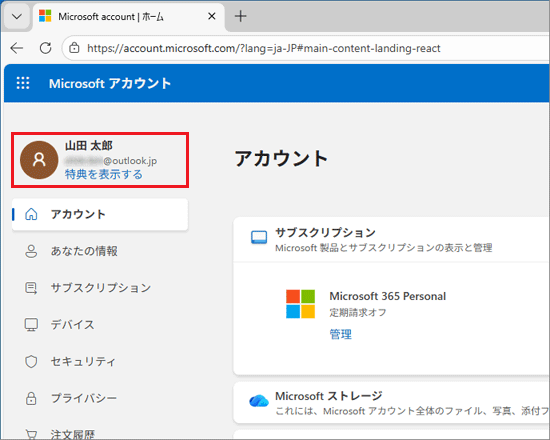 アドバイス
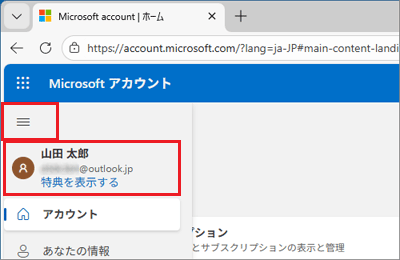
アドバイス左上に「≡」がある場合は、「≡」をクリックすると、Office 2024の初回設定時に使用したMicrosoft アカウントが表示されます。
 重要
重要異なるアカウントが表示されている場合は、右上のMicrosoft アカウントの画像アイコンをクリックし、表示されるメニューから「別のアカウントでサインインする」をクリックします。
「サインイン」が表示されたら、手順3.から操作を繰り返します。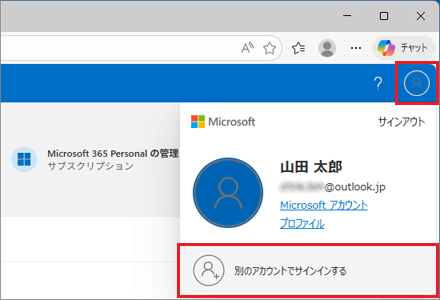
- 画面左側の「サブスクリプション」、または「
 」(サブスクリプション)アイコンをクリックします。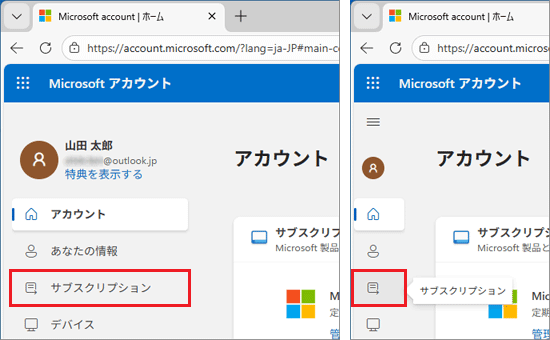
- 「サブスクリプション」と表示されます。
「Office Home & Business 2024」など、Office 2024製品の「インストール」または「︙」→「インストール」の順にクリックします。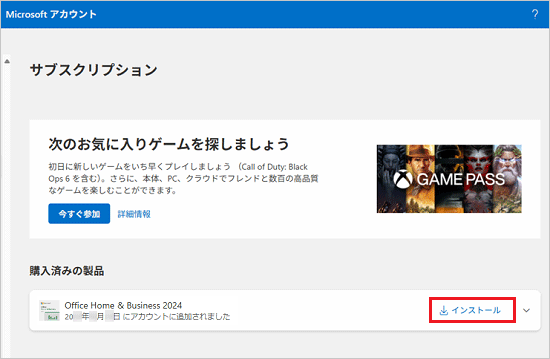
(「インストール」が表示されている場合の例)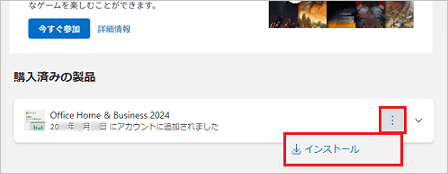
(画面の幅が狭いときに「︙」が表示されている場合の例)アドバイス- Office 製品が複数表示された場合は、製品の名称やアカウントに追加された日付などを参考に、お使いの機種にインストールする製品を選択してください。
- Office 2024製品が表示されない場合、サインイン中のMicrosoft アカウントにOffice 2024製品は紐づいていないため、インストールできません。
Office 2024の初回設定時に使用したMicrosoft アカウントでサインインし直してください。 - 「Microsoft 365 Personal (24か月版) / Office Home & Business 2024 オプション付」をご利用で、「Microsoft 365 Personal 」が表示され、「Office Home & Business 2024」が表示されない場合は、Office Home & Business 2024への切り替えが完了していません。
- Office Home & Business 2024に切り替える方法について、詳しくは次のQ&Aをご覧ください。[Microsoft 365 Personal (24か月版) / Office Home & Business 2024 オプション付] Office Home & Business 2024に切り替える方法を教えてください。
- Microsoft 365 Personal (24か月版)をインストールする方法は、次のQ&Aをご覧ください。[Microsoft 365 Personal (24か月版) ] インストールする方法を教えてください。
- Office Home & Business 2024に切り替える方法について、詳しくは次のQ&Aをご覧ください。
- Office 製品が複数表示された場合は、製品の名称やアカウントに追加された日付などを参考に、お使いの機種にインストールする製品を選択してください。
- 「Microsoft 365 のインストール」が表示されます。
「Office Home & Business 2024」など、Office 2024製品が表示されていることを確認し、「インストール」ボタンをクリックします。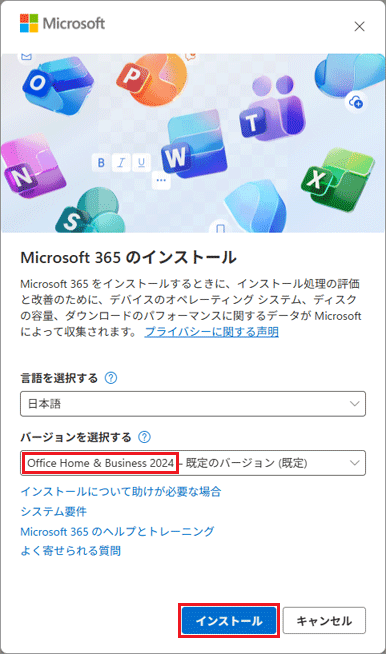
- Microsoft Edgeの画面の右上にメッセージが表示されます。
「ファイルを開く」、または「開く」をクリックします。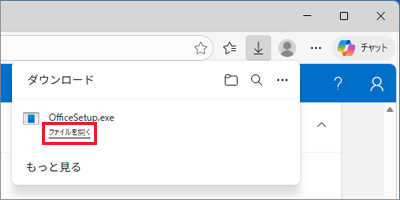
(画面右上に「ファイルを開く」が表示された場合の例)アドバイス「ファイルを開く」をクリックしても反応がない場合は、Windows のバージョンをアップデート(更新)すると改善する可能性があります。
次のQ&Aをご覧になり、Windows のバージョンをアップデートしてください。最新のWindows 11にアップデートする方法を教えてください。Windows のバージョンをアップデートした後は、「ダウンロード」フォルダーにある「OfficeSetup」(または「OfficeSetup.exe」)アイコンをダブルクリックしてください。
ダウンロードしたファイルが見つからないときは、本Q&Aの手順をもう一度行ってください。 - 「ユーザーアカウント制御」が表示されます。
「はい」ボタンをクリックします。 - 「準備をしています」と表示されます。
しばらく待ちます。
- Officeのインストールが開始されます。
完了するまで、しばらく待ちます。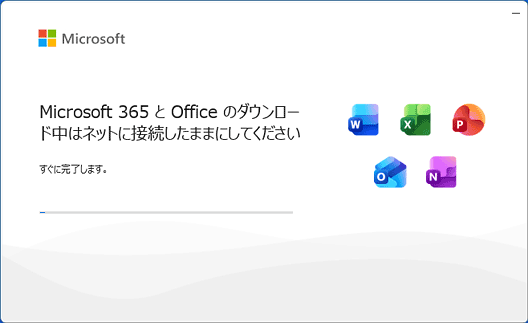
- 「準備ができました。Microsoft 365と Office アプリがコンピューターにインストールされています。」または「すべて完了です。Office はインストールされました。」と表示されます。
「閉じる」ボタンをクリックします。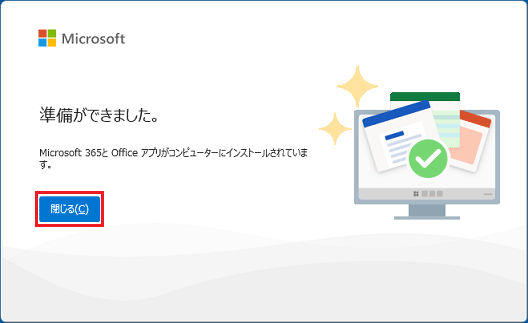 アドバイス
アドバイスインストール完了のメッセージが表示されずにインストール画面が消えた場合は、次の手順に進みます。
- 「×」ボタンをクリックし、Microsoft Edgeを終了します。
- 「スタート」ボタン→Office 2024のアプリの順にクリックします。
ここでは例として、「Excel」をクリックします。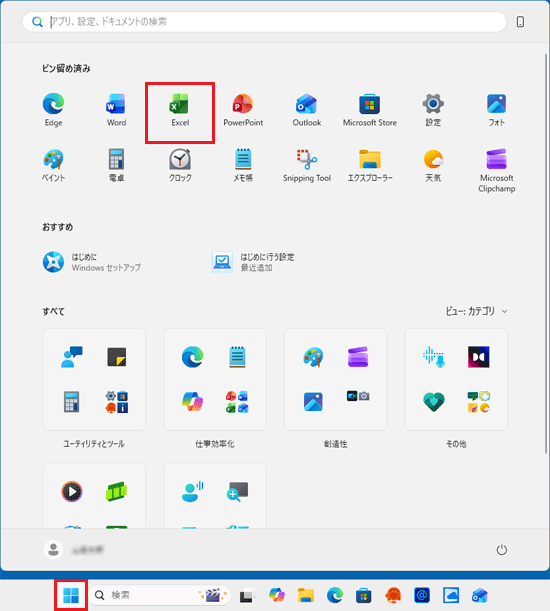 アドバイス
アドバイスOffice 2024のアプリが見つからない場合は、「すべて」の右側にある「ビュー」→「一覧」の順にクリックし、表示を切り替えて探してください。
「一覧」表示にすると、「すべて」の一覧がアルファベット順、五十音順に並びます。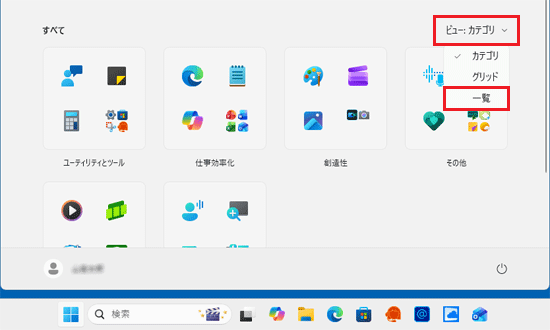
- 「Officeを利用できます」と表示された場合は、「はじめに」ボタンをクリックします。
表示されない場合は、手順21.に進みます。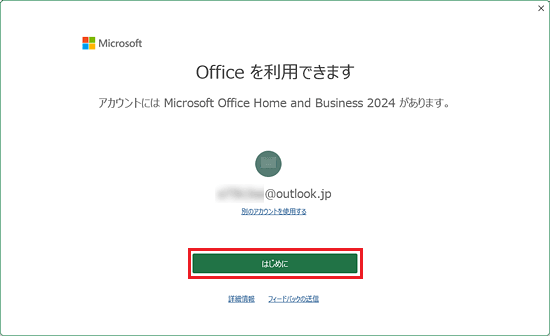 アドバイス
アドバイス「Officeを利用できます」の画面にOffice 2024を初めてインストールしたときのMicrosoft アカウントが表示されていない場合は、「別のアカウントを使用する」をクリックします。
- 「このデバイス用の Office を選択」と表示された場合は、このパソコン(設定を行っているパソコン)で使用する「Office 2024」をクリックして選択し、「次へ」ボタンをクリックします。
表示されない場合は、次の手順に進みます。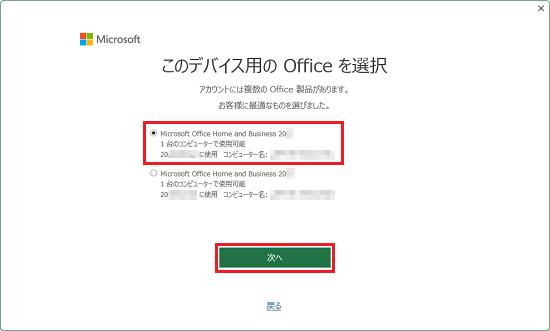
- 「ライセンス契約に同意します」と表示された場合は、「使用許諾契約書を読む」をクリックして使用許諾契約書をよく読み、同意する場合は「同意する」ボタンをクリックします。
表示されない場合は、次の手順に進みます。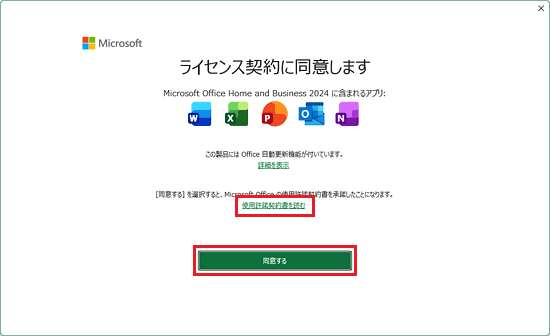
- Excelのホーム画面が表示されます。
画面の左下にある「アカウント」をクリックします。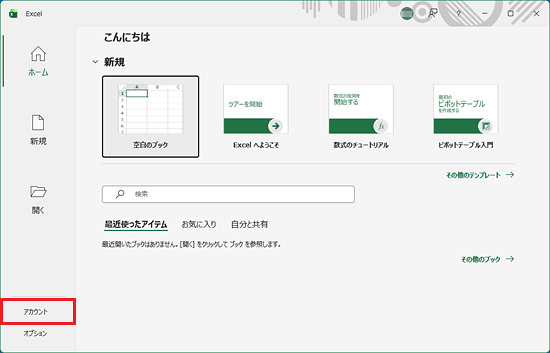
- 「製品情報」が表示されます。
「Microsoft Office Home and Business 2024」など、Office 2024製品が表示されていることを確認します。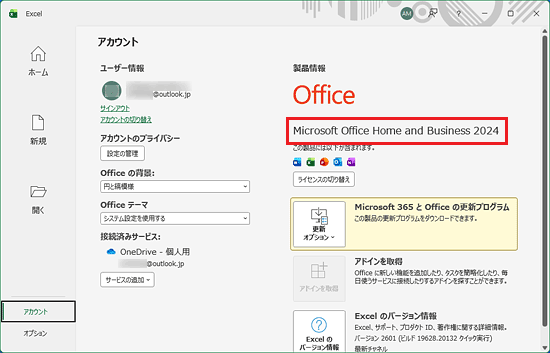 アドバイス
アドバイス「Microsoft Office Home and Business 2024」と表示されていない場合
「Microsoft Office Home and Business 2024」と表示されていない場合は、ライセンスの切り替えを行います。
お使いの環境によっては、表示される画面が異なります。- 「ライセンスの切り替え」ボタンをクリックします。
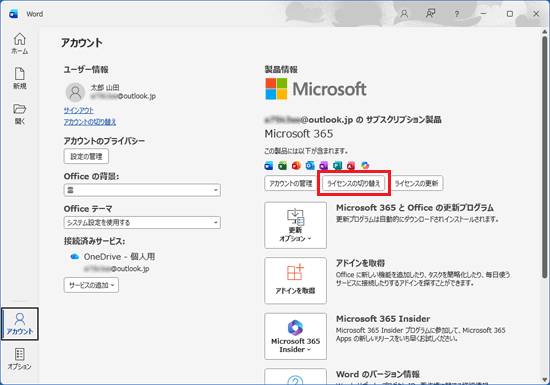
(「Microsoft 365」が表示された例) - 「お使いのアカウントを確認してみましょう」など、Microsoft アカウントの確認画面が表示されます。
Office 2024の初回設定時に使用したMicrosoft アカウントが表示されていることを確認し、「次へ」ボタンをクリックします。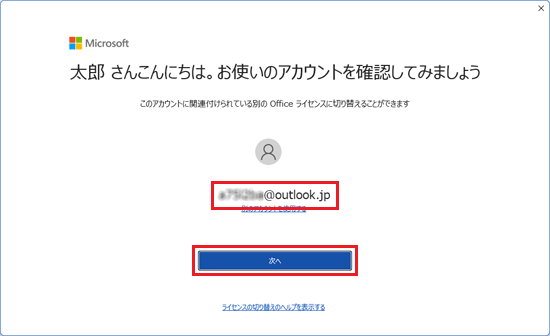 アドバイス
アドバイス初回設定時に使用したMicrosoft アカウント以外が表示されている場合は、メールアドレスの下にある「別のアカウントを使用する」をクリックし、画面の指示に従って、Office 2024の初回設定時に使用したMicrosoft アカウントでサインインしてください。
- 「このデバイス用の Office を選択」と表示されます。
一覧から「Microsoft Office Home and Business 2024」をクリックして選択し、「次へ」ボタンをクリックします。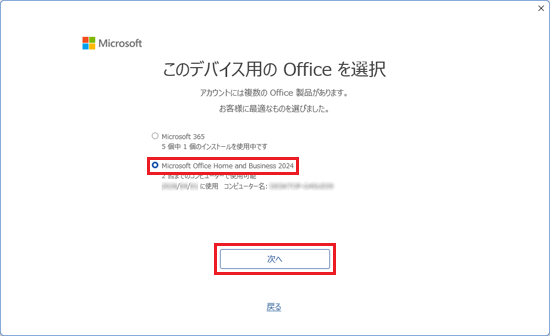
(「Microsoft 365」と「Microsoft Office Home and Business 2024」が表示された例) - 「Office が更新されました」と表示された場合は、「閉じる」ボタンをクリックします。
- ExcelまたはWordが起動している場合は、「×」ボタンをクリックして終了します。
- ExcelまたはWordを起動し直して、「アカウント」の「製品情報」に「Microsoft Office Home and Business 2024」と表示されたことを確認します。アドバイス
製品が切り替わらない場合は、パソコンを再起動してください。
- 「ライセンスの切り替え」ボタンをクリックします。
- 以上でインストールは完了です。
「×」ボタンをクリックし、Excelを終了します。

Q&Aで問題が解決しないときは、下記の方法もお試しください。
その他の便利なサービス(有料)


