True Keyのその他の使い方は、次のQ&Aをご覧ください。 [マカフィー リブセーフ] True Keyについて教えてください。

Q&Aナンバー【1011-1911】更新日:2024年12月5日
このページをブックマークする(ログイン中のみ利用可)
[マカフィー リブセーフ] True Keyをインストールする方法を教えてください。
| 対象機種 | すべて |
|---|---|
| 対象OS |
|
 質問
質問
True Keyのインストールと初期設定を行う方法を教えてください。
 回答
回答
ご案内
アドバイス
- True keyは、インターネットからダウンロードしてインストールします。
手順を開始する前に、インターネットに接続してください。 - True keyをストアからダウンロードするには、Microsoft アカウントでサインインを求められる場合があります。
ローカルアカウントをMicrosoft アカウントに切り替える方法は、次のQ&Aをご覧ください。[Windows 11] ローカルアカウントからMicrosoft アカウントに切り替える方法を教えてください。[Windows 10] ローカルアカウントからMicrosoft アカウントに切り替える方法を教えてください。 - True Keyの無料版は、15個までパスワードを保存できます。
プレミアム版(有料)にアップグレードすると、16個以上保存できます。
また、マカフィーリブセーフの契約によっては、プレミアム版にアップグレードするコードが含まれている場合があります。
契約内容について詳しくは、マカフィー社にお問い合わせください。
マカフィー株式会社
マカフィー カスタマー サービスに問い合わせる
https://www.mcafee.com/support/s/contactsupport?language=ja
Microsoft Edgeの拡張機能として、True keyをストアからダウンロードし、インストールします。
その後、True Key プロファイルを作成し、True Keyにサインインします。
次の手順で、True key をMicrosoft Edgeにインストールします。

2024年11月現在の情報です。
画面は予告なしに変更されることがあります。
- タスクバーの端(システムトレイ、通知領域)にある「∧」ボタンをクリックします。
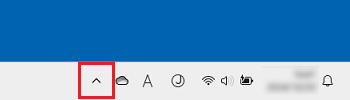
- アイコンの一覧が表示されます。マカフィー リブセーフのアイコンを右クリックし、表示されるメニューから、次のいずれかの項目をクリックします。
- 「マカフィー リブセーフを開く」
- 「マカフィー(R) を開く」
- 「マカフィー」
- 「McAfee を開く」
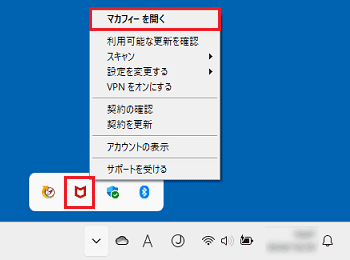
- 「マカフィーリブセーフ」が表示されます。
画面左側の「保護」をクリックし、表示される一覧から「パスワードマネージャー」をクリックします。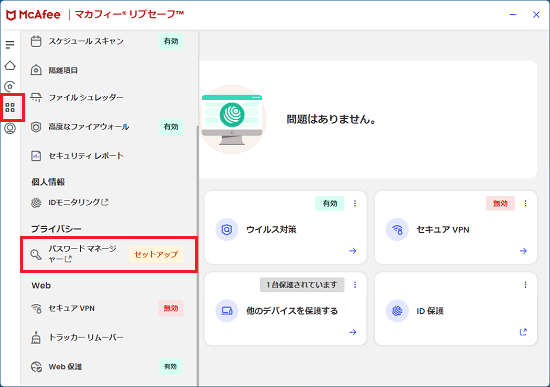 アドバイス
アドバイス「パスワードマネージャー」の項目がない場合や、「パスワードマネージャー」をクリックしても画面に変化がない場合は、Microsoft Edgeで次のホームページを表示して、次の手順に進みます。
Microsoft Edge Addons
True Key by McAfee - Microsoft Edgeが起動します。
「Edge アドオン」の「True Key by McAfee」が表示されることを確認します。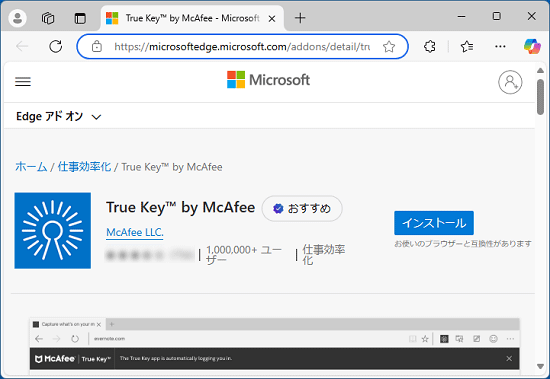 アドバイス
アドバイス別のブラウザーで表示された場合は、Microsoft Edgeで次のホームページを表示してください。
Microsoft Edge Addons
True Key by McAfee - 内容をよく確認し、「インストール」ボタンをクリックします。
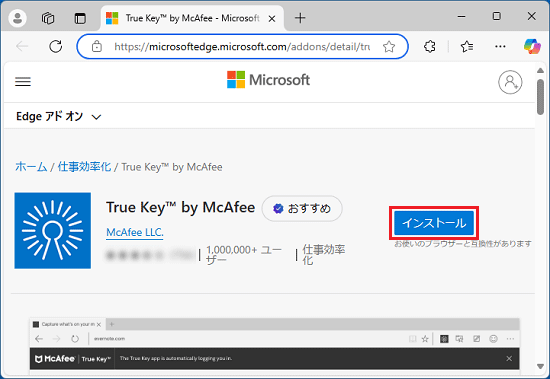
- 「True Key by McAfee を Microsoft Edgeに追加しますか?」と表示されます。
「拡張機能の追加」ボタンをクリックします。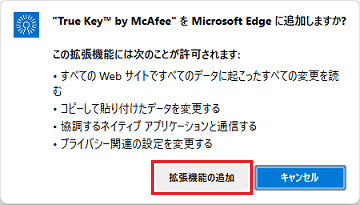
- ダウンロードとインストールが開始されます。
そのまま、しばらく待ちます。 - 「こんにちは」と表示されます。
「では始めます」ボタンをクリックします。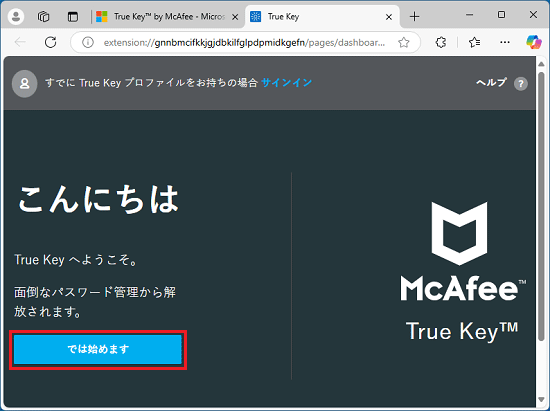
- 「無料のTrue Key プロファイルの作成」と表示されます。
True Key プロファイルに登録する「氏名」、「メールアドレス」、「マスターパスワード」を入力します。重要- マスターパスワードは、True Keyを使用・管理するために使うパスワードです。
忘れないようにご注意ください。 - パスワードは、8文字以上にする必要があります。
数字、記号、大文字、小文字を組み合わせてください。
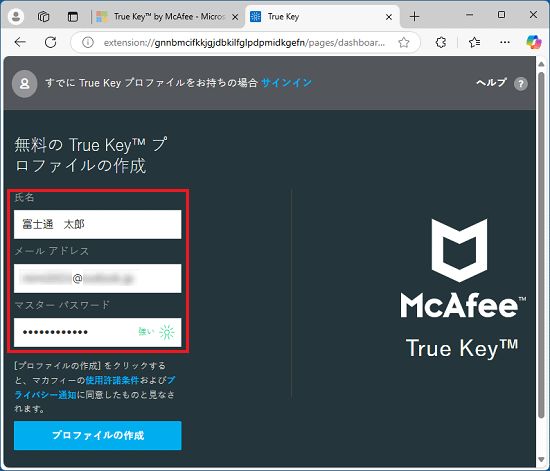
- マスターパスワードは、True Keyを使用・管理するために使うパスワードです。
- 「プロファイルの作成」ボタンをクリックします。
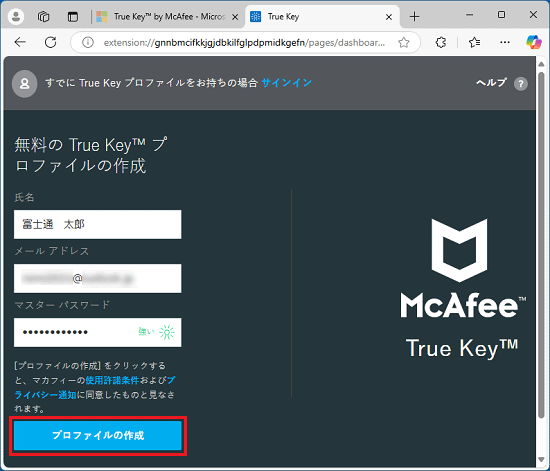
- 「マスターパスワードの確認」が表示されます。
手順8.で入力したマスターパスワードを、確認のため、もう一度入力します。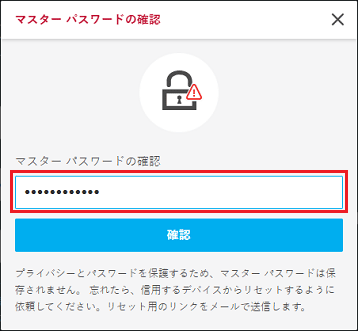
- 「確認」ボタンをクリックします。
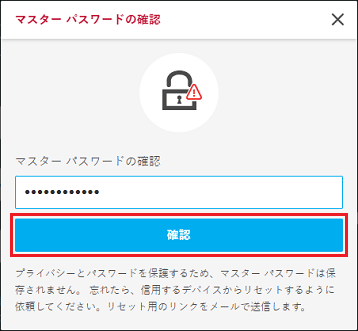
- インストールが完了すると、「最初のログイン情報の追加」と表示されます。
表示された一覧の中から、ログイン情報を登録するホームページをクリックします。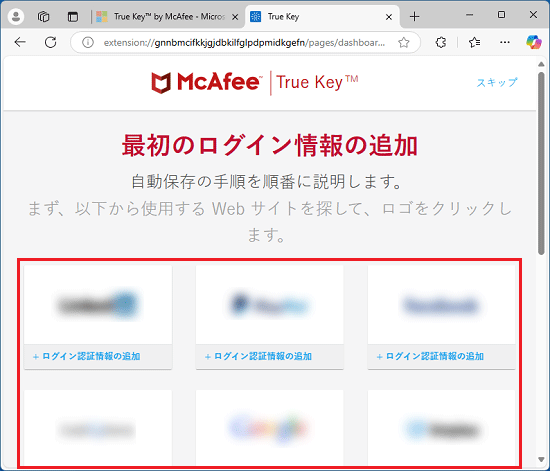 アドバイス
アドバイス表示された中に登録したいホームページがない場合や、今はログイン情報を登録しない場合は右上の「スキップ」をクリックします。
「True Key アプリへようこそ」と表示される画面の指示に従いツアーを完了し、手順17.へ進みます。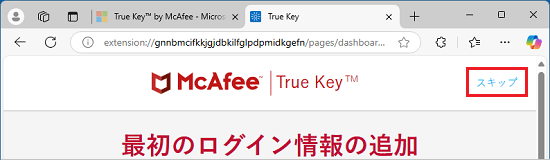
- 選択したホームページのログイン画面が表示されます。
画面の指示に従ってログインし、情報を登録します。 - 「インスタントログインを実行します。」と表示されます。
「インスタントログインを試す」ボタンをクリックします。 - 「クリックしてインスタントログインを試してください」と表示されているアイコンをクリックし、ログインを試します。
- 「これで最初のインスタントログインが完了しました。」と表示されます。
「Launchpad に戻る」ボタンをクリックします。 - ログイン情報ページが表示されます。
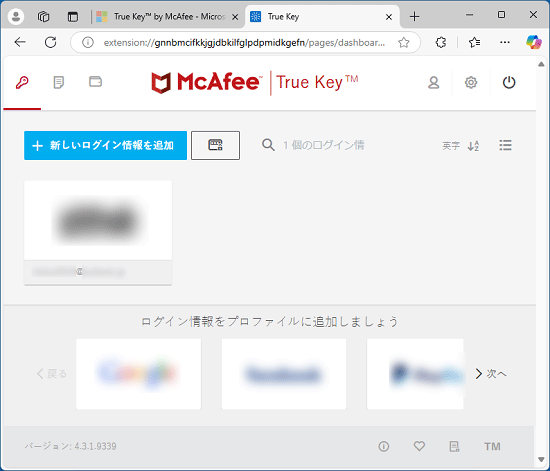 アドバイス
アドバイス- 「True Key アプリへようこそ」と表示された場合は、お好みで画面の指示に従いツアーを完了させるか、「×」ボタンをクリックして、メッセージを閉じます。
- Microsoft Edgeのアドレス欄の右横にあるアイコンから、True Keyにサインインできます。
True Keyのアイコンが表示されていない場合は、「拡張機能」アイコン→「True Key by McAfee」の順にクリックします。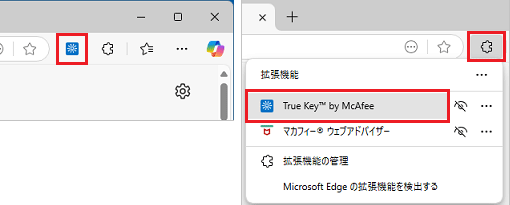
- プロファイル情報を完成させるため、のちほど登録メールアドレスにTrue Keyから届く承認メールの操作を行ってください。
- 「True Key アプリへようこそ」と表示された場合は、お好みで画面の指示に従いツアーを完了させるか、「×」ボタンをクリックして、メッセージを閉じます。
以上で、インストールと初期設定は完了です。
ご参考
True Keyのアンインストールは、次のMicrosoft Edgeの拡張機能をアンインストールする方法を参考に行ってください。[Microsoft Edge] 拡張機能をインストール / アンインストールする方法を教えてください。

Q&Aで問題が解決しないときは、下記の方法もお試しください。
その他の便利なサービス(有料)


