このQ&Aは、Windows 11 向けのものです。
他のOSをお使いの場合は、次のQ&Aをご覧ください。 [ボイスレコーダー / サウンドレコーダー] パソコンから再生されている音声を録音する方法を教えてください。

Q&Aナンバー【1011-3319】更新日:2025年9月9日
このページをブックマークする(ログイン中のみ利用可)
[Windows 11] サウンドレコーダーでパソコンから再生されている音声を録音する方法を教えてください。
| 対象機種 | すべて |
|---|---|
| 対象OS |
|
 質問
質問
Windows 11のサウンドレコーダーで、パソコンから再生されている音声を録音する方法を教えてください。
 回答
回答
ご案内
アドバイス
音楽CDの音声を録音する場合は、メディアプレーヤー、またはWindows Media Player(Windows Media Player Legacy)を使います。
手順は、次のQ&Aをご覧ください。[メディアプレーヤー] 音楽CDの曲をパソコンに取り込む方法を教えてください。[Windows Media Player 12] 音楽CDの曲をパソコンに取り込む方法を教えてください。
パソコンから再生されている音声は、ステレオミキサー / 内部 AUX ジャックを有効にしてサウンドレコーダーから録音を行います。
次の項目を順番に確認してください。
手順1ステレオミキサー / 内部 AUX ジャックを有効にする
ステレオミキサー / 内部 AUX ジャックを有効にする方法は、次のとおりです。

お使いの環境によっては、表示される画面が異なります。
- 「スタート」ボタン→「設定」の順にクリックします。
スタートメニューに「設定」がない場合は、「スタート」ボタン→右上の「すべて」→「設定」の順にクリックします。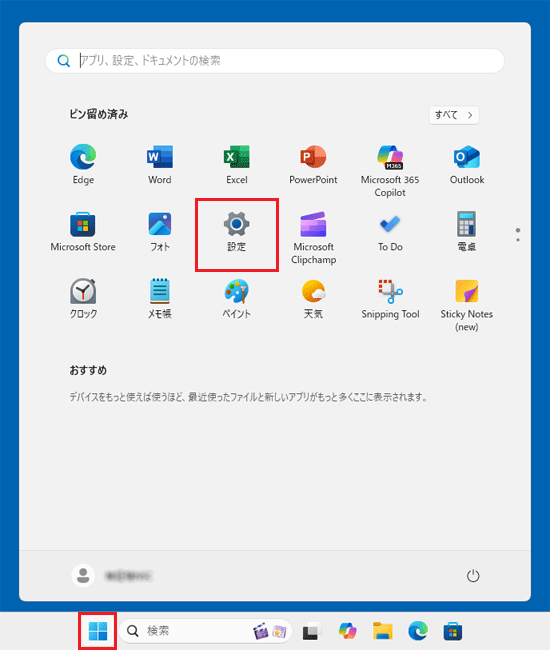
- 「設定」が表示されます。
「システム」をクリックします。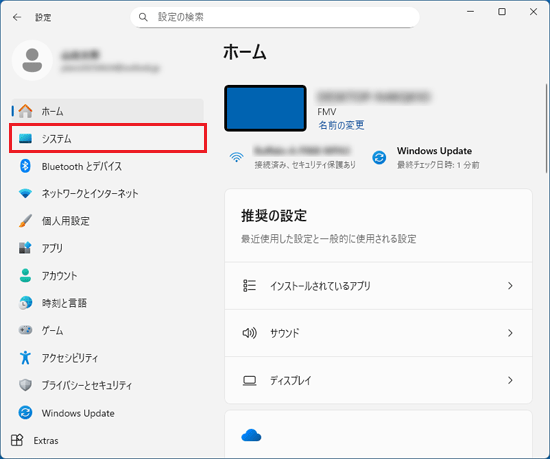 アドバイス
アドバイス「システム」が表示されていない場合は、「設定」の左にある「≡」(ナビゲーションを開く)→「システム」の順にクリックします。
- 「システム」と表示されます。
「サウンド」をクリックします。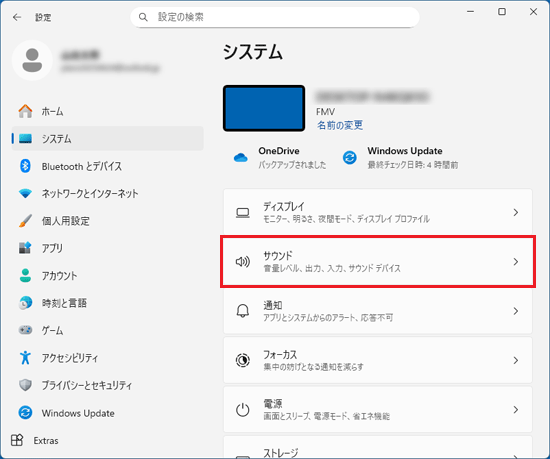
- 「サウンド」と表示されます。
画面をスクロールし、「すべてのサウンド デバイス」をクリックします。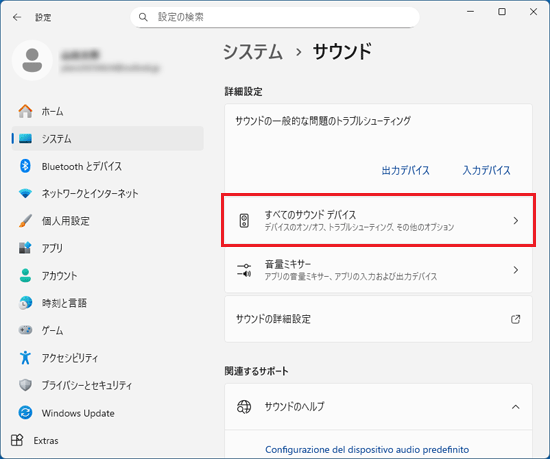
- 「すべてのサウンド デバイス」と表示されます。
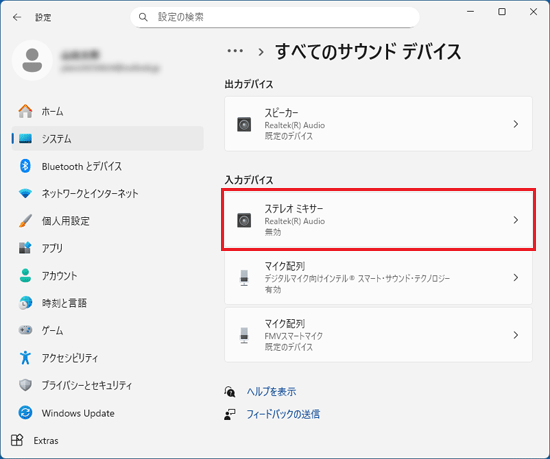
「入力デバイス」にある、「ステレオ ミキサー」または「内部 AUX ジャック」をクリックします。- 「ステレオミキサー」の場合
- 「内部 AUX ジャック」の場合
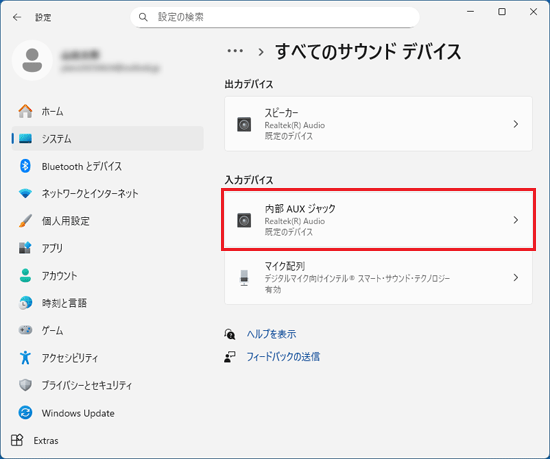
アドバイスこのQ&Aでは、「ステレオミキサー」の画面を使って、以降の手順を説明します。
- 「ステレオミキサー」の場合
- 「ステレオ ミキサー」または「内部 AUX ジャック」と表示されます。
「全般」の「オーディオ」欄にある、「許可」ボタンをクリックします。
ボタンが「許可しない」の場合は、クリックせずに次の手順に進みます。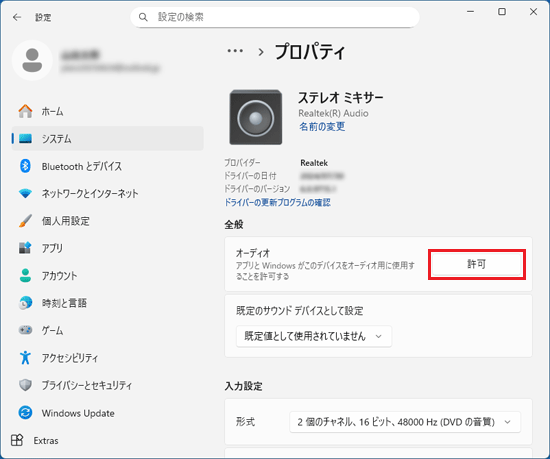
(「許可」ボタンが表示されている場合)アドバイスボタン名は現在の状態ではなく、クリックすると設定される状態を示しています。
- ボタンが「許可」の場合
現在は許可しない(無効)の状態で、ボタンをクリックすると許可(有効)になる - ボタンが「許可しない」の場合
現在は許可(有効)の状態で、ボタンをクリックすると許可しない(無効)になる
- ボタンが「許可」の場合
- 画面上部の「サウンド」をクリックします。
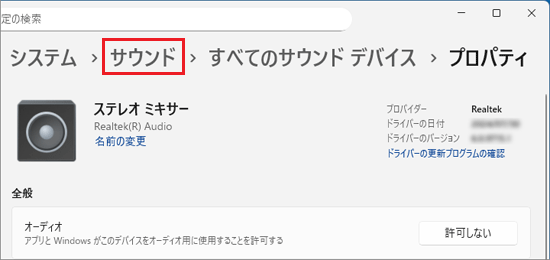 アドバイス
アドバイス画面上部に「サウンド」がない場合は、「…」をクリックし、表示されたメニューから「サウンド」をクリックします。
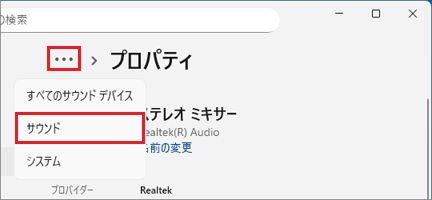
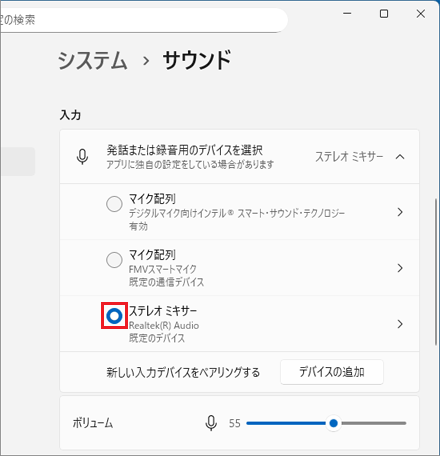
- 画面をスクロールし、「入力」にある「ステレオ ミキサー」または「内部 AUX ジャック」の「○」をクリックして選択し、色が付いた状態にします。
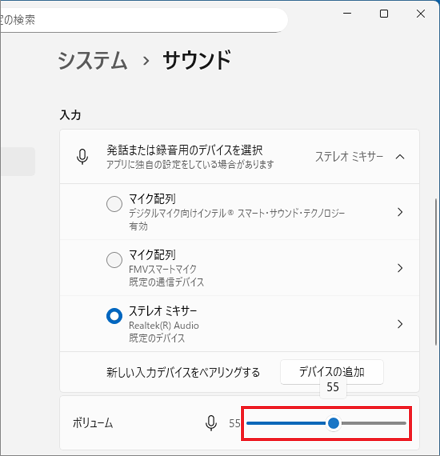
- 「入力」の「ボリューム」にあるつまみをクリックしたまま左右に動かして、録音する音量を調整します。
 アドバイス
アドバイスつまみを右に動かすと、録音する音量が増えます。
つまみを左に動かすと、録音する音量が減ります。 - マイクのアイコンに、斜め線のマークが表示されている場合は、クリックしてミュート(消音)を解除します。
表示されていない場合は、そのまま次の手順に進みます。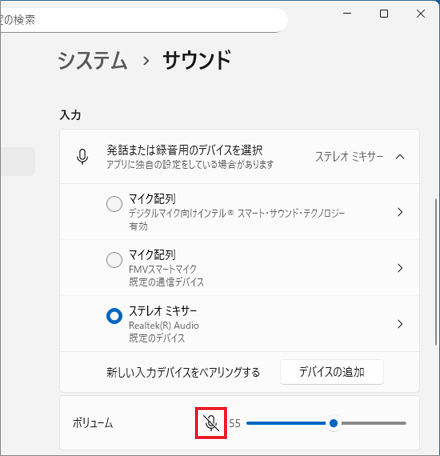
- 「×」ボタンをクリックし、「設定」を閉じます。
手順2サウンドレコーダーで録音する
サウンドレコーダーで録音する方法は、次のとおりです。
アドバイス
パソコンにイヤホンやヘッドホン、ヘッドセットを接続している場合は取り外してください。
これらの機器が接続されていると、録音できないことがあります。
お使いの環境によっては、表示される画面が異なります。
 「スタート」ボタン→右上の「すべて」→「サウンド レコーダー」の順にクリックします。アドバイス
- サウンドレコーダーが見つからない場合は、次のQ&Aをご覧になり、ボイスレコーダーをアップデートしてください。[Windows 11] Microsoft Storeからアプリをアップデートする方法を教えてください。
- 「サウンド レコーダーによるマイクへのアクセスを許可しますか?」と表示された場合は「はい」をクリックしてください。
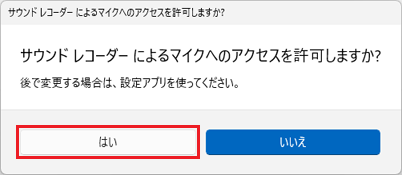
- サウンドレコーダーが見つからない場合は、次のQ&Aをご覧になり、ボイスレコーダーをアップデートしてください。
- サウンドレコーダーが起動します。
「録音の開始」ボタンをクリックします。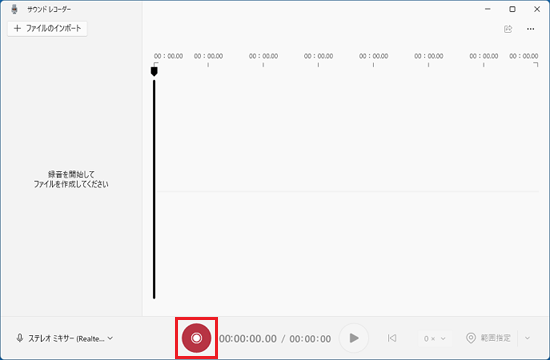 アドバイス
アドバイス- 「録音の開始」ボタンがグレーになりクリックできず、左側に「入力デバイスがありません」と表示されたときは、「ステレオ ミキサー」または「内部 AUX ジャック」が有効になっていない可能性があります。
「ステレオミキサー / 内部 AUX ジャックを有効にする」の手順をやり直して、「ステレオ ミキサー」または「内部 AUX ジャック」が有効で、「入力」の「○」が選択されていることを確認してください。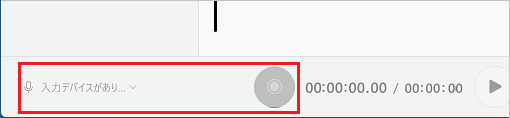
- 「マイクにアクセスできません。」と表示されたときは、サウンドレコーダーによるマイクへのアクセスを許可する必要があります。

次のQ&Aをご覧になり、「サウンド レコーダー」のアクセス許可を(オン)にしてください。[Windows 11] アプリがマイクにアクセスできるように設定する方法を教えてください。
- 「録音の開始」ボタンがグレーになりクリックできず、左側に「入力デバイスがありません」と表示されたときは、「ステレオ ミキサー」または「内部 AUX ジャック」が有効になっていない可能性があります。
- 録音が終わったら、「録音を停止」ボタンをクリックします。
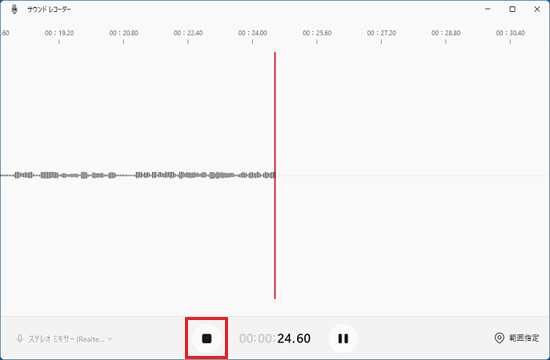
- 録音した音声は自動で保存され、画面の左側に「レコーディング」と表示されます。
保存された音声は、ドキュメントフォルダー内の「サウンド レコーディング」フォルダーに保存されます。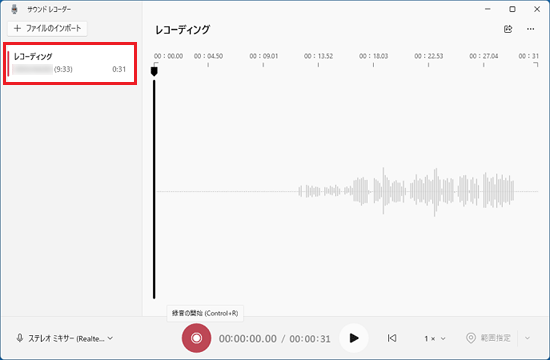 アドバイス
アドバイス- OneDriveを有効にしている場合は、録音した音声はOneDrive内のドキュメントフォルダー内にある「サウンド レコーディング」フォルダーに保存されます。
OneDriveの詳細については次のQ&Aをご覧ください。[Windows 11] OneDriveについて教えてください。 - 録音した音声は、「再生」ボタンで再生できます。
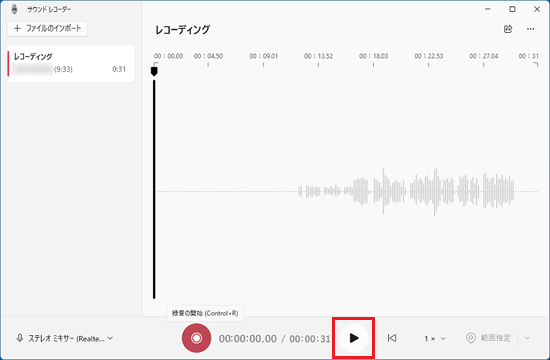
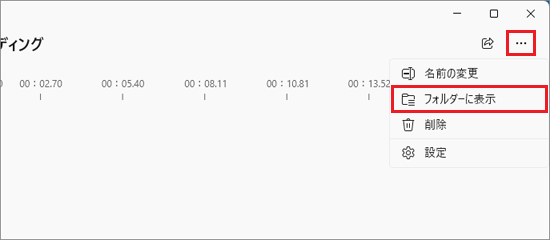
- 右上の「…」(レコーディングのその他のオプション)をクリックし、表示されるメニューから「フォルダーに表示」をクリックすると、音声が保存されたフォルダーを開けます。
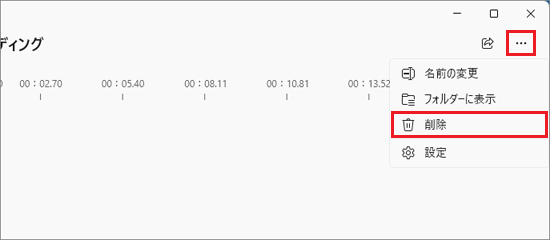
- 右上の「…」(レコーディングのその他のオプション)をクリックし、表示されるメニューから「削除」ボタンをクリックすると、録音した音声を削除できます。
- OneDriveを有効にしている場合は、録音した音声はOneDrive内のドキュメントフォルダー内にある「サウンド レコーディング」フォルダーに保存されます。
- 「×」ボタンをクリックし、「サウンドレコーダー」を閉じます。

Q&Aで問題が解決しないときは、下記の方法もお試しください。
その他の便利なサービス(有料)


