- 周辺機器を接続しないでください。
プリンター、USB メモリ、メモリーカードなどは、「Windows をセットアップする」が終わるまで接続しないでください。 - 無線WANを搭載している場合は、セットアップが終わるまでsimカードをセットしないでください。
- 必ずACアダプタを接続し、セットアップが終わるまで抜かないでください。
- Bluetooth マウスが添付されている場合でも、フラットポイントを使ってセットアップを進めてください。
セットアップが終わったら、電池をセットし、設定してください。

Q&Aナンバー【1011-3801】更新日:2026年8月22日
このページをブックマークする(ログイン中のみ利用可)
Windowsのセットアップをする
| 対象機種 | 2026年6月発表モデルFMV Note、他・・・ |
|---|---|
| 対象OS |
|
 質問
質問
Windowsのセットアップを実行する方法を教えてください。
 回答
回答
画面に表示される指示に沿って操作し、Windowsのセットアップを行います。
セットアップに関する注意
次の項目を順番に確認してください。
1番目の確認項目インターネット接続の準備をする
セットアップを進めるには、インターネットへの接続が必要です。
事前にインターネットに接続する環境を整えてください。
重要
インターネットへの接続方法は、ご契約のプロバイダーにお問い合わせください。
インターネットに接続するための設定方法や情報は、ご契約のプロバイダーから提供されます。
- データ通信カードやアダプター、モバイル Wi-Fi ルーターなどのデータ通信機器を使ってインターネットに接続する場合、設定および使用方法については、データ通信機器に添付のマニュアルをご覧ください。
- IPアドレスを自動取得(DHCP 設定)できない接続(広帯域(PPPoE))では、セットアップできません。
- データ通信機器や接続に関しては、ご契約のサービス提供元にお問い合わせください。
無線LANでインターネット接続の準備をする
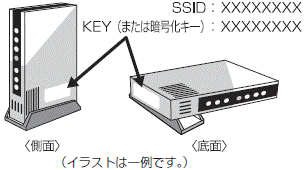
無線LAN でインターネットに接続する場合は、別売の無線LANアクセスポイントを用意し、ネットワーク名(SSID)とパスワード(暗号化キー)を確認してください。
ネットワーク名(SSID)とパスワード(暗号化キー)は、機器本体の側面や底面、マニュアルに記載されていることがあります。
アドバイス
無線LANアクセスポイントの設定情報がわからない場合は、製品のマニュアルをご覧になるか、製品の提供元へご相談ください。
有線LANでインターネット接続の準備をする
事前に用意したネットワーク機器(ルーターなど)にLANケーブルを接続し、反対側をパソコンのLANコネクタに接続します。
LANコネクタの位置は、次のQ&Aをご覧になり確認してください。  LANケーブルを接続する場所を教えてください。
アドバイス
ご契約のプロバイダーにより、LAN ケーブルを接続しただけではインターネットを利用できない場合があります。
プロバイダーから提供された設定方法に従い、必要に応じてインターネット接続設定をしてください。
2番目の確認項目Windowsをセットアップする
次の手順で、Windowsのセットアップを実行します。
なお、セットアップが完了するまでは、絶対に電源を切らないでください。
途中で電源を切ると、故障の原因になる場合があります。
セットアップに関するその他の注意
- しばらく操作をしないと省電力機能が働き、画面が真っ暗になることがありますが、電源が切れたわけではありません。
元の画面に戻すため、電源ボタンをポチッと押してください。 - セットアップ中に、「問題が発生しました やり直すことができます。」という画面が表示された場合は、「やり直す」をクリックしてください。
次の手順に進むことができます。

Windows 11のバージョンなどによっては、手順や画面が異なる場合があります。
異なる画面が表示された場合は、画面の指示に従ってください。
また、お使いのパソコンに搭載された機能や状況により、表示されない画面があったり、違う画面が表示されたりすることがあります。
同じ画面が表示されなかった場合は、次の手順に進んでください。
- パソコン本体の電源ボタンを押します。アドバイス
起動中に「ピー、ピー」とビープ音(電子音)が鳴る場合がありますが、故障ではありません。
- 「パソコンを使い始めるための大切なお願い」が表示されます。
内容をよく読み、【Y】キーを押します。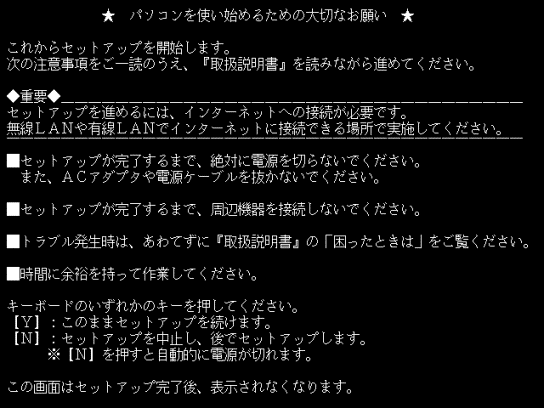
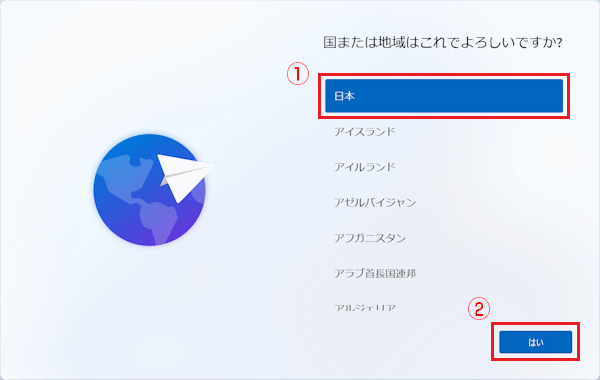
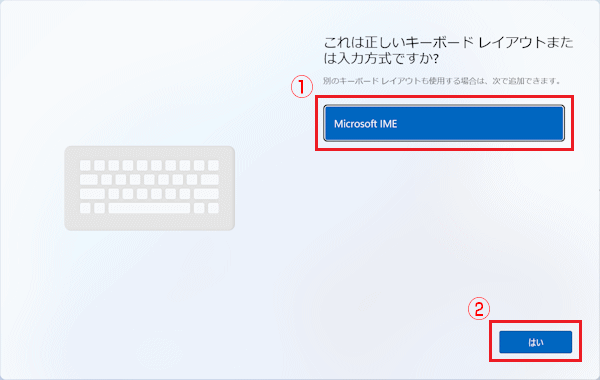
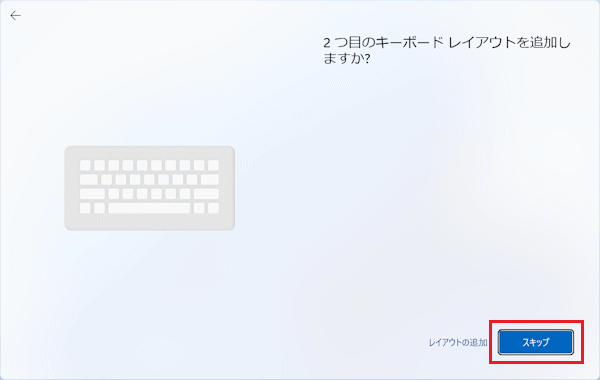
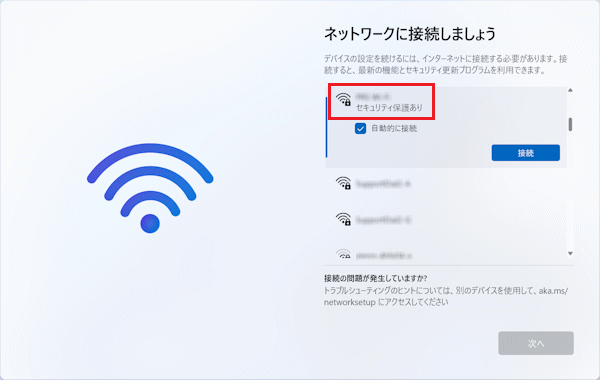
- 「インターネット接続の準備をする」で確認した、ネットワーク名(SSID)をクリックします。
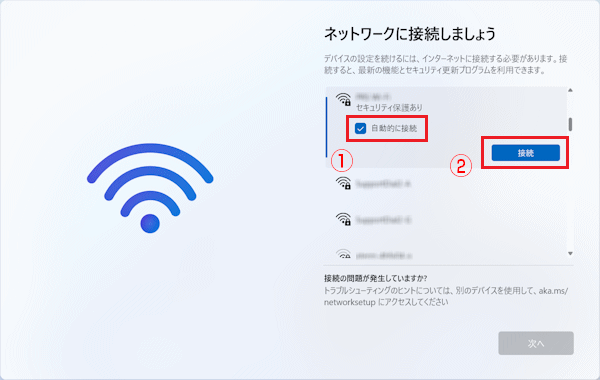
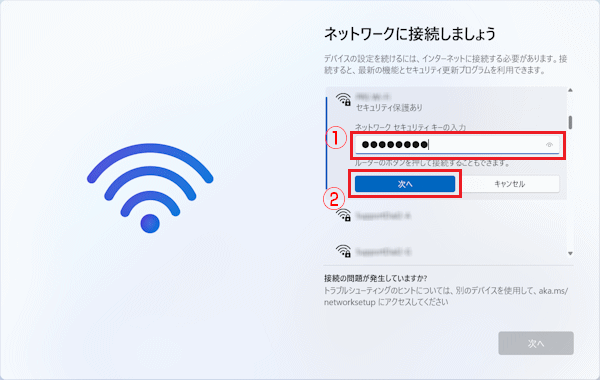
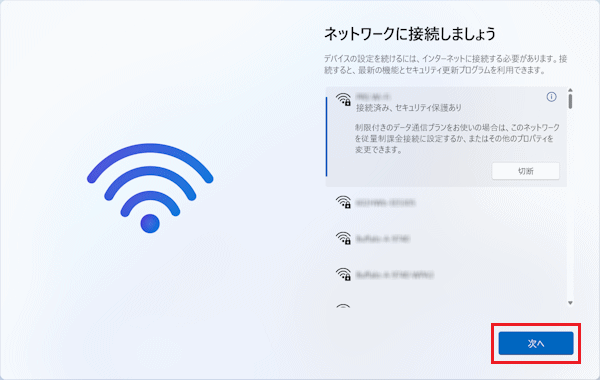
- しばらく待ちます。
途中で再起動されることがありますが、そのままお待ちください。
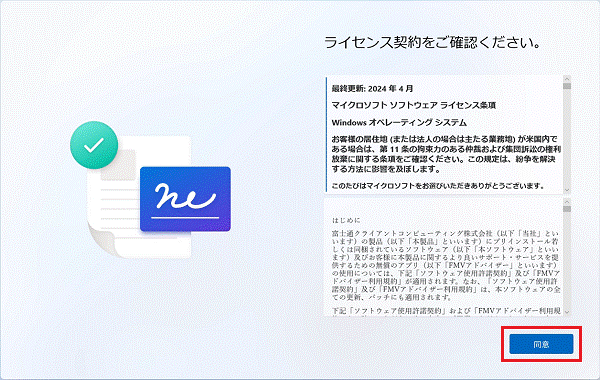
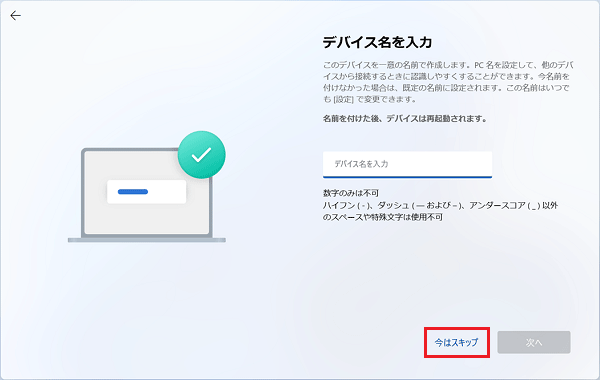 アドバイス
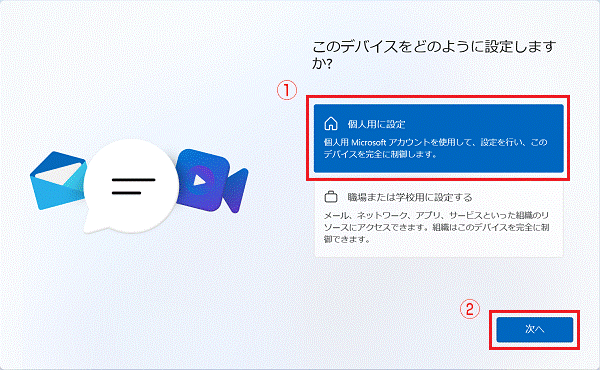
アドバイスWindows 11 Proをお使いの場合に次の画面が表示されたら、「個人用に設定」→「次へ」の順にクリックします。
- アップデートの画面が表示されたら、しばらく待ちます。
アップデートには時間がかかります。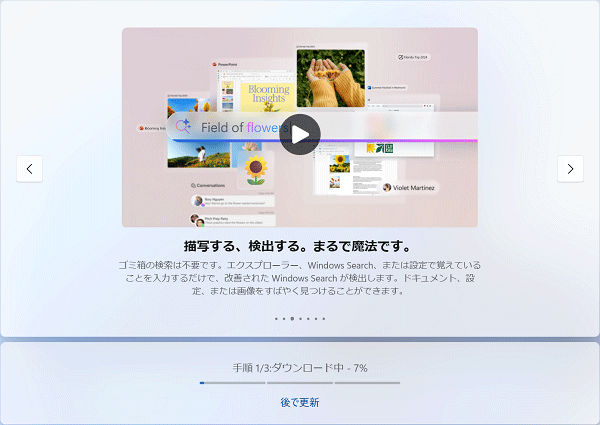 重要
重要- アップデートの画面に「後で更新」が表示されている場合は、「後で更新」をクリックして表示される説明の画面でもう一度「後で更新」をクリックすると、最新機能のインストールをスキップできます。
ただし、セットアップ完了後、Windows Updateを行うまで最新のセキュリティ修正が適用されていない状態になるため、更新が完了するまで待つことをお勧めします。 - 「後で更新」をクリックした場合は、次のQ&Aをご覧になり、できるだけ早くパソコンを最新の状態にしてください。[Windows 11] Windows Updateの実行方法を教えてください。
- アップデートの画面に「後で更新」が表示されている場合は、「後で更新」をクリックして表示される説明の画面でもう一度「後で更新」をクリックすると、最新機能のインストールをスキップできます。
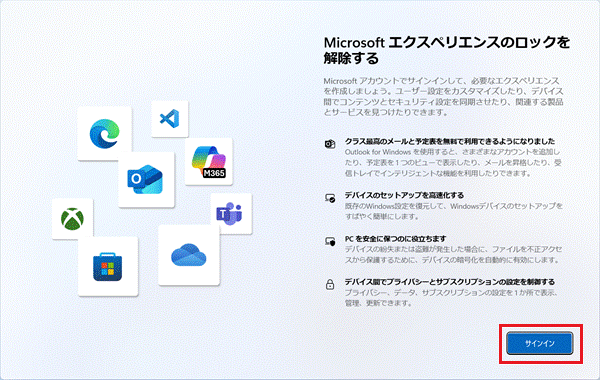
- 新しくMicrosoft アカウントを作成する場合と、すでにMicrosoft アカウントをお持ちの場合で、手順が異なります。
新しく Microsoft アカウントを作成する場合
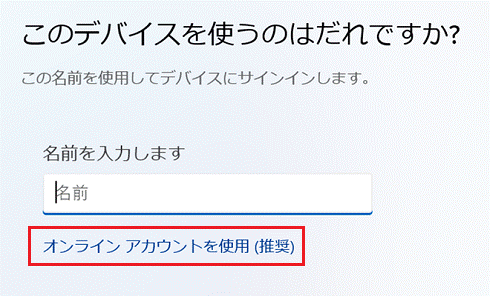
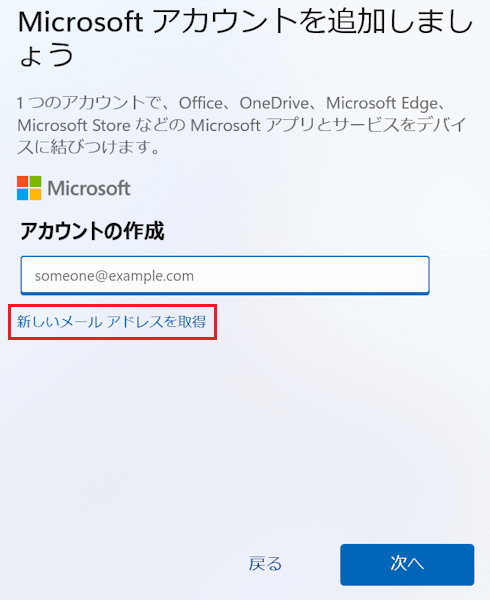
アドバイス「このデバイスを使うのはだれですか?」と表示された場合は、「オンラインアカウントを使用(推奨)」をクリックしてください。この後も、この画面が表示された場合は同様に操作してください。
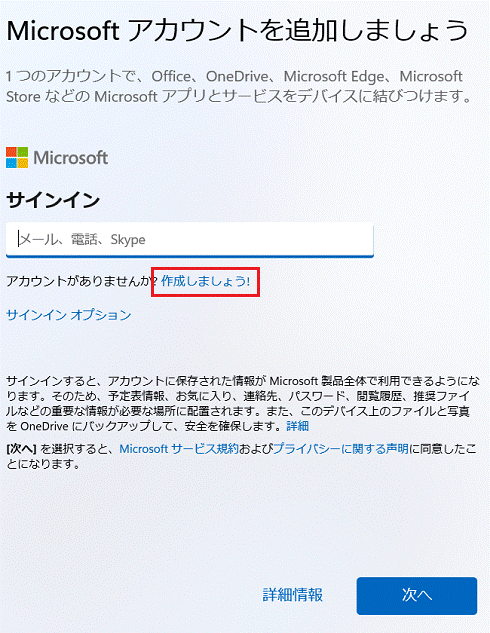
 アドバイス
アドバイスすでにお使いのメールアドレスではなく、Microsoft アカウント専用のメールアドレスを取得し、Microsoft アカウントとしてお使いになることをお勧めします。
普段お使いのメールアドレスを使うと、プロバイダーを変更してメールアドレスが使えなくなったときにメールを受け取れなくなります。重要「新しいメール アドレスを取得」が表示されていない場合は、入力欄に半角で「@outlook.jp」と入力してください。
「@outlook.jp」と入力すると、「@outlook.jp」の表示が確定します。
「@outlook.jp」の表示が確定したら、次の手順に進みます。
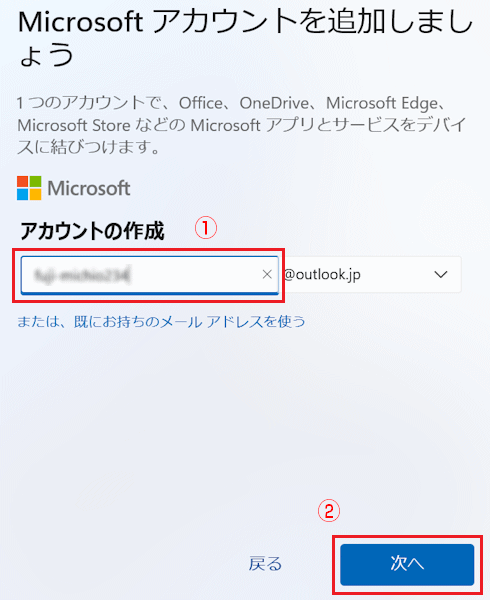
(「@outlook.jp」の表示が確定した後)- Microsoft アカウントとして使いたい文字列を入力し、「次へ」ボタンをクリックします。
 アドバイス
アドバイス- 半角英数字(a 〜 z、A 〜 Z、0 〜 9)およびピリオド( . )、ハイフン( - )、下線( _ )が使用できます。
- メールアドレス入力後、「既に使用されています。」と表示された場合は、別のメールアドレスを入力してください。
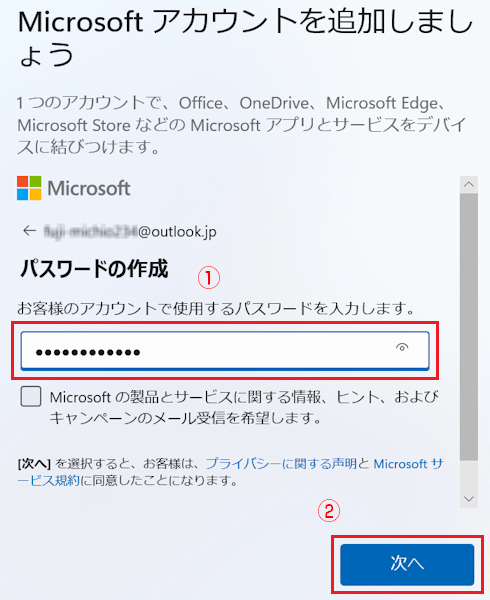
- 他人に知られないようなパスワードを入力し、「次へ」ボタンをクリックします。
 アドバイス
アドバイス安全性を高めるため、8 文字以上で、半角英字の大文字と小文字、半角数字(a 〜 z、A 〜 Z、0 〜 9)および半角記号を組み合わせて作成してください。
重要作成したMicrosoft アカウントとパスワードは忘れないようにしてください。
Windowsにサインインするときや、Officeをインストールするときなどに必要です。
スマートフォンやタブレットをお持ちの方は、 をクリックしてパスワードを表示し、写真を撮って残しておくと便利です。その場合、他人に見られないように管理してください。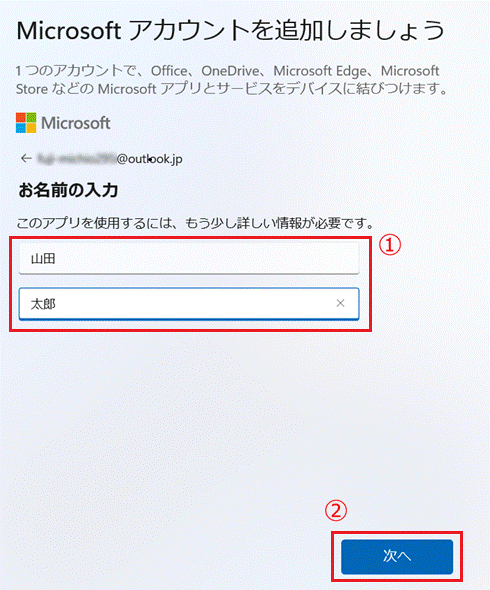
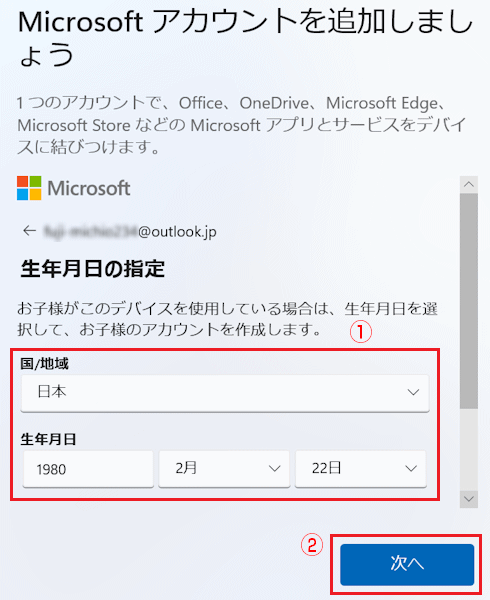 アドバイス
アドバイス生年月日の入力欄が表示されない場合は、【Tab】キーを押してください。
- 作成したMicrosoft アカウント以外のすぐに応対できるメールアドレスを入力し、「次へ」ボタンをクリックします。
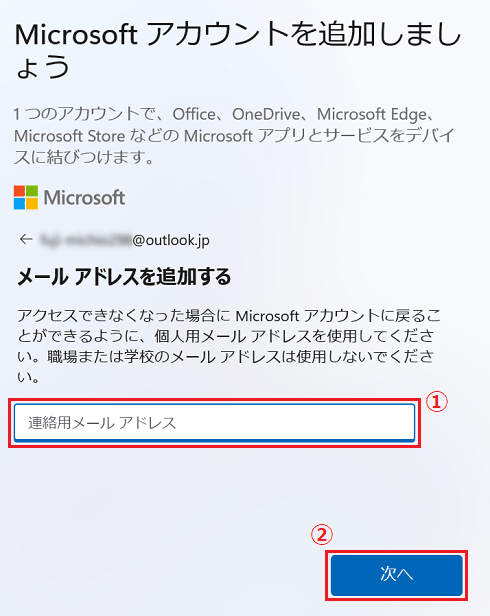 アドバイス
アドバイスメールアドレスの代わりに携帯電話番号を登録する
次の画面が表示された場合は、メールアドレスの代わりに携帯電話番号を登録することができます。
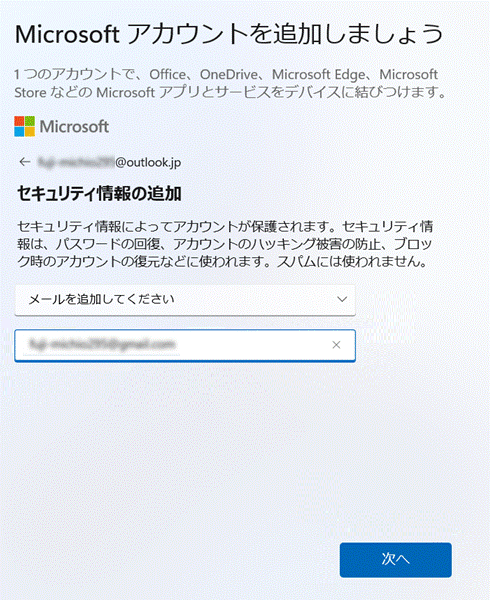
メールアドレスではなく、携帯電話番号を登録したい場合は、「メールの追加」の「
 」ボタンをクリックし、表示されるメニューから「電話番号の追加」を選択した後、携帯電話番号を入力します。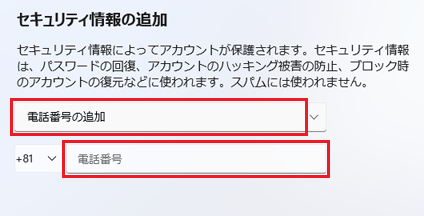
 アドバイス
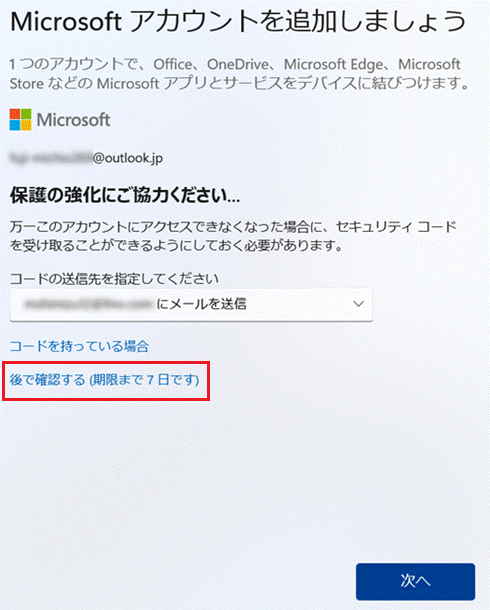
アドバイス後で確認する方法
Windowsのセットアップ完了後、セキュリティコードを受信するために設定したメールを確認するようにメッセージが表示された場合は、画面の指示に従って操作してください。
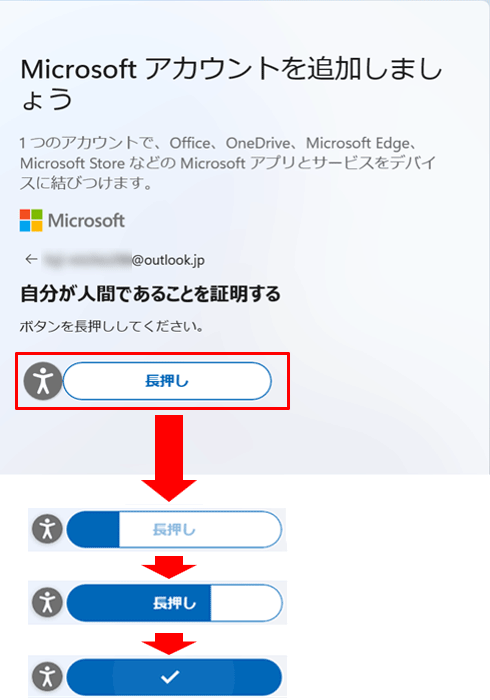
- 「長押し」が表示された場合は、長押しし続けて、チェックマークに変わったら、長押しをやめます。
 アドバイス
アドバイス長押しがうまくいかないとき
Windowsのセットアップ完了後、セキュリティコードを受信するために設定したメールを確認するようにメッセージが表示された場合は、画面の指示に従って操作してください。
- 「アクセス可能なチャレンジ」と表示されて「長押し」が隠れているときは、
 にマウスポインターを合わせると「アクセス可能なチャレンジ」が消えます。
- 「もう一度お試しください」と表示された場合は、画面の指示に従って、「長押し」を押し続けてください。
「パズルを解いて、あなたがロボットでないことを示してください。」と表示された場合
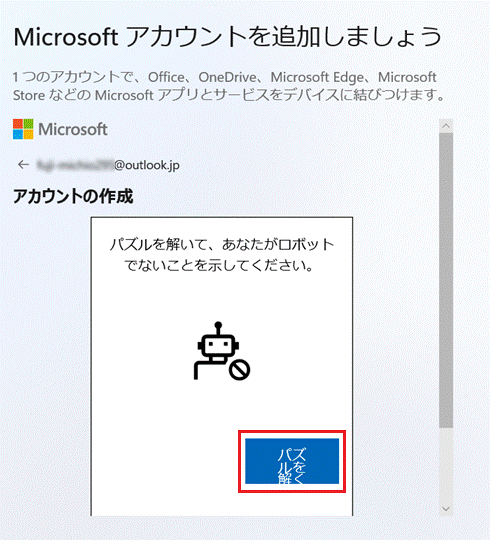
- クイズが表示されます。
クイズの内容は何種類かあり、ランダムに表示されます。
表示された指示に従って対応します。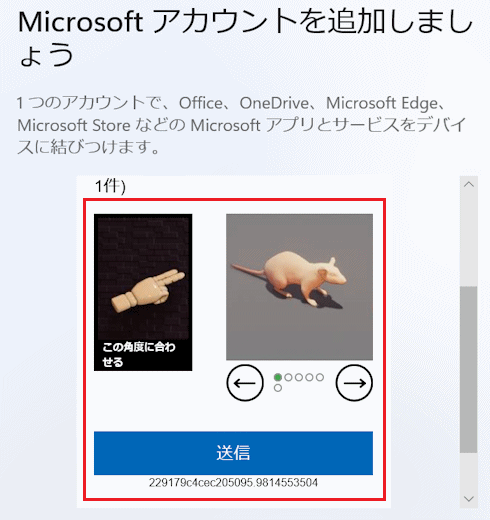
- 「アクセス可能なチャレンジ」と表示されて「長押し」が隠れているときは、
- 手順16.に進みます。
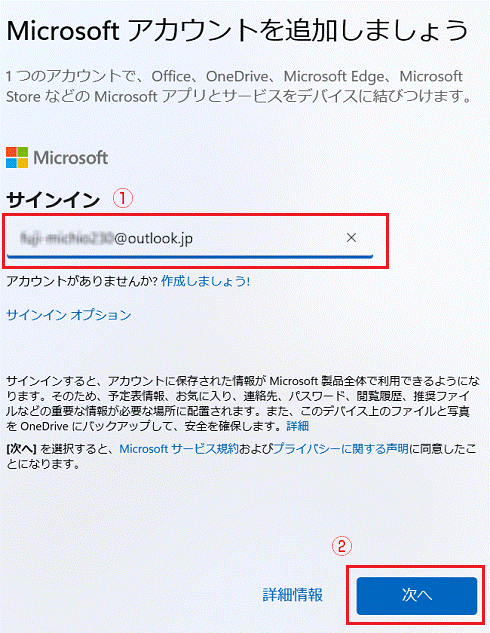
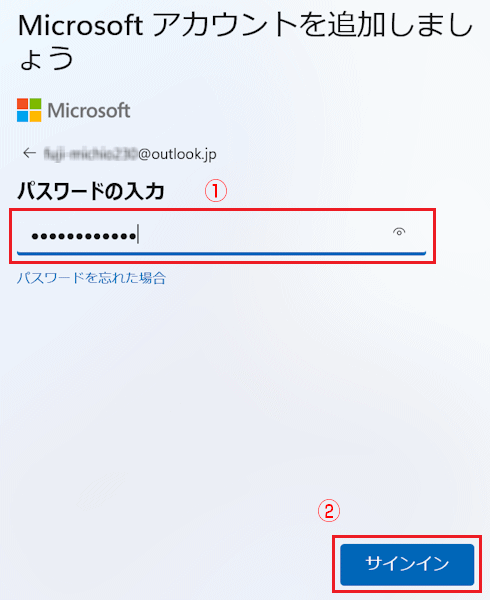
すでにお持ちのMicrosoft アカウントでサインインする場合
アドバイス「このデバイスを使うのはだれですか?」と表示された場合は、「オンラインアカウントを使用(推奨)」をクリックしてください。この後も、この画面が表示された場合は同様に操作してください。
- Microsoft アカウントを入力し、「次へ」ボタンをクリックします。
- Microsoft アカウントのパスワードを入力し、「サインイン」ボタンをクリックします。
 アドバイス
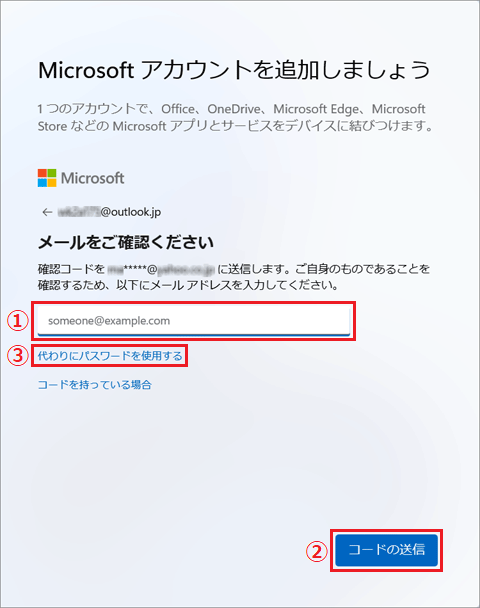
アドバイス「メールをご確認ください」など、コードの送信画面が表示された場合
メールや電話番号宛てにコードを送信する画面が表示された場合は、画面の指示に従ってサインインしてください。
「メールをご確認ください」と表示された場合は、➀ メールアドレスを入力し、➁「コードの送信」をクリックします。※メールやSMSを使わずにパスワードでサインインしたい場合は、➂「代わりにパスワードを使用する」をクリックします。
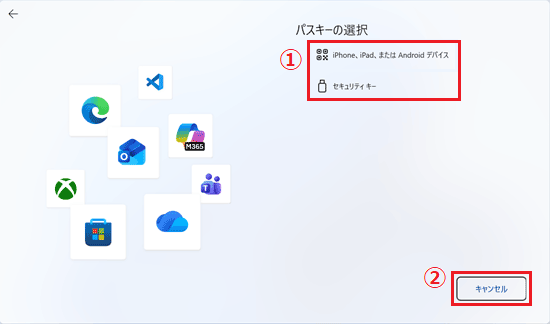
「パスキーの選択」と表示された場合
「パスキーの選択」と表示された場合は、➀使用したいパスキーをクリックし、画面の指示に従ってサインインしてください。
※パスキーを使わずにパスワードでサインインしたい場合は、➁「キャンセル」をクリックし、「別の方法でサインインする」をクリックし、その後は画面の指示に従って操作してください。
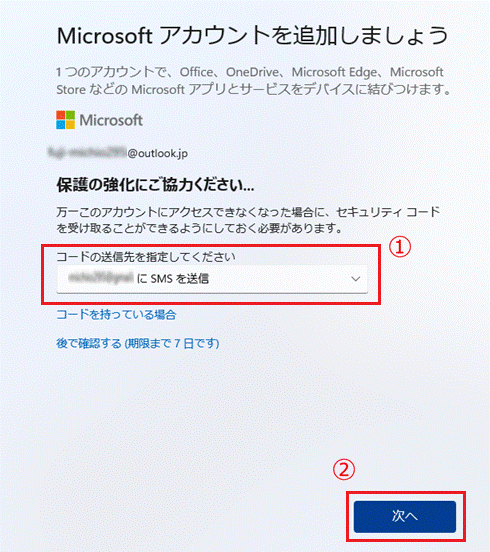
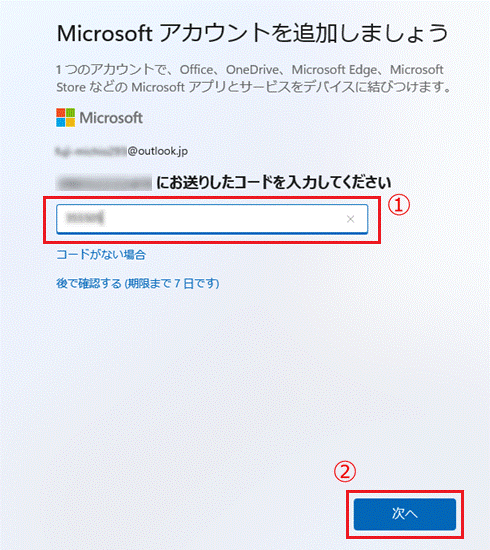
「保護の強化にご協力ください」と表示された場合
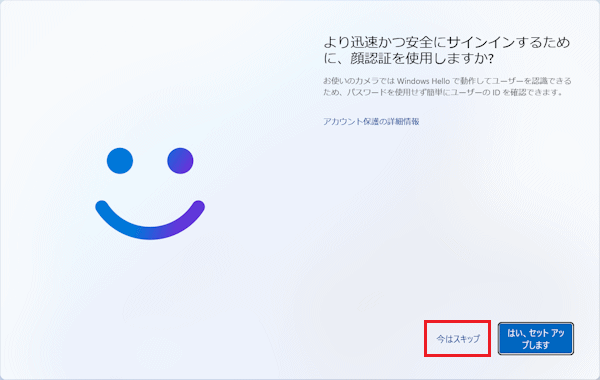
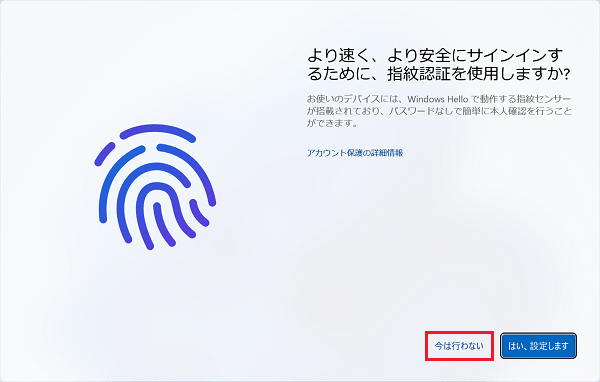
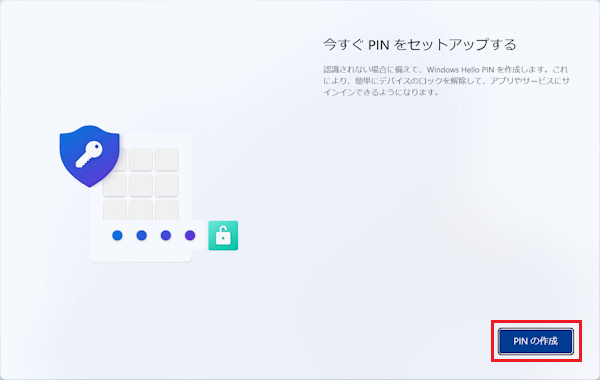
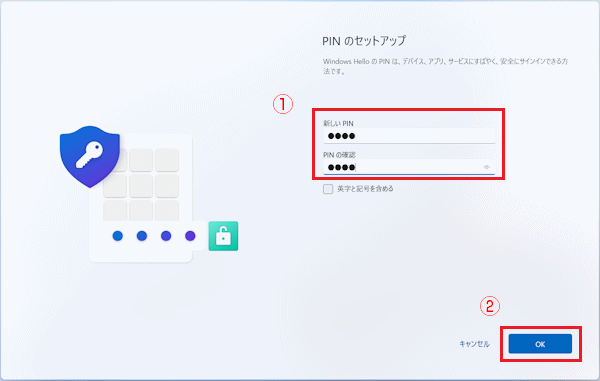 アドバイス
アドバイス設定したPINは絶対に忘れないようにしてください。
PINは、セットアップ後、Windowsにサインインするときに使います。
スマートフォンやタブレットをお持ちの方は、 をクリックしてパスワードを表示し、写真を撮って残しておくと便利です。その場合、他人に見られないように管理してください。- 「次へ」ボタンを何度かクリックして、隠れている内容を確認し、「同意」ボタンをクリックします。
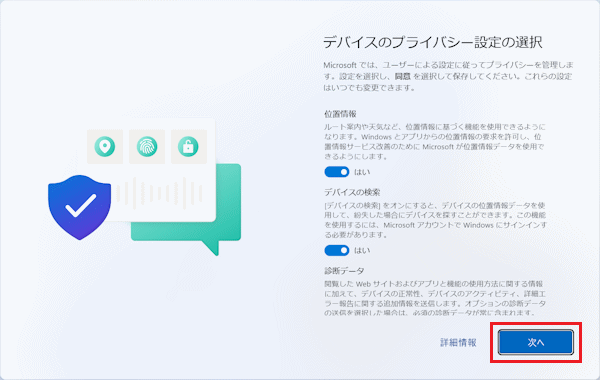
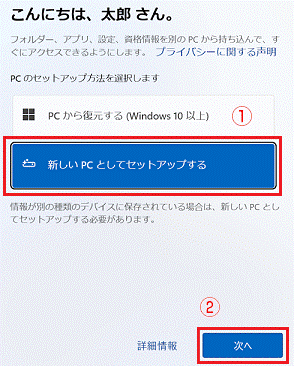
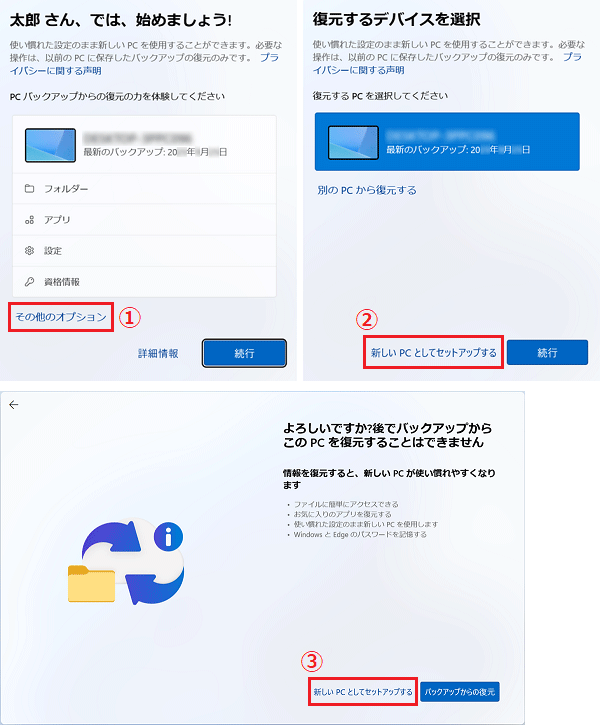
- 表示された画面に応じて次のとおり操作します。
- 「こんにちは」と表示された場合
- 「では、始めましょう!」と表示された場合
- 「こんにちは」と表示された場合
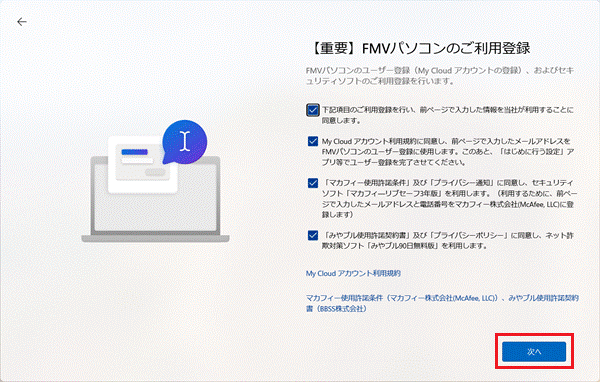
- 「FMVパソコンのご利用登録」が表示されたら、説明をよく読んで、ご利用登録をします。
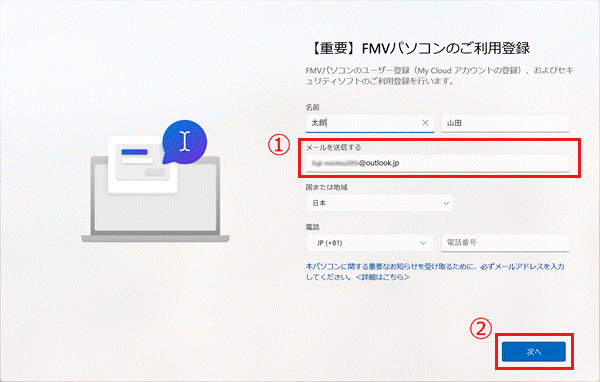 アドバイス
アドバイスここで入力するメールアドレスについて
- メールアドレスは、FMVパソコンのユーザー登録をするときに使用します。
- 本メールアドレスが「FMV members ID」になります。
パスワードのご連絡など重要な通知を受け取るため、普段お使いのメールアドレスを入力してください。 - 本メールアドレスは、「マカフィーリブセーフ」のメールアドレス登録にも使用します。
- FMV members(旧:My Cloud アカウント)にご登録済みの場合、FMV members IDとして登録したメールアドレスを入力してください。
セットアップしているパソコンを簡単に追加登録できます。 - 「パソコンを初期状態に戻す(リカバリ)」を行った後などの再セットアップのとき、このパソコンが製品登録済みの場合は、メールアドレスの入力は必要ありません。
- メールアドレスは、FMVパソコンのユーザー登録をするときに使用します。
 アドバイス
アドバイス「FMVパソコンのご利用登録」とは
当社からの重要なお知らせを受信できるようにするなど、お客様に安心してパソコンをご利用いただくための設定です。
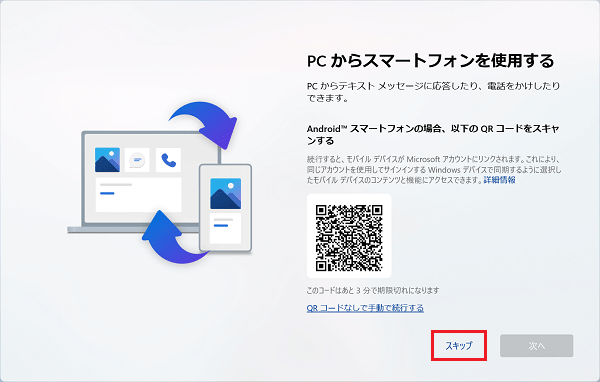
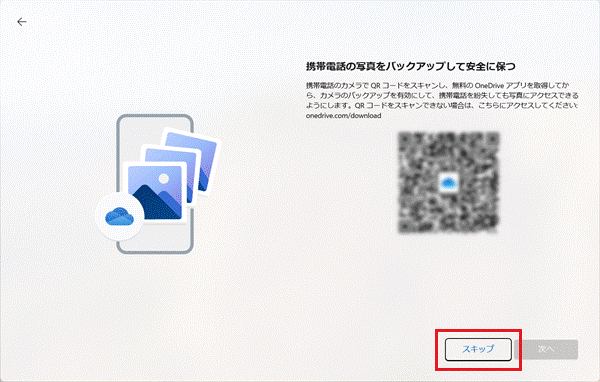
表示される項目は機種によって異なります。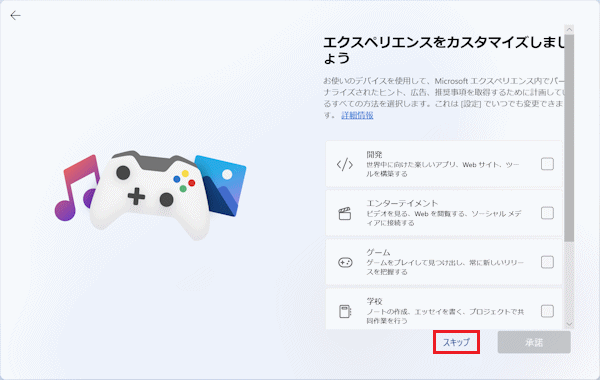
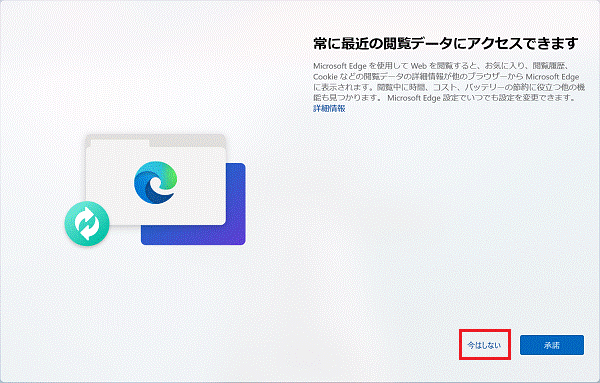
- 表示された画面に応じて次のとおり操作します。
「お使いのデバイスには、24か月間無料のMicrosoft 365 Personalが含まれています」と表示された場合
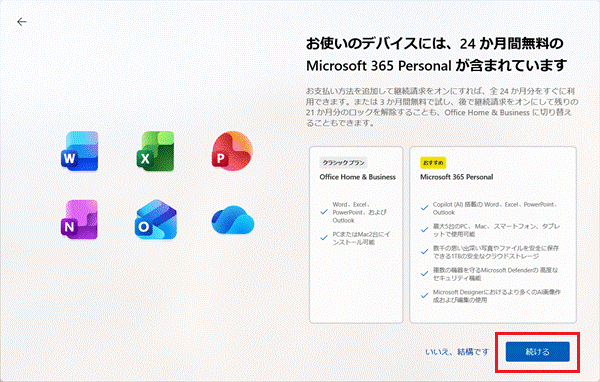
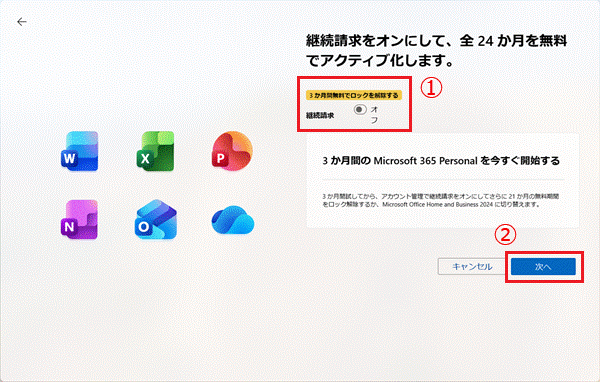
- 「継続請求」のスイッチを「オフ」にして、「次へ」をクリックします。
 重要
重要「オン」のまま手順を進めると、Office Home & Business 2024が利用できなくなります。
Microsoft 365 Personal (24か月版) または Office Home & Business 2024の設定は、Windows のセットアップが終わってから行います。 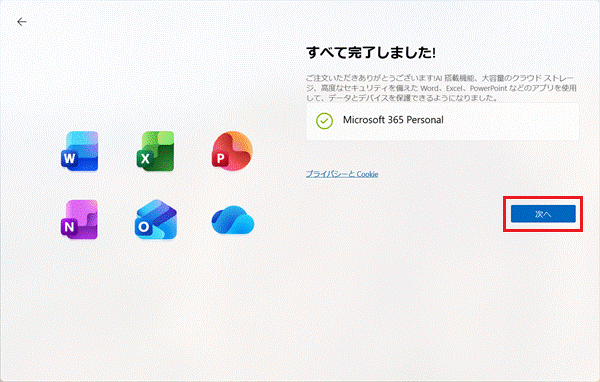
重要Windowsのセットアップが完了してから180日以内に、WordやExcelなどのOfficeアプリを起動してライセンス認証を行ってください。
180日以内にライセンス認証を行わないと、Microsoft 365 Personal (24 か月版) / Office Home & Business 2024 いずれも利用できなくなります。
詳しくは、次のサポートページをご覧ください。 「Microsoft 365 Personal (24 か月版) / Office Home & Business 2024 オプション付」について
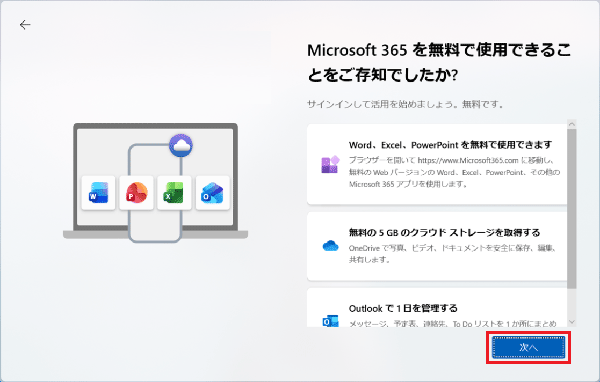
「Microsoft 365を無料で使用できることをご存知でしたか?」
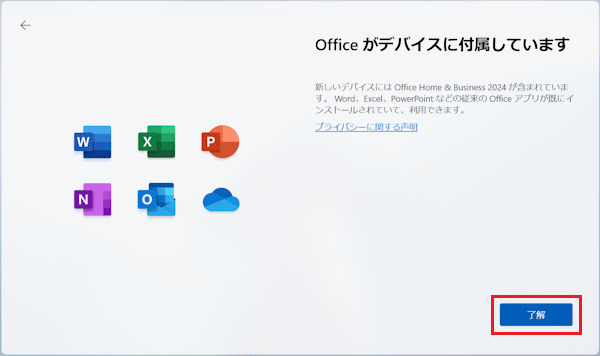
「Officeがデバイスに付属しています」と表示された場合
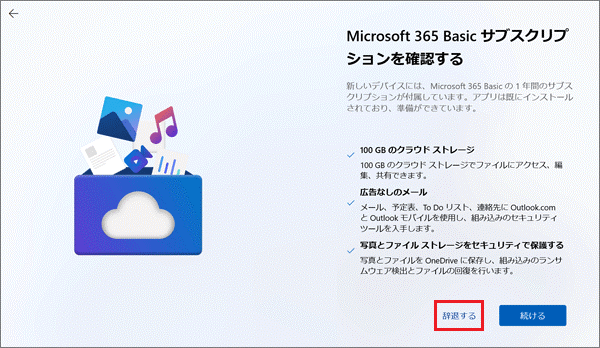
「Microsoft 365 Basic サブスクリプションを確認する」と表示された場合
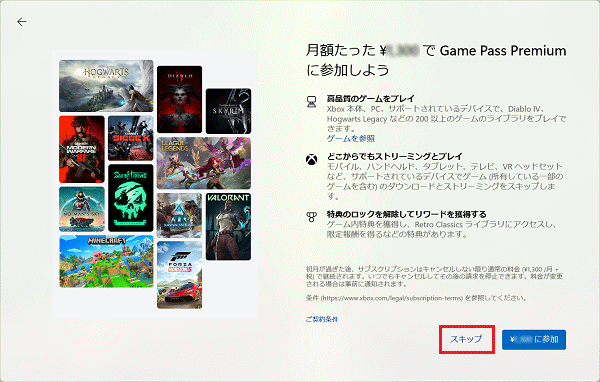 アドバイス
アドバイスPC Game Passについて
- PC Game Passとは、マイクロソフト社が提供するサブスクリプション(月額の有料サービス)です。
詳しくは、次のホームページをご覧ください。
マイクロソフト社
PC Game Pass - Xbox
https://www.xbox.com/ja-JP/xbox-game-pass/pc-game-pass - PC Game Passに加入する場合は、表示された画面に従って、操作してください。
- PC Game Passとは、マイクロソフト社が提供するサブスクリプション(月額の有料サービス)です。
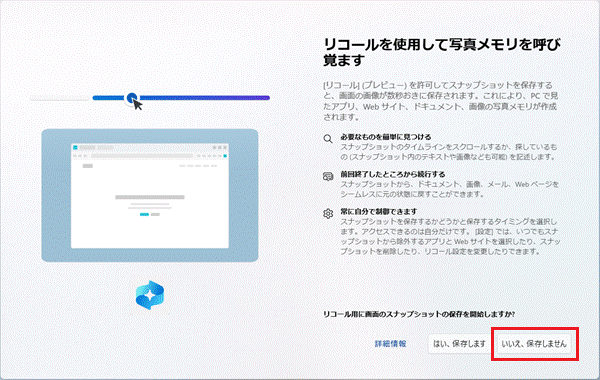
- セットアップの進捗状況により、何度か画面が変化する場合があります。
デスクトップ画面が表示されるまで、しばらく待ちます。重要お使いの環境によっては、デスクトップ画面が表示されるまでには、時間がかかる場合があります。
電源を切らずに、そのままお待ちください。 - デスクトップ画面が表示されたら、Windowsのセットアップは完了です。 アドバイス
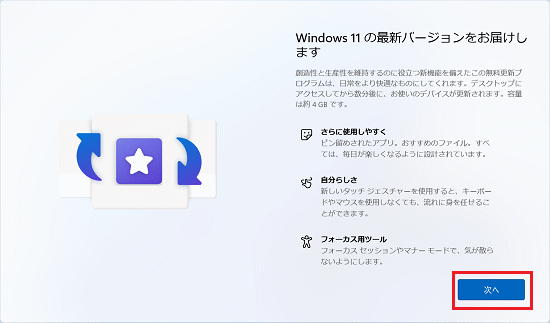
「Windows 11の最新バージョンをお届けします」と表示された場合
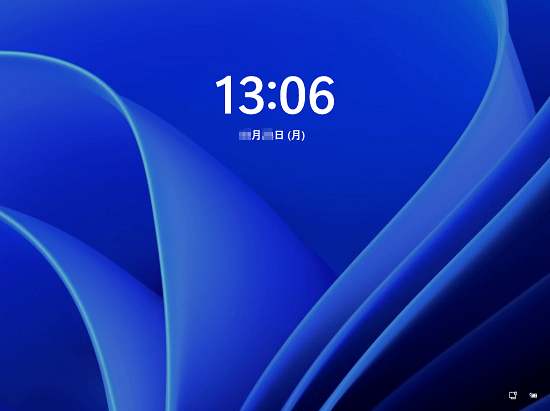
Windowsのロック画面(時計や日付など)が表示された場合
【Enter】キーを押すか、画面を1回クリックします。
続いて、セットアップ手順で設定したPINを入力します。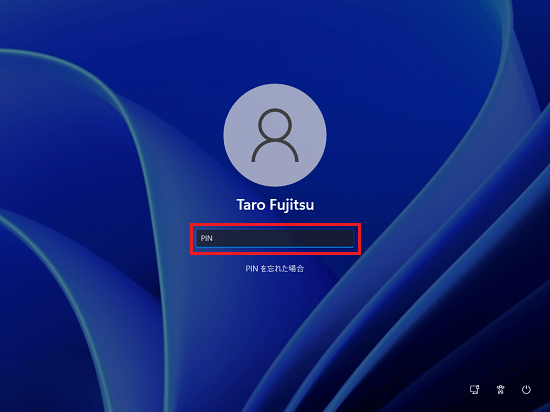
3番目の確認項目デバイス暗号化の回復キーを保管する
Microsoft アカウントでサインインすると、Windows 11の「デバイスの暗号化」の機能が自動的に有効になり、内蔵ストレージ(ハードディスク / SSD)が暗号化されます。
暗号化が有効になった状態でパソコンにトラブルが発生すると、次のような場合に回復キーを求められることがあります。
- 「この PC を初期状態に戻す(リカバリ)」で内蔵ストレージを初期状態に戻す場合
- 修理から戻ってきたパソコンの電源を入れた場合
回復キーを求められたときは、事前に保管しておいた回復キーを入力することで、作業を継続できます。
できるだけ早く回復キーを保管しておくことをお勧めします。
回復キーを取得する手順は、次のQ&Aをご覧になり、確認してください。
[Windows 11] デバイスの暗号化の回復キー(BitLocker 回復キー)を取得する方法を教えてください。
重要
回復キーは、リカバリの前後で変更される場合があります。
リカバリ後は、改めて回復キーを取得し、保管してください。
4番目の確認項目アプリの初期設定などを行う
Windowsのセットアップが完了したら、アップデートナビやセキュリティ対策ソフトの設定など、パソコンの初期セットアップを行います。
初期セットアップについては、次のQ&Aの「Windowsをセットアップする」以外の項目をご覧ください。
パソコンの初期セットアップについて教えてください。(2021年10月発表モデル以降)
アドバイス
- Windows 11のセットアップ後は、パソコンの内蔵ストレージ(ハードディスク / SSD)内のデスクトップ、ドキュメント、ピクチャのフォルダーを、OneDrive(オンラインストレージ)に自動でバックアップするように設定されていることがあります。
なお、OneDriveを無料で使用できる容量には制限があります。
このため、データの移行後やパソコンの利用中にOneDriveの容量を超え、容量に関する警告が表示されるようになる可能性があります。
OneDriveの容量追加は有償です。
必要に応じて、OneDriveへのバックアップを停止するなど、設定を変更してください。
設定を確認・変更する方法は、次のQ&Aをご覧ください。[Windows 11] OneDriveで「デスクトップ」「ドキュメント」「ピクチャ」「ミュージック」「ビデオ」の同期を変更する方法を教えてください。 - 1つのMicrosoft アカウントで、複数のパソコンにサインインしている場合、エクスプローラーの設定、通知設定など、さまざまな設定が同期されることがあります。
設定を同期したくない場合は、次のQ&Aをご覧になり、設定を変更してください。[Windows 11] 複数のパソコンで設定を同期する / 同期しない方法を教えてください。

Q&Aで問題が解決しないときは、下記の方法もお試しください。
その他の便利なサービス(有料)


