Windows のバージョンによっては、 「スタート」ボタンをクリックし、すべてのアプリの一覧から、「Game Bar」をクリックすることでも起動できます。

Q&Aナンバー【1111-2676】更新日:2025年11月6日
このページをブックマークする(ログイン中のみ利用可)
[Game Bar] 録画した画面を再生する方法を教えてください。
| 対象機種 | すべて |
|---|---|
| 対象OS |
|
 質問
質問
Game Barで録画した画面を再生する方法を教えてください。
 回答
回答
「ギャラリー」ウィジェットから録画した画面を再生します。
手順は、次のとおりです。

操作手順の画像は、Game Barのバージョン 7.325.10021.0のものです。
お使いのバージョン・環境によっては、表示される画面が異なります。
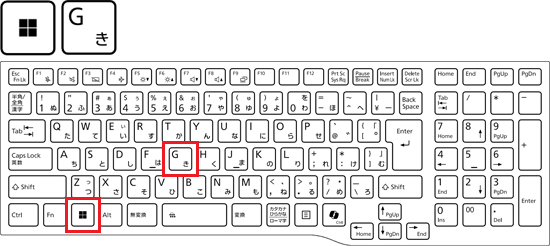
- 【Windows】キーを押しながら、【G】キーを押します。
 アドバイス
アドバイス - Game Barが起動します。
「ギャラリー」ウィジェットの中から再生したい録画データをクリックします。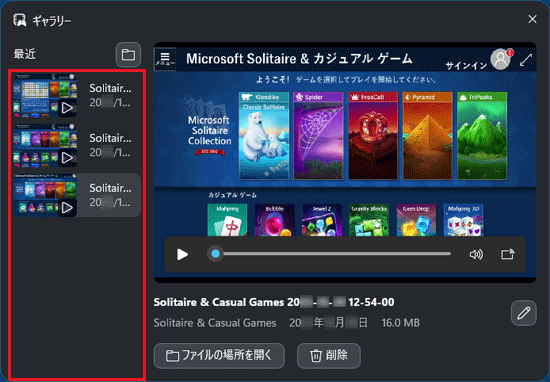 アドバイス
アドバイス「ギャラリー」ウィジェットが表示されていない場合は、「ウィジェットメニュー」をクリックし、表示されるメニューから「ギャラリー」をクリックします。
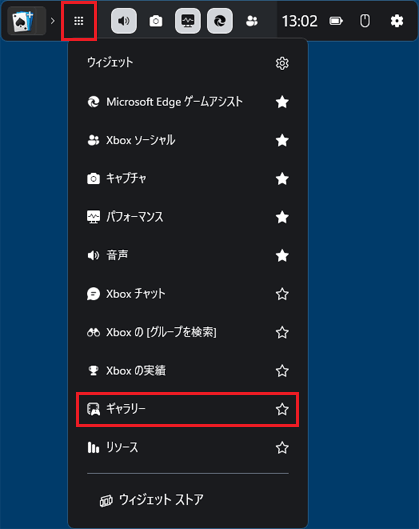
「ウィジェットメニュー」で「ギャラリー」をクリックしても「ギャラリー」ウィジェットが表示されない場合、またはGame Barに「ギャラリー」がある場合は、「ギャラリー」をクリックします。
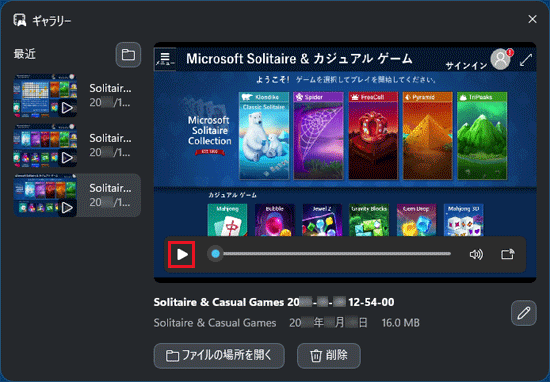
- 「再生」ボタンをクリックします。
 アドバイス
アドバイス「ファイルの場所を開く」をクリックすると、録画ファイルが保存されているフォルダーが開きます。
ご参考
ファイルの保存場所を変更したい場合は、次のQ&Aをご覧ください。 [Game Bar] 録画ファイルの保存場所を変更する方法を教えてください。

Q&Aで問題が解決しないときは、下記の方法もお試しください。
その他の便利なサービス(有料)


