Q&Aナンバー【1111-3631】更新日:2025年6月26日

印刷する

このページをブックマークする(ログイン中のみ利用可)

[フォトアプリ] 写真の大きさを変更する方法を教えてください。

対象機種とOS
対象機種 すべて
対象OS
  • Windows 11
  • Windows 10

質問

フォトアプリで画像の大きさを拡大、または縮小する方法を教えてください。

回答

フォト アプリで大きさを変更する写真を表示した後、「画像のサイズ変更」機能を使います。


操作手順

操作手順は、フォト バージョン 2025.11040.23001.0 のものです。
お使いの環境によっては、表示される画面が異なります。

  1. お使いのOSに応じて、次の手順でフォトアプリを起動します。

    • Windows 11

      win11 スタートボタン 「スタート」ボタン→右上の「すべて」→「フォト」の順にクリックします。

    • Windows 10

      win10 スタートボタン 「スタート」ボタンをクリックし、すべてのアプリの一覧から「フォト」をクリックします。

    アドバイス

    フォトアプリの起動時に、機能の紹介やMicrosoft アカウントへのサインインの画面などが表示される場合があります。
    画面が表示された場合は、内容をよく確認し、画面の指示に従って操作してください。

    なお、フォトアプリはMicrosoft アカウントでサインインしなくても利用できます。


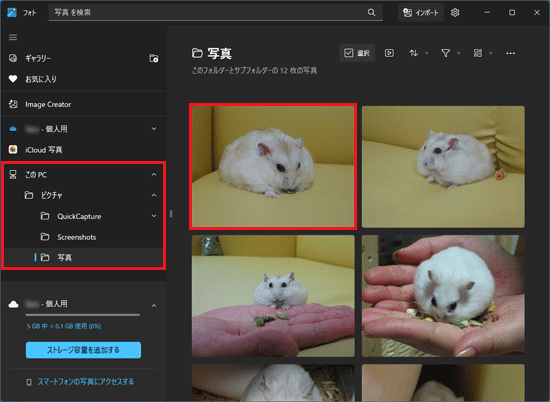
  2. 画面左側や上部にある「このPC」などから、大きさを変更したい写真を表示して、写真をクリックします。

    大きさを変更したい写真をクリック
    (画面左側に「このPC」がある場合)

    アドバイス

    • 「このPC」が表示されていない場合は、ナビゲーションを開く(ナビゲーションを開く)をクリックします。

    • 「サブフォルダーを参照するか、ここに写真を追加します」と表示された場合は、左側のメニューから別のフォルダーをクリックして参照してください。

    • フォトアプリに目的の写真が表示されない場合は、次のQ&Aをご覧になり、追加してください。

      Q&A[フォトアプリ] 写真を追加する方法を教えてください。

  3. 写真が表示されます。
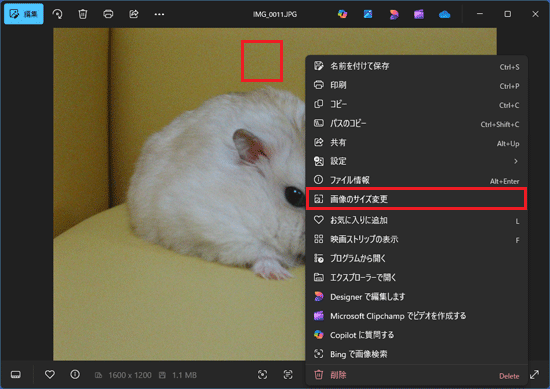
    画面上を右クリックし、表示されるメニューから「画像のサイズ変更」をクリックします。

    右クリック→「画像のサイズ変更」をクリック

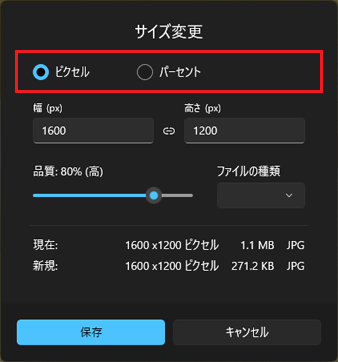
  4. 「サイズ変更」が表示されます。
    「ピクセル」または「パーセント」をクリックし、拡大縮小の単位を選択します。

    「ピクセル」または「パーセント」をクリック

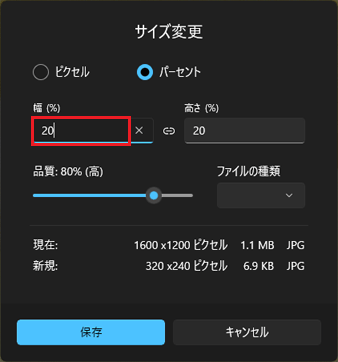
  5. 選択した単位に応じて、「幅」に写真の横幅の値を入力します。
    ここでは例として、「20」(%)と入力し画像を縮小します。

    「20」(%)と入力する

    アドバイス

    写真の縦横比は維持されるため、「幅」を入力すると、「高さ」も自動的に変更されます。
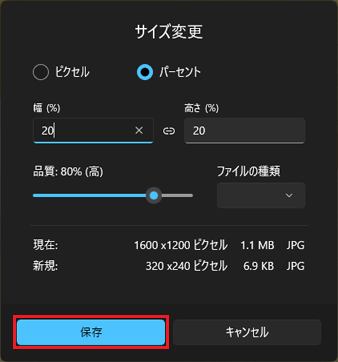

  6. 「保存」ボタンをクリックします。

    「保存」ボタンをクリック

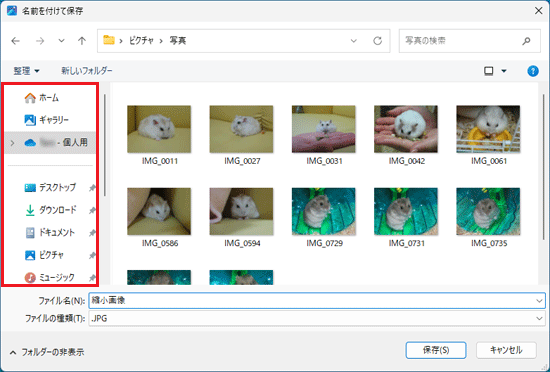
  7. 「名前を付けて保存」が表示されます。
    ファイルを保存するフォルダーをクリックします。

    ファイルを保存するフォルダーをクリック

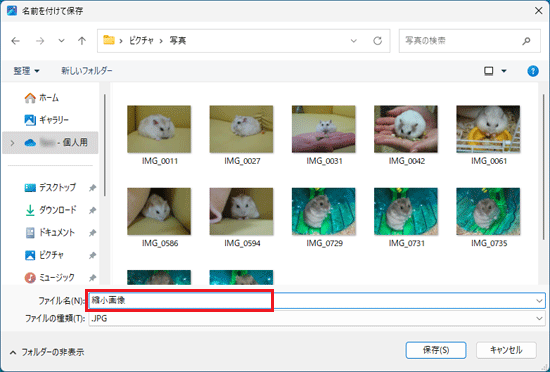
  8. 保存するファイル名をお好みで入力し、「保存」ボタンをクリックします。

    「保存」ボタンをクリック

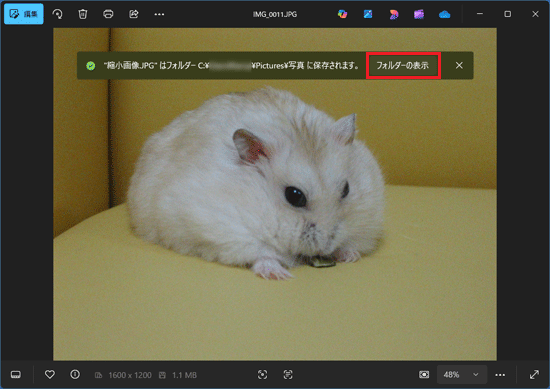
  9. 「"XXX"(ファイル名)はフォルダー XXXX(保存したフォルダーの場所)に保存されます。」と表示されます。
    「フォルダーの表示」ボタンをクリックします。

    「フォルダーの表示」ボタンをクリック

  10. 保存先のフォルダーが表示されます。ファイルが保存されていることを確認します。

  11. 「×」ボタンをクリックし、保存先のフォルダーを閉じます。

  12. 「×」(閉じる)ボタンをクリックし、編集画面を閉じます。

  13. 「×」(閉じる)ボタンをクリックし、「フォト」を閉じます。

このQ&Aは役に立ちましたか?(今後の改善の参考とさせていただきます。)

Q&Aで問題が解決しないときは、下記の方法もお試しください。

その他の便利なサービス(有料)

オンライン学習サービスFMVまなびナビ

ページの先頭へ