
Q&Aナンバー【1206-2192】更新日:2007年10月26日
このページをブックマークする(ログイン中のみ利用可)
[Windows Media Player 7 / 8 / 9 / 10] グラフィックイコライザの使い方を教えてください。
| 対象機種 | すべて |
|---|---|
| 対象OS |
|
 質問
質問
Windows Media Playerのグラフィックイコライザの使い方を教えてください。
 回答
回答
Windows Media Player には、「グラフィックイコライザ」機能があります。
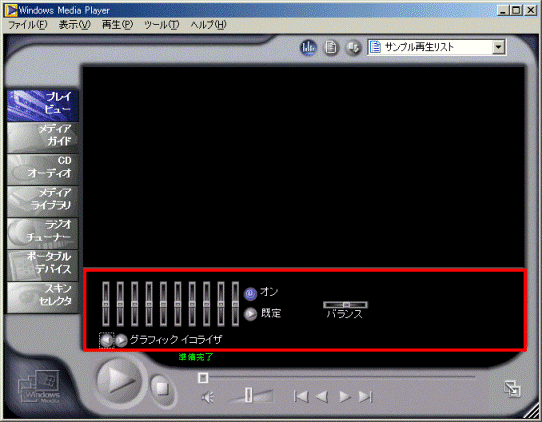
「グラフィックイコライザ」機能では、人間が聞き取れる音の周波数を10個に分割して、それぞれの周波数ごとにスライダ(つまみ)で音質を調整することができます。
音質を調整することで、視聴するするときの音質をお好みで変化させたり、音質を改善したりできます。

お使いのWindows Media Player のバージョンによって、グラフィックイコライザを表示する方法は異なります。
次の手順で、グラフィックイコライザを表示します。

次の手順で、グラフィックイコライザを表示します。
次の手順で、グラフィックイコライザを表示します。
次の手順で、グラフィックイコライザを表示します。
あらかじめ決められている設定値から選択したり、スライダ(つまみ)の調整方法を変更したりすることができます。
「オフにする」(または「オフ」)をクリックすることで「オンにする」(または「オン」)と表示され、各周波数帯のスライダやリセット、プリセットなどが使えなくなります。
クリックすることで、グラフィックイコライザで設定した状態を初期値に戻します。
Windows Media Player 7 / 8 の場合は、「リセット」機能は搭載されていません。
「グラフィック イコライザ」と表示されている右下(または、右上)の項目を「プリセット」と言います。
クリックすることで、20種類の設定値のメニューが表示され、表示されたメニューからお好みの設定値を選択することができます。
お好みの設定値を選択すると、プリセットには選択した設定値の名称が表示され、グラフィックイコライザのスライダがその値に設定されます。
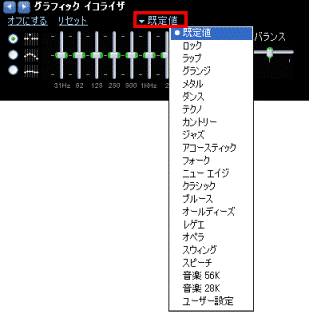
(プリセットをクリックして設定値のメニューを表示したときの例)
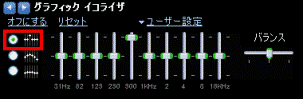
ラジオボタン(または、「 」アイコン)をクリックすることで、グラフィックイコライザのスライダが1つ1つ独立して動かせるようになります。
特定の周波数帯だけ、大きく変化させたいときに使います。
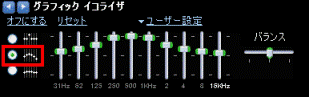
ラジオボタン(または、「 」アイコン)をクリックすることで、グラフィックイコライザのスライダがゆるやかに連動して動かせるようになります。
特定の周波数帯を中心に、連動して変化させたいときに使います。
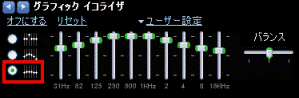
ラジオボタン(または、「 」アイコン)をクリックすることで、グラフィックイコライザのスライダが緊密に広い範囲で連動して動かせるようになります。
特定の周波数帯を中心に、広い周波数帯で連動して変化させたいときに使用します。
スライダを左右にスライドさせることで、流れる音の左右(L / R)のバランスを調整することができます。
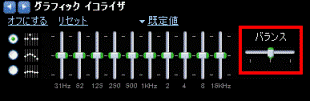

「グラフィックイコライザ」(または「プレイビューツール」)画面を閉じても、グラフィックイコライザの設定は有効のままになります。
「グラフィックイコライザ」機能では、人間が聞き取れる音の周波数を10個に分割して、それぞれの周波数ごとにスライダ(つまみ)で音質を調整することができます。
音質を調整することで、視聴するするときの音質をお好みで変化させたり、音質を改善したりできます。
次の項目を順番に確認してください。
- Windows Media Player の初期設定が完了していない場合は、あらかじめ、Windows Media Player の初期設定を行っておく必要があります。
- Windows Media Player 11 をお使いの場合は、次のQ&Aをご覧ください。
 [Windows Media Player 11] グラフィックイコライザの使い方を教えてください。(新しいウィンドウで表示)
<確認1>グラフィックイコライザを表示する
お使いのWindows Media Player のバージョンによって、グラフィックイコライザを表示する方法は異なります。
次の場合に応じた案内をご覧ください。
Windows Media Player 10 の場合
次の手順で、グラフィックイコライザを表示します。
- Windows Media Player を起動します。
- 「Windows Media Player」が表示されます。
「プレイビュー」タブをクリックします。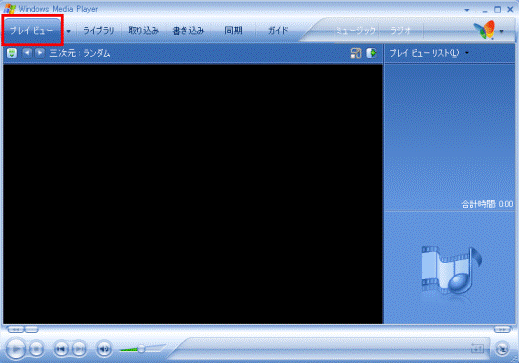
すでに「プレイビュー」画面が表示されている場合は、そのまま次の手順へ進みます。 - 「プレイビュー」タブの左下に表示されている、緑の四角と三角形が描かれたボタン(
 )をクリックし、表示されるメニューから「拡張設定」→「グラフィック イコライザ」の順にクリックします。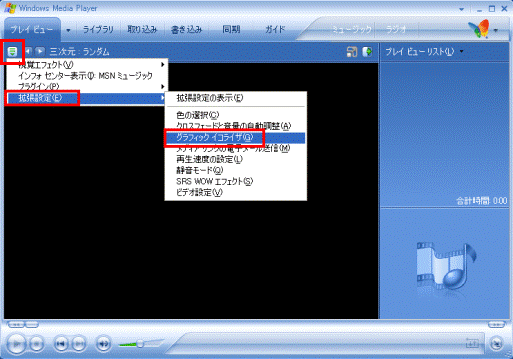
- 「プレイビュー」画面の下側に、「グラフィック イコライザ」が表示されたことを確認します。
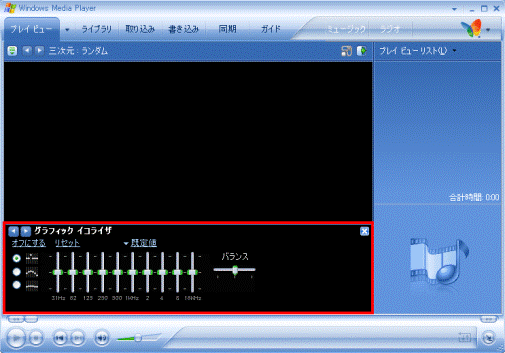
Windows Media Player 9 の場合
次の手順で、グラフィックイコライザを表示します。
- Windows Media Player を起動します。
- 「プレイビュー」ボタンをクリックします。
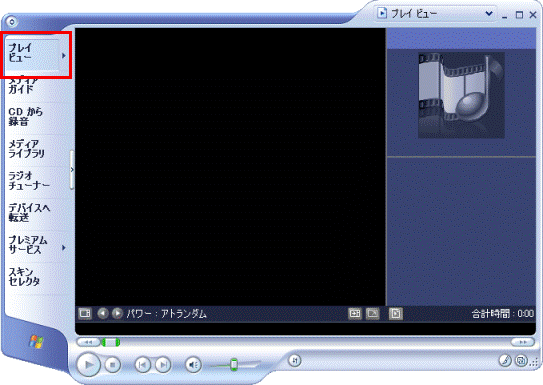
すでに「プレイビュー」画面が表示されている場合は、そのまま次の手順へ進みます。 - 画面の左下に表示されている3つの小さなボタンから、白い線で3つ四角が描かれたボタン(
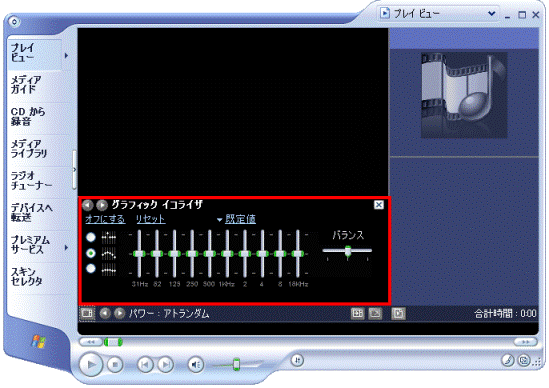
 )をクリックし、表示されるメニューから「拡張設定」→「グラフィック イコライザ」の順にクリックします。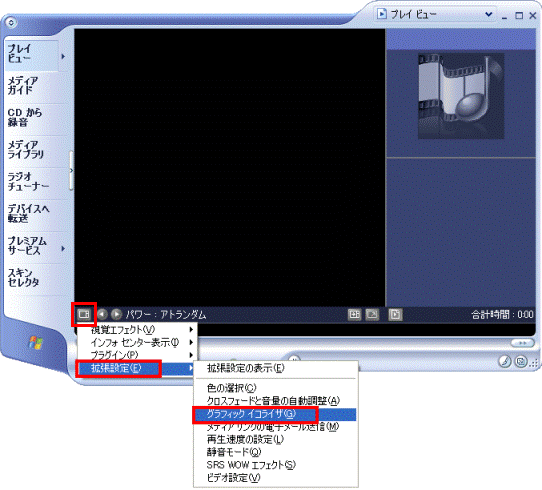
- 「プレイビュー」画面の下側に、「グラフィック イコライザ」が表示されたことを確認します。
Windows Media Player 8 の場合
次の手順で、グラフィックイコライザを表示します。
- Windows Media Player を起動します。
- 「プレイビュー」ボタンをクリックします。
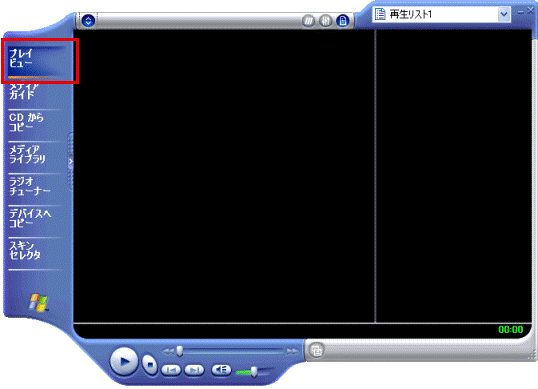
すでに「プレイビュー」画面が表示されている場合は、そのまま次の手順へ進みます。 - 「プレイビュー」画面の上側の灰色のバーに表示されている3つの小さいボタンから、真ん中に表示されている「プレイビューツールの表示」アイコン(
 )をクリックします。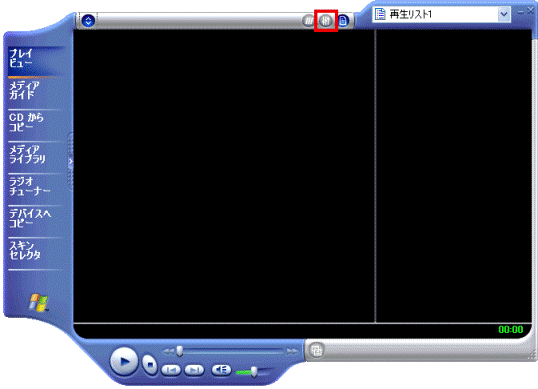
すでに「プレイビューツールの表示」アイコンが青く表示されている場合は、そのまま次の手順へ進みます。 - 「プレイビュー」画面の下側に、「プレイビューツール」画面が表示されます。
「プレイビューツール」画面の左下側に表示されている「プレイビューツールの選択」アイコン( )をクリックし、表示されるメニューから「グラフィック イコライザ」をクリックします。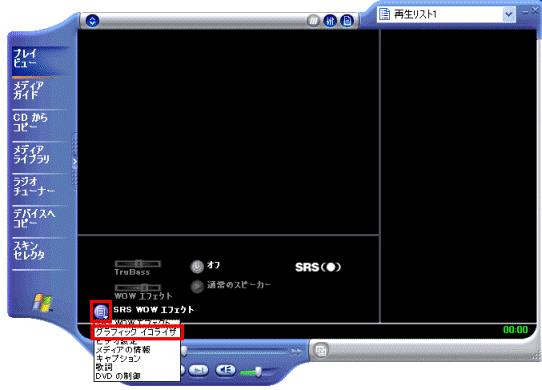
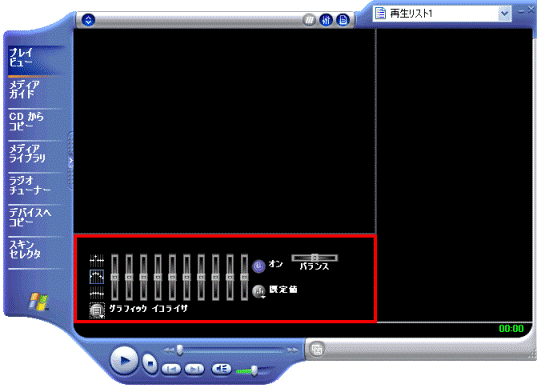
「グラフィックイコライザ」画面が表示された場合は、そのまま次の手順へ進みます。 - 「プレイビューツール」画面に、「グラフィック イコライザ」が表示されたことを確認します。
Windows Media Player 7 の場合
次の手順で、グラフィックイコライザを表示します。
- Windows Media Player を起動します。
- 「Windows Media Player」が表示されます。
「プレイビュー」ボタンをクリックします。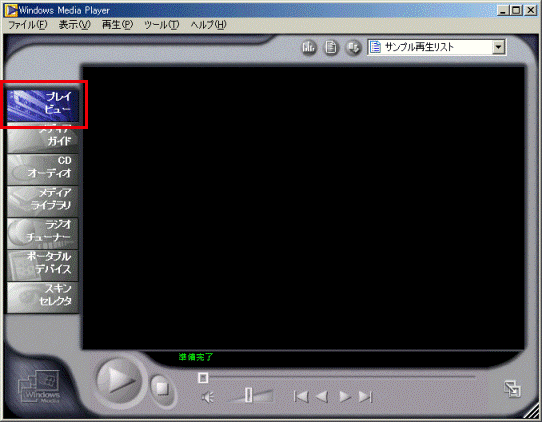
すでに「プレイビュー」画面が表示されている場合は、そのまま次の手順へ進みます。 - 画面の上側(メニューバーの下側)に表示されている3つの小さなボタンから、真ん中に表示されている「プレイビューにイコライザと情報を表示します」アイコン(
 )をクリックします。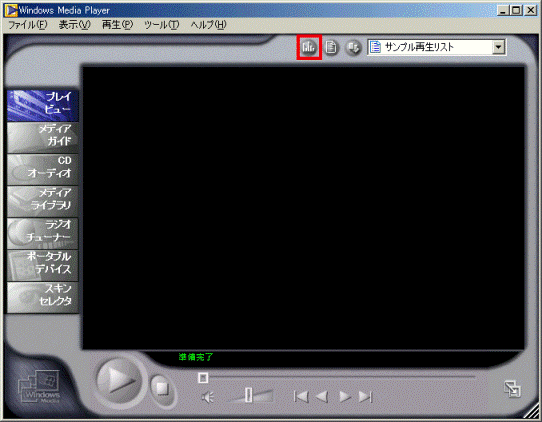
- 「プレイビュー」画面の下側に、「プレイビューツール」画面が表示されます。
「プレイビューツール」画面の左下側に表示されている、左向き(または、右向き)三角形ボタンを何度かクリックします。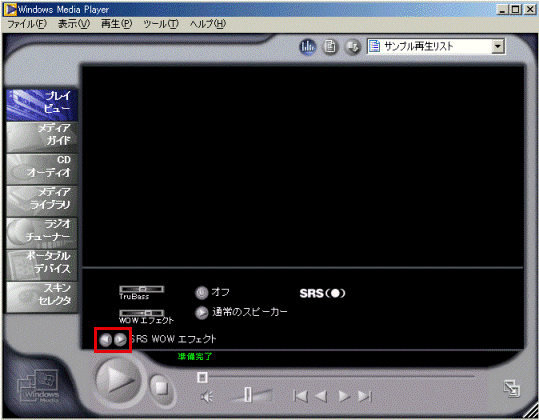
「グラフィックイコライザ」画面が表示された場合は、そのまま次の手順へ進みます。 - 「プレイビューツール」画面に、「グラフィック イコライザ」が表示されたことを確認します。
<確認2>グラフィックイコライザを設定する
あらかじめ決められている設定値から選択したり、スライダ(つまみ)の調整方法を変更したりすることができます。
次の場合に応じた案内をご覧ください。
- お使いのWindows Media Player のバージョンによって、搭載されていない機能があります。
- 画面は、Windows Media Player 10 の例です。
「オフ / オンにする」(または「オフ / オン」)を設定する場合
「オフにする」(または「オフ」)をクリックすることで「オンにする」(または「オン」)と表示され、各周波数帯のスライダやリセット、プリセットなどが使えなくなります。
- 「オフにする」(または「オフ」)をクリックする前
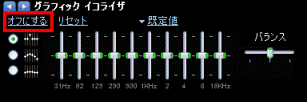
- 「オフにする」をクリックした後
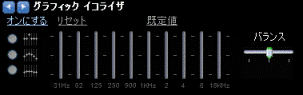
- 「バランス」機能だけは、「オフにする」(または「オフ」)をクリックしても使うことができます。
- 「オンにする」(または「オン」)をクリックすることで、もう一度、各周波数帯のスライダやリセット、プリセットなどが使えるようになります。
「リセット」を設定する場合
クリックすることで、グラフィックイコライザで設定した状態を初期値に戻します。
- 「リセット」をクリックする前
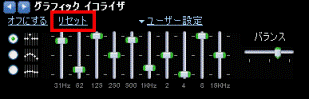
- 「リセット」をクリックした後
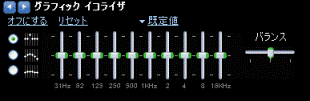
Windows Media Player 7 / 8 の場合は、「リセット」機能は搭載されていません。
「プリセット」を設定する場合
「グラフィック イコライザ」と表示されている右下(または、右上)の項目を「プリセット」と言います。
クリックすることで、20種類の設定値のメニューが表示され、表示されたメニューからお好みの設定値を選択することができます。
お好みの設定値を選択すると、プリセットには選択した設定値の名称が表示され、グラフィックイコライザのスライダがその値に設定されます。
(プリセットをクリックして設定値のメニューを表示したときの例)
- お好みの設定を選択すると、プリセットの名称に選択した設定値の名称が表示されます。
もう一度、選択し直すときは、前回選択したプリセットの名称をクリックします。 - Windows Media Player 7 の場合は、プリセットの名称の左側に表示されている右向き三角形ボタン(
 )をクリックするごとに、設定値が変更されます。
「スライダ調整(各スライダは別々に動きます)」を設定する場合
ラジオボタン(または、「
」アイコン)をクリックすることで、グラフィックイコライザのスライダが1つ1つ独立して動かせるようになります。特定の周波数帯だけ、大きく変化させたいときに使います。
- スライダを動かすと、プリセットの名称に「ユーザー設定」と表示されます。
- Windows Media Player 7 の場合は、この機能は搭載されていません。
「スライダ調整(各スライダはゆるやかに連動します)」を設定する場合
ラジオボタン(または、「
」アイコン)をクリックすることで、グラフィックイコライザのスライダがゆるやかに連動して動かせるようになります。特定の周波数帯を中心に、連動して変化させたいときに使います。
- スライダを動かすと、プリセットの名称に「ユーザー設定」と表示されます。
- Windows Media Player 7 の場合は、この機能は搭載されていません。
「スライダ調整(各スライダは緊密に連動します)」を設定する場合
ラジオボタン(または、「
」アイコン)をクリックすることで、グラフィックイコライザのスライダが緊密に広い範囲で連動して動かせるようになります。特定の周波数帯を中心に、広い周波数帯で連動して変化させたいときに使用します。
- スライダを動かすと、プリセットの名称に「ユーザー設定」と表示されます。
- Windows Media Player 7 の場合は、この機能は搭載されていません。
「バランス」を設定する場合
スライダを左右にスライドさせることで、流れる音の左右(L / R)のバランスを調整することができます。
「グラフィックイコライザ」(または「プレイビューツール」)画面を閉じても、グラフィックイコライザの設定は有効のままになります。

Q&Aで問題が解決しないときは、下記の方法もお試しください。
その他の便利なサービス(有料)


